Nota
El acceso a esta página requiere autorización. Puede intentar iniciar sesión o cambiar directorios.
El acceso a esta página requiere autorización. Puede intentar cambiar los directorios.
La configuración del mapa controla la apariencia general y el comportamiento de un mapa de Fabric. Puedes elegir un estilo basemap, configurar la vista inicial del mapa, mostrar u ocultar elementos del mapa como etiquetas y límites, habilitar controles interactivos y seleccionar el lenguaje de visualización para las etiquetas del mapa. Estos ajustes se aplican a todo el mapa y afectan a todas las capas.
Para los ajustes que controlan cómo se renderiza una capa individual, consulta Configurar ajustes de capa en Fabric Maps.
Prerequisites
- Un espacio de trabajo con una capacidad habilitada para Microsoft Fabric.
- Un mapa que tengas permiso para editar.
Configuración de mapa abierta
Abre el mapa en modo edición y luego selecciona Configuración del mapa en la cinta.

El panel de configuración del mapa base contiene cinco categorías:
- Style
- Vista de mapa inicial
- Elementos de mapa
- Controles
- Localization
Style
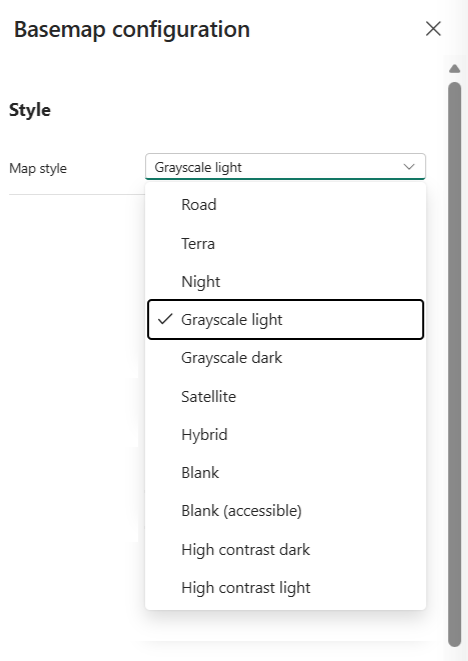
El estilo del mapa determina la apariencia del mapa base y proporciona contexto geográfico para los datos que se muestran en el mapa. Elige entre estilos integrados como carretera, satélite, escala de grises y temas de alto contraste para adaptarse a tus necesidades de visualización y mejorar la legibilidad.
| Propiedad | Description |
|---|---|
| Estilo de mapa | Establece el estilo visual del mapa base. Valores válidos: Carretera, Satélite, Híbrido, Escala de grises (Claro), Escala de grises (Oscuro), Noche, Alto Contraste (Claro), Alto Contraste (Oscuro), Vacío, Blanco (Accesible). Por defecto = Escala de grises (Claro). |
| Color de fondo | Establece el color de fondo del mapa base. Disponible cuando el estilo del mapa está configurado en Blanco o En Blanco (Accesible). |
Vista de mapa inicial
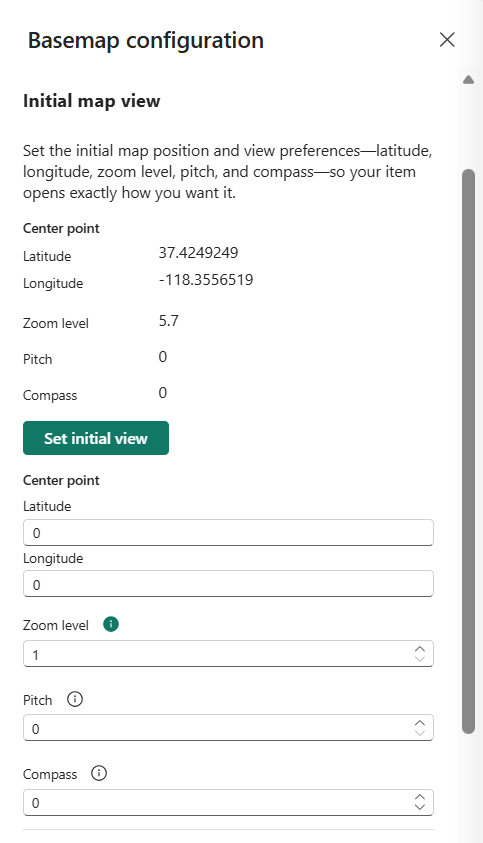
La vista inicial del mapa define la ubicación y perspectiva predeterminadas mostradas cuando el mapa se carga por primera vez. Configura el punto central de salida, el nivel de zoom, el tono y la rotación para centrar a los espectadores en la zona geográfica más relevante.
| Propiedad | Description |
|---|---|
| Latitud | Establece la latitud central de la vista inicial del mapa. Valores válidos: -90 a 90. |
| Longitud | Establece la longitud central de la vista inicial del mapa. Valores válidos: -180 a 180. |
| Nivel de zoom | Establece el nivel inicial de zoom de la vista del mapa. Valores válidos: del 1 al 22. Default = 1. |
| Inclinación | Establece el ángulo de visión del mapa respecto al horizonte. Valores válidos: de 0 a 60 grados. Valor predeterminado = 0. |
| Brújula | Establece la rotación inicial del mapa. Valores válidos: -180 a 180 grados. Valor predeterminado = 0. |
Elementos de mapa
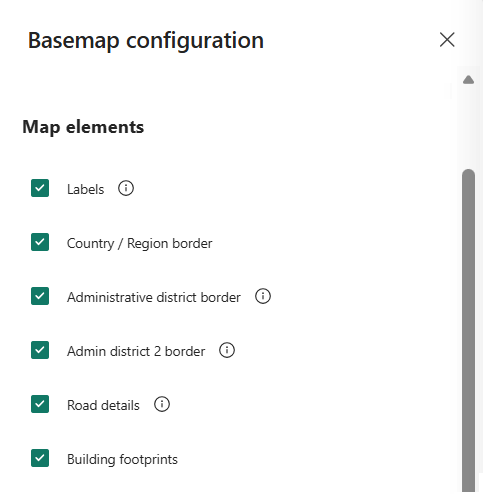
Los elementos del mapa proporcionan contexto geográfico adicional al mostrar etiquetas, límites, carreteras y huellas de edificios. Mostrar u ocultar elementos individuales para reducir el desorden visual o enfatizar capas de datos específicas.
| Propiedad | Description |
|---|---|
| Labels | Activa la visibilidad de etiquetas de mapas como nombres de carreteras, nombres de ciudades y nombres de países o regiones. Default = activado. |
| Borde de país o región | Activa la visibilidad de las fronteras de países o regiones. Default = activado. |
| Frontera del distrito administrativo | Activa la visibilidad de las fronteras para áreas administrativas de primer nivel, como estados o provincias. Default = activado. |
| Borde del distrito administrativo 2 | Activa la visibilidad de las fronteras para áreas administrativas de segundo nivel, como los condados. Default = activado. |
| Detalles de la carretera | Activa la visibilidad de los trazados detallados de calles en zonas pobladas. Default = activado. |
| Huella de edificaciones | Activa la visibilidad de las huellas de los edificios a niveles de zoom más altos. Default = activado. |
Controles
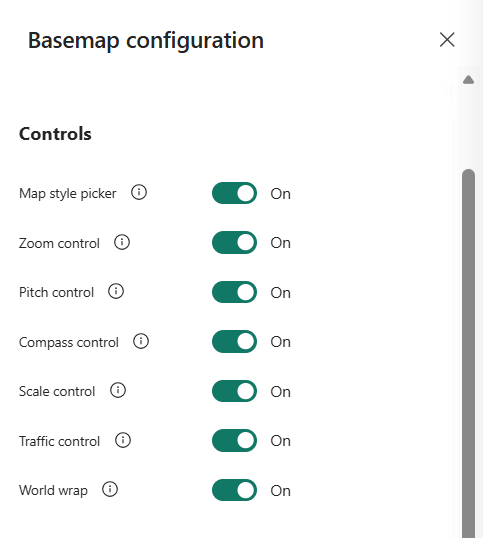
Los controles del mapa proporcionan herramientas interactivas que ayudan a los usuarios a navegar y explorar el mapa. Activa controles como zoom, pitch, brújula y escala para permitir a los espectadores ajustar la vista del mapa.
| Propiedad | Description |
|---|---|
| Control de zoom | Muestra o oculta el control de zoom. Default = activado. |
| Control de tono | Muestra u oculta el control de tono. Default = activado. |
| Control de brújula | Muestra o oculta el control de la brújula. Default = activado. |
| Control de escalado | Muestra o oculta la barra de escala. Valores válidos: Solo unidades métricas. Default = activado. |
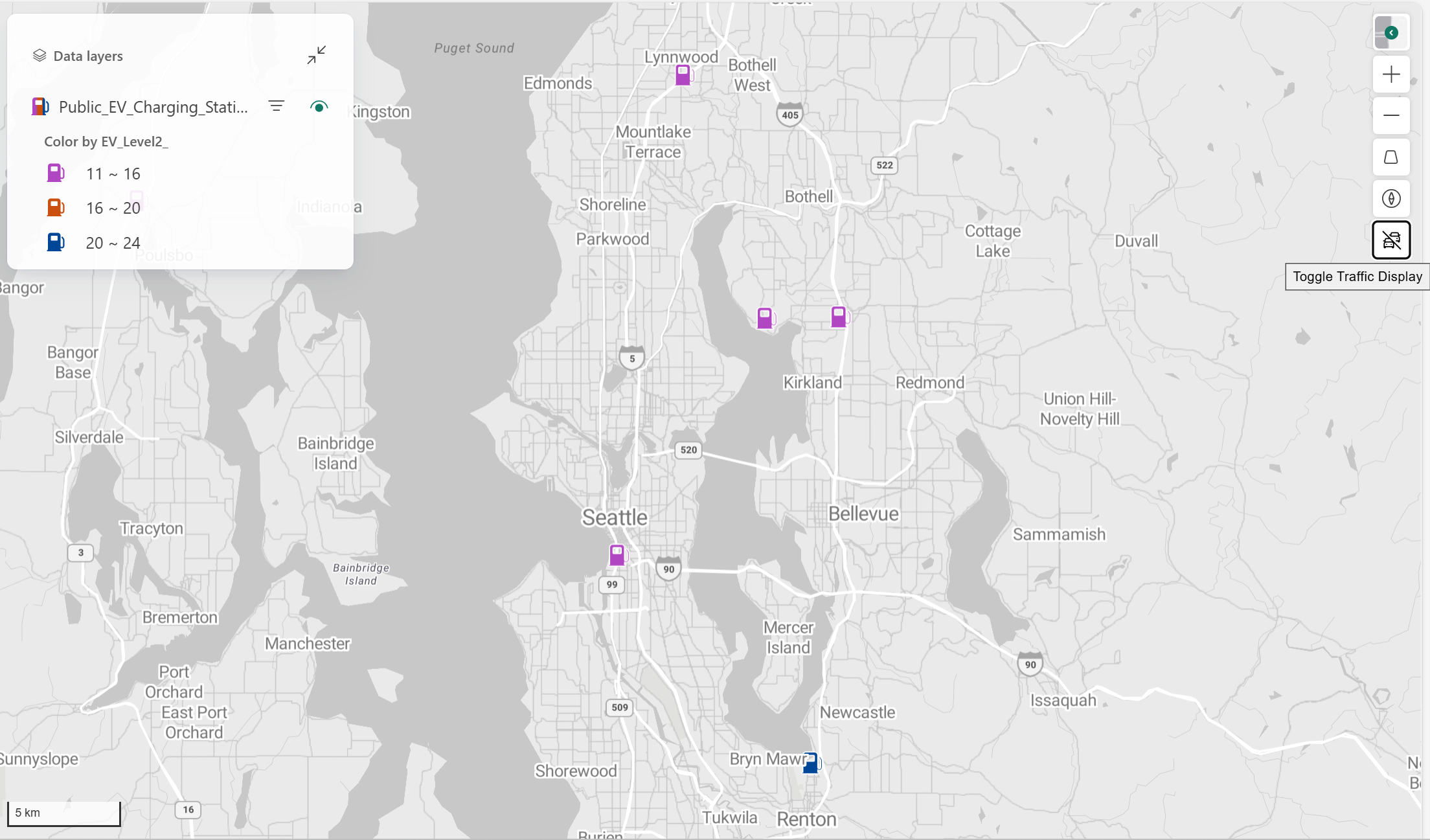
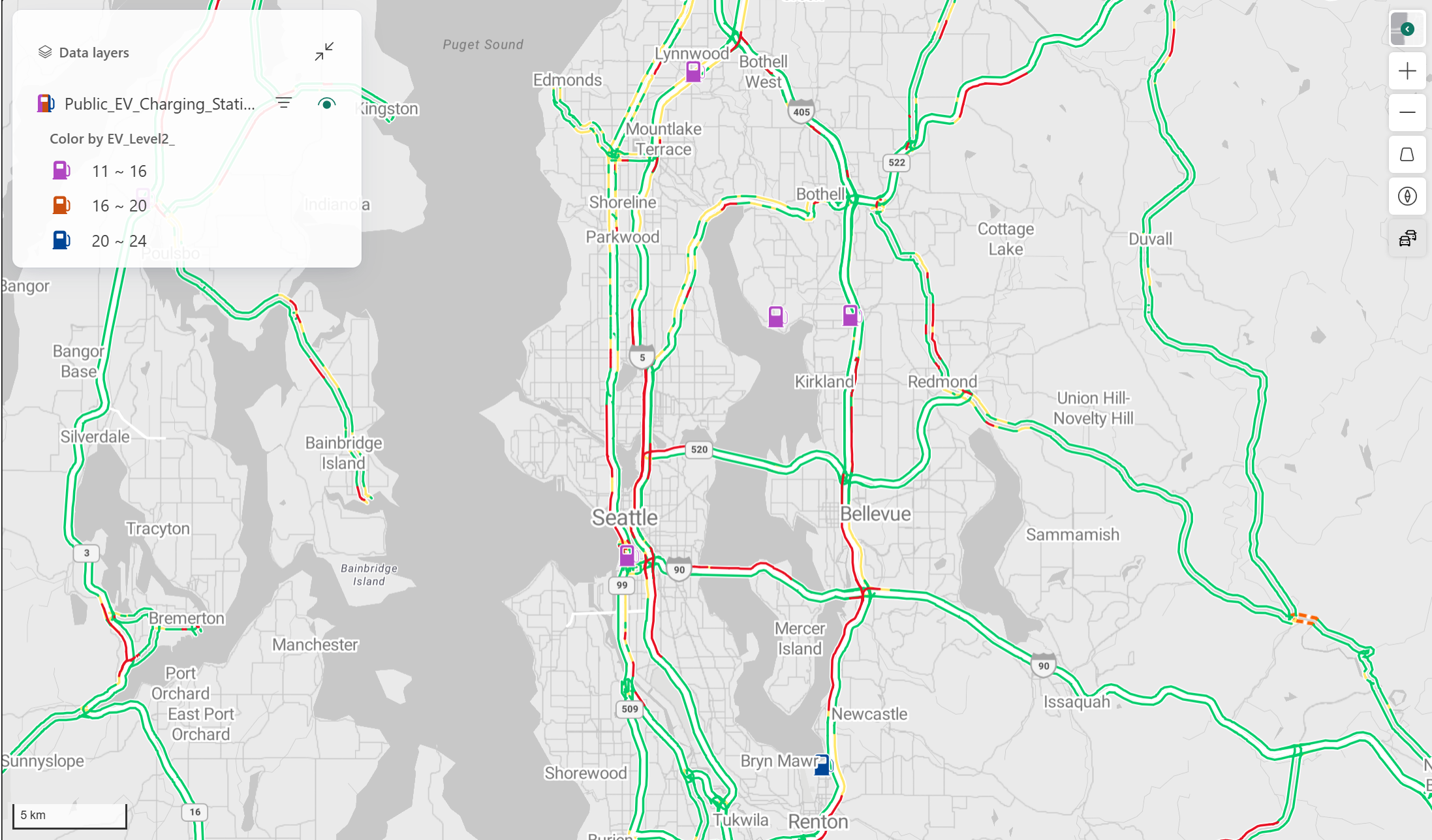
| Control del tráfico | Muestra o oculta el interruptor de tráfico para el flujo de tráfico en tiempo real. Default = activado. |
| World wrap (Envolvente mundial) | Activa o desactiva el desplazamiento horizontal continuo por todo el globo. Default = activado. |
La siguiente imagen muestra un mapa con el interruptor de tráfico desactivado.
La siguiente imagen muestra un mapa con el interruptor de tráfico activado.
Localization
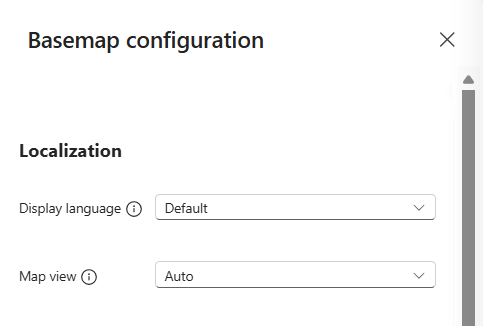
Los ajustes de localización controlan cómo se presenta la información geográfica. Configura el lenguaje utilizado para las etiquetas del mapa y la vista del mapa que determina cómo aparece la información del país o región y de la frontera en disputa.
| Propiedad | Description |
|---|---|
| Idioma para mostrar | Establece el lenguaje utilizado para las etiquetas de mapas. El predeterminado utiliza el lenguaje configurado para el usuario de Fabric. Para más información, consulte Soporte de localización en Azure Maps. |
| Vista del mapa | Conjuntos en los que se muestran contenidos geopolíticamente disputados en el mapa, incluyendo fronteras y etiquetas. Default = Auto. Para más información, consulta las vistas compatibles con Azure Maps. |