Nota
El acceso a esta página requiere autorización. Puede intentar iniciar sesión o cambiar directorios.
El acceso a esta página requiere autorización. Puede intentar cambiar los directorios.
Cuando un mapa contiene varias capas de datos, mantenerlos organizados ayuda a mantener la claridad y la facilidad de uso. El panel Capas de datos proporciona herramientas para administrar capas, como reordenar, cambiar el nombre, duplicar y eliminar capas. En este artículo se explica cómo usar estas herramientas para mantener los mapas limpios, fáciles de mantener y interpretar.
Mostrar u ocultar capas de datos
- Seleccione el icono de visibilidad para mostrar una capa de datos.
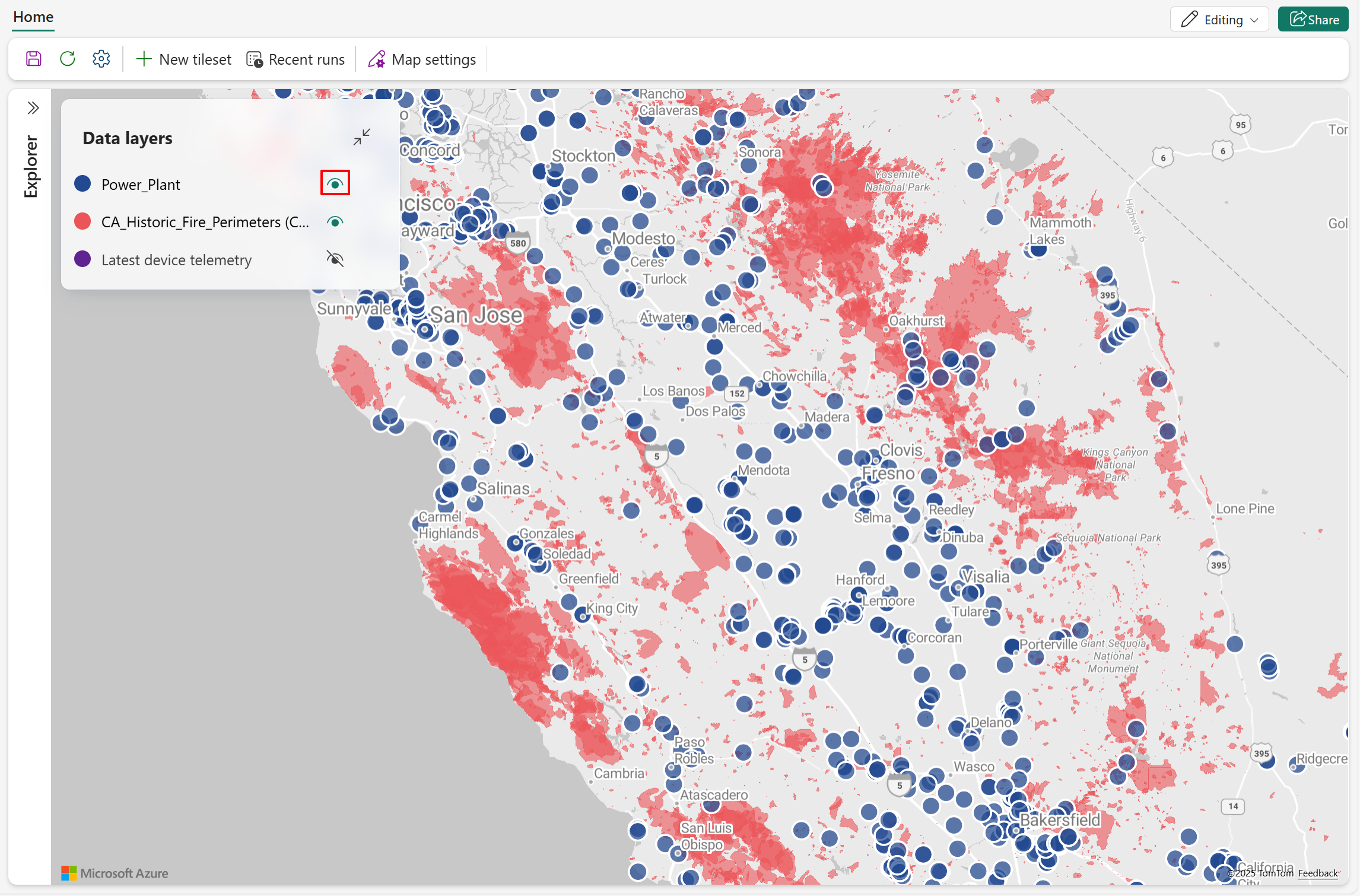
- Vuelva a seleccionar el icono de visibilidad para ocultar una capa de datos.
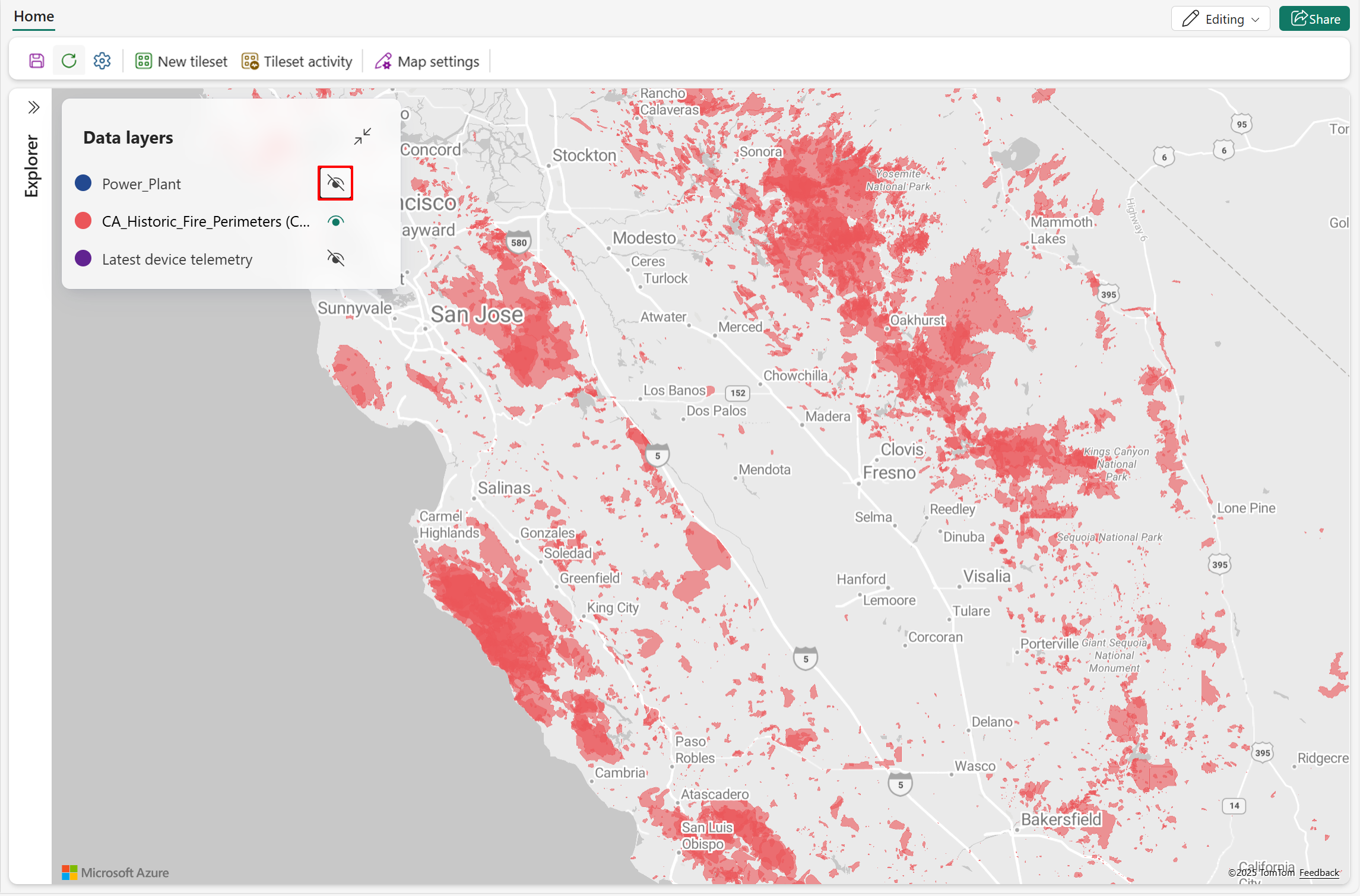
Reordenar las capas de datos
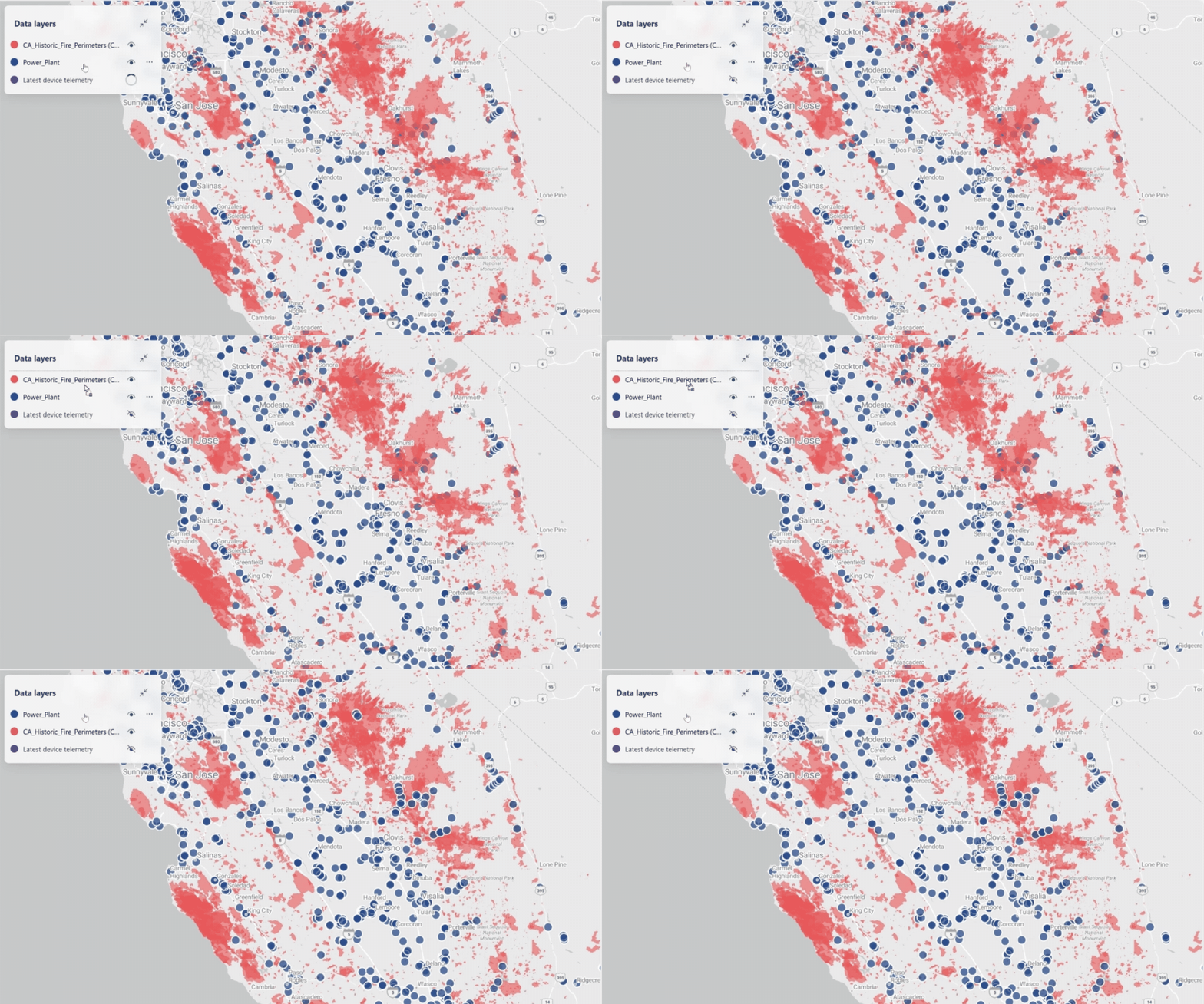
Arrastre una capa de datos para cambiar su orden de visualización en relación con otras capas del mapa.
En la captura de pantalla siguiente se muestra cómo reordenar las capas de datos. Para mejorar la claridad visual en las áreas superpuestas, mueva la capa de la planta eléctrica a la posición superior del mapa. La colocación de capas basadas en puntos por encima de capas de polígono facilita la visualización e interpretación de las características superpuestas.
Cambiar el nombre de las capas de datos
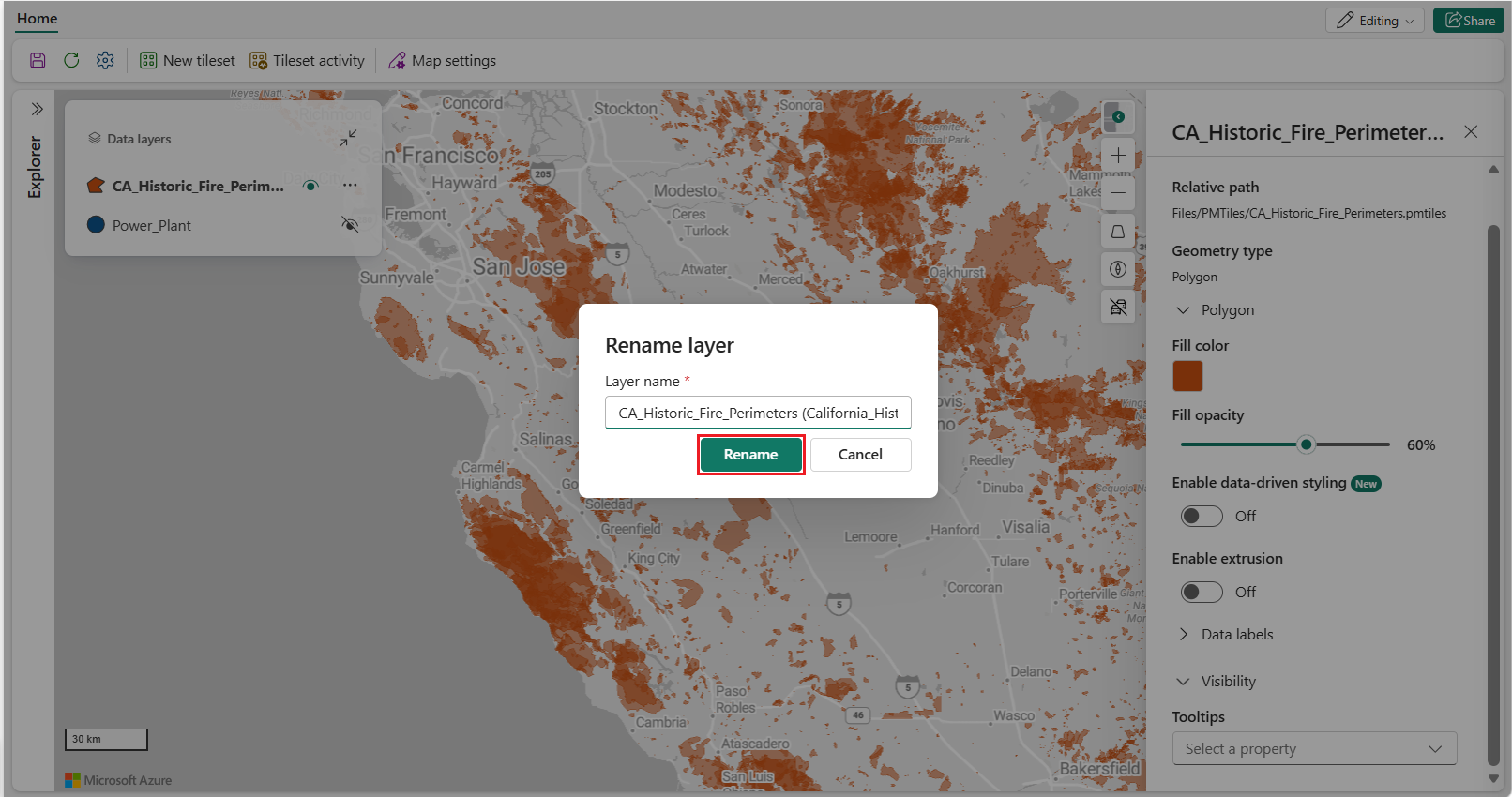
De forma predeterminada, una capa de datos usa el nombre de la entidad a partir de la que se creó. Puedes cambiar el nombre cuando crees la capa, y también puedes cambiarlo más adelante. En los pasos siguientes se muestra cómo cambiar el nombre de una capa de datos existente.
- Selecciona la capa de datos para renombrar y luego selecciona Renombrar en el menú emergente.
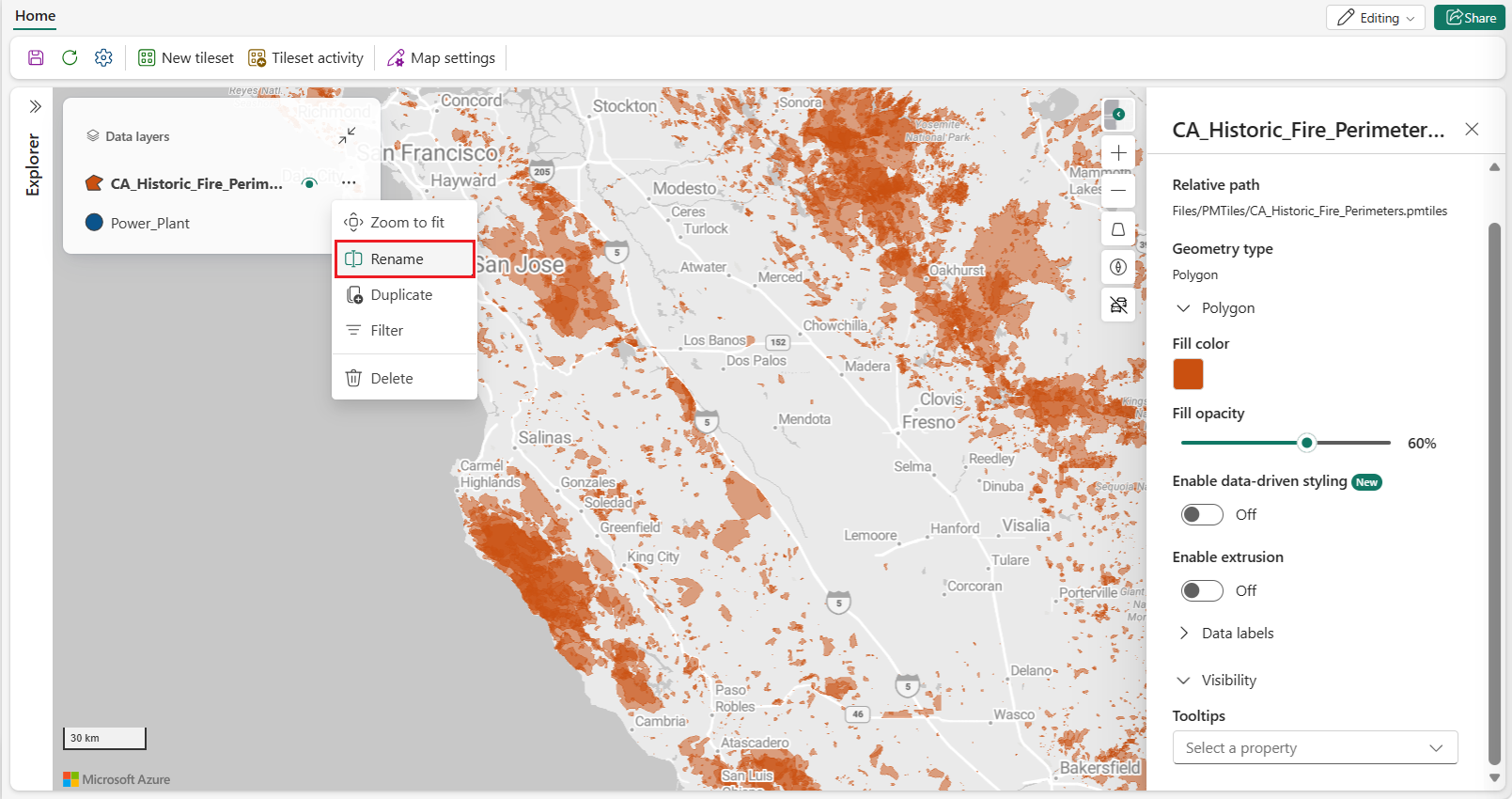
- Escriba el nuevo nombre y, a continuación, seleccione Cambiar nombre.
Capas de datos duplicadas
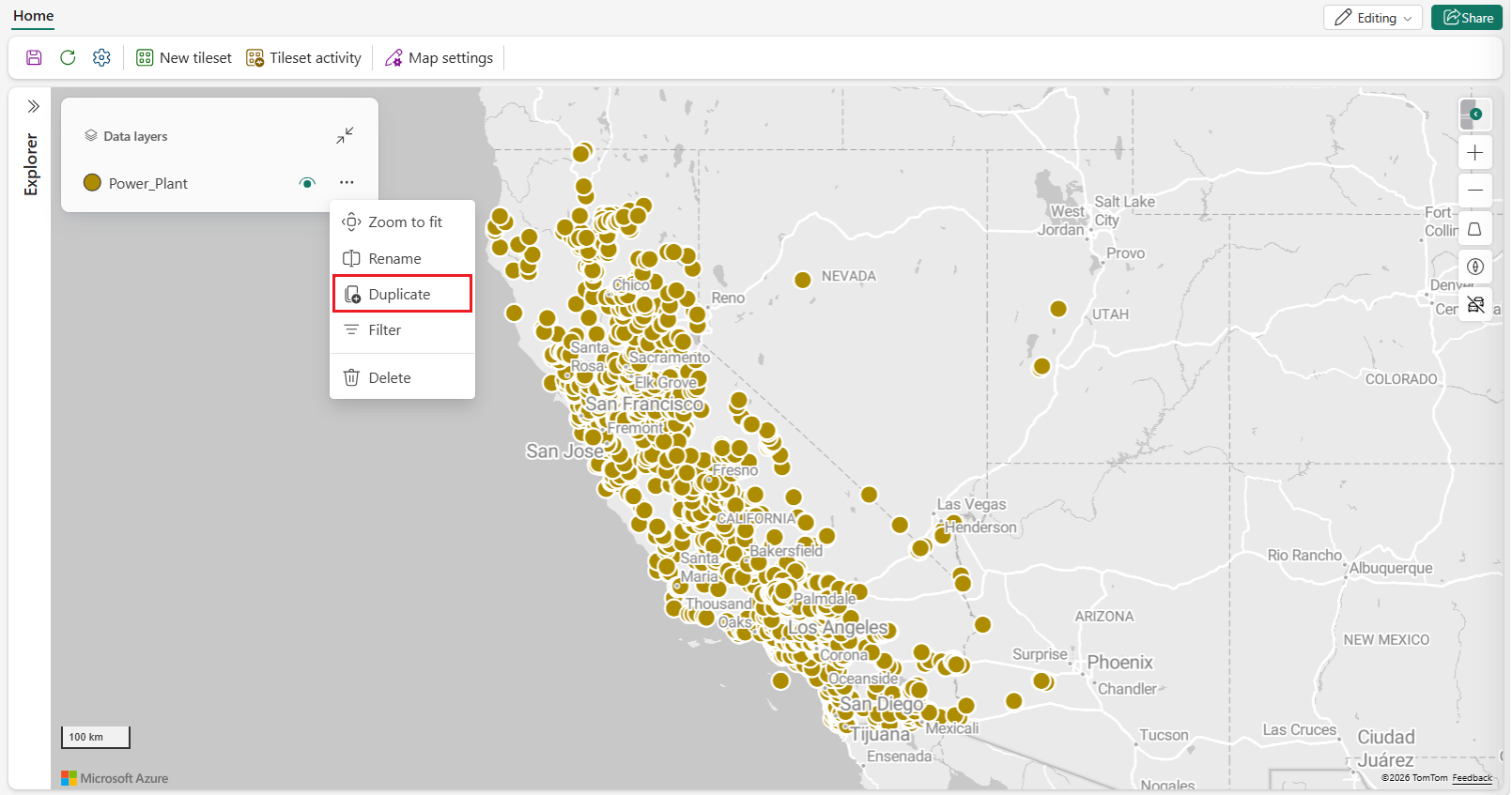
Puedes crear una nueva capa de datos duplicando una existente. Después de la duplicación, personalice el nombre y la configuración de la capa para resaltar dimensiones o atributos de datos específicos.
Cuando duplicas una capa externa de servicio de características, ambas capas hacen referencia a la misma fuente de datos, conexión, consulta de fuente y campos de salida. Los filtros de capa de mapa y los ajustes visuales son independientes para cada capa. No puedes editar la consulta de origen ni los campos de salida después de añadir la capa en esta versión.
Nota:
Cuando activas el clúster en una capa duplicada, el clúster se aplica a ambas capas porque hacen referencia al mismo conjunto de datos.
- Elige la capa de datos que quieres duplicar y luego selecciona Duplicar en el menú emergente.
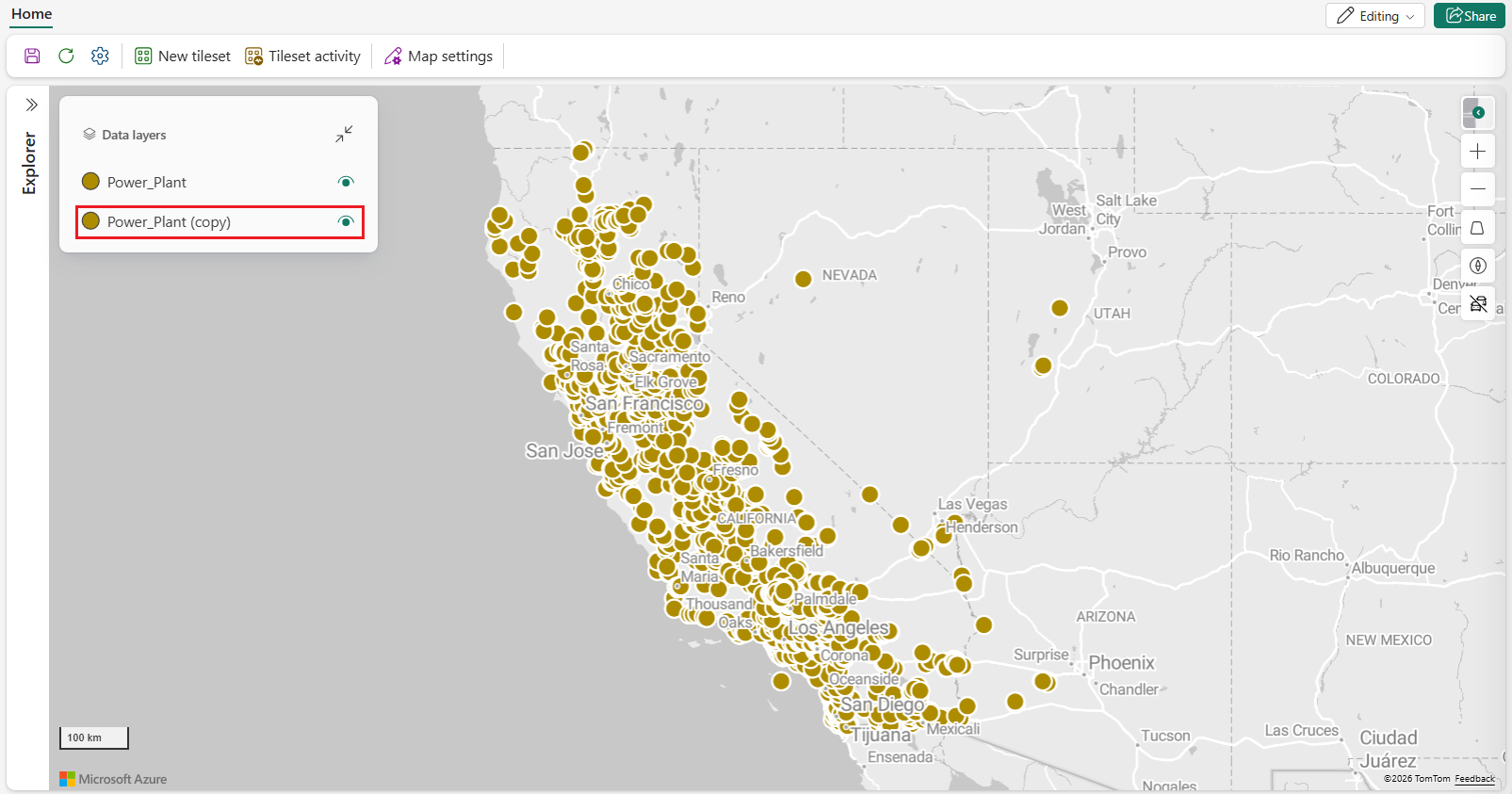
- Se crea una nueva capa de datos con la misma configuración que el original, excepto que el nombre incluye "(copy)" para indicar la duplicación.
Actualizar los servicios de funcionalidades externas
Los editores de mapas pueden actualizar una conexión externa individual de servicio de características o todo el mapa:
- En Fuentes externas, abre el menú contextual de la conexión y selecciona Actualizar para recuperar los últimos metadatos del servicio, incluyendo campos, capas o colecciones recién añadidos. Para usar un campo recién añadido, vuelve a añadir la capa de origen y selecciona el campo.
- Selecciona Actualizar para el elemento del mapa y consultar las capas guardadas para obtener datos actuales. Esta acción no cambia la consulta de código fuente guardada.
Los campos de salida guardados, el estilo, las leyendas, la visibilidad y el orden de las capas persisten tras cualquiera de las acciones de refresco. Los cambios en la configuración del mapa solo persisten después de guardar el mapa. Los espectadores no pueden actualizar los datos de servicios externos de funciones en esta versión.
Zoom para ajustar
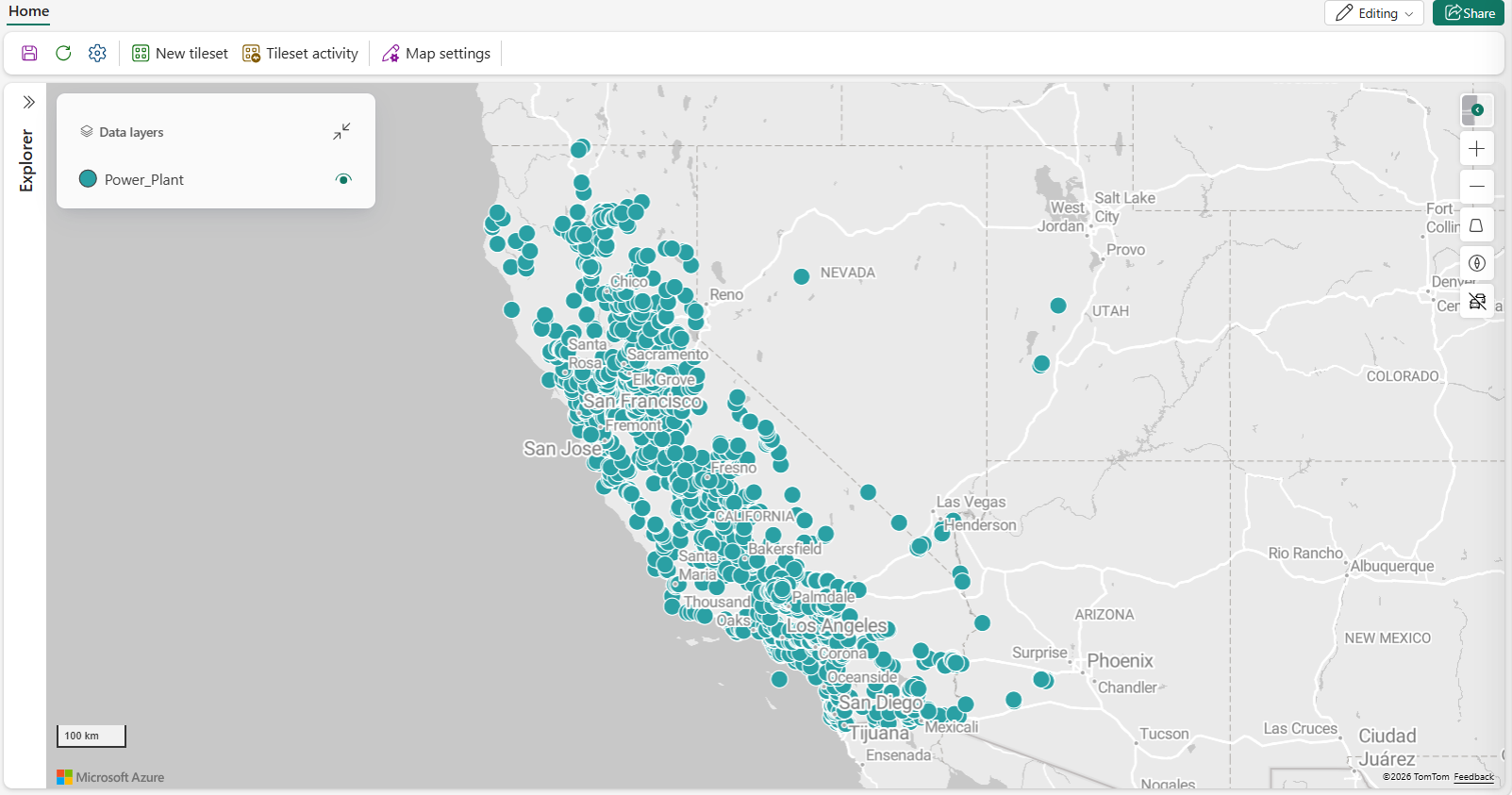
Zoom para ajustar centra la vista del mapa en la capa de datos seleccionada y la ajusta para mostrar la extensión completa de esa capa, haciendo más fácil la búsqueda y exploración de datos espaciales.
- Elige la capa de datos que quieres ver y luego selecciona Zoom para que quepa en el menú emergente.
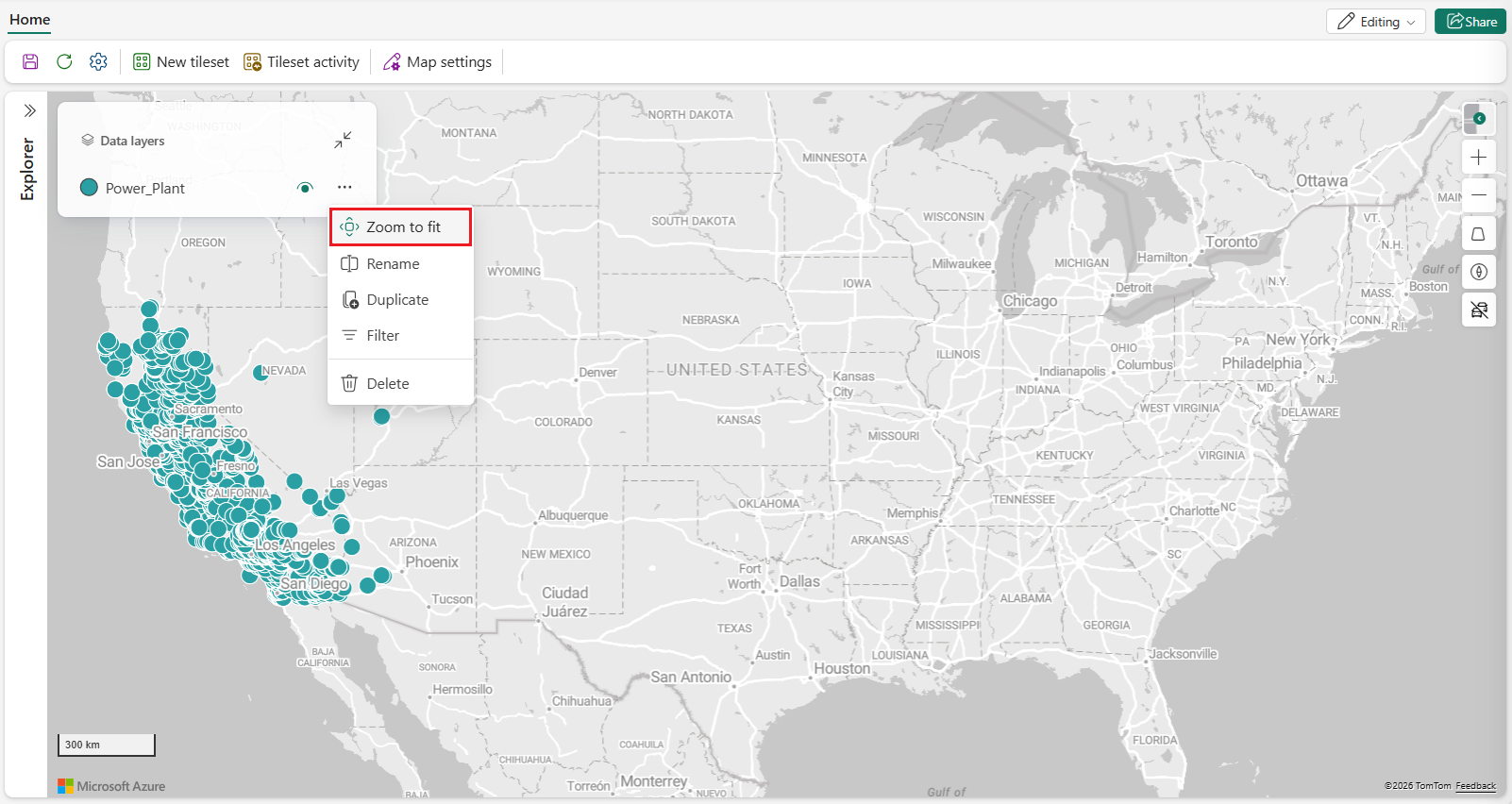
- La vista de mapa se centra en la capa de datos seleccionada y se ajusta para mostrar su extensión espacial completa.
Nota:
Zoom para ajustar a pantalla no está disponible para capas PMTiles cuando faltan metadatos de límites.
Eliminación de capas de datos
Elimine una capa de datos para quitarla permanentemente del mapa. Los pasos siguientes muestran cómo eliminar una capa de datos existente.
Elige la capa de datos que quieres eliminar del mapa y luego selecciona Eliminar en el menú emergente.
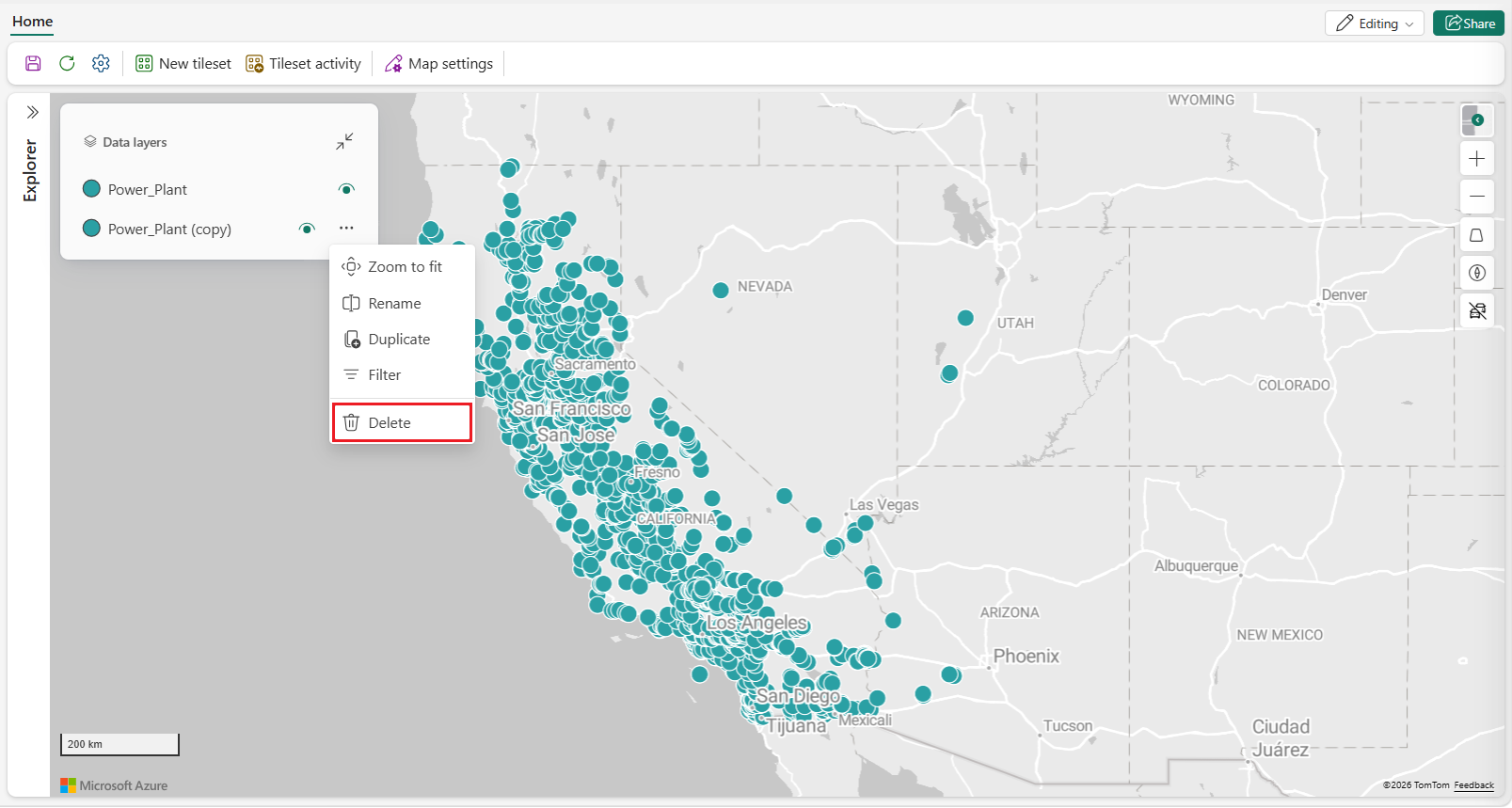
La capa se elimina tanto del mapa como de la lista de Capas de datos.
