Nota
El acceso a esta página requiere autorización. Puede intentar iniciar sesión o cambiar directorios.
El acceso a esta página requiere autorización. Puede intentar cambiar los directorios.
Si desea identificar áreas de posibles mejoras en la eficiencia energética mediante el seguimiento del consumo de energía, se beneficiará de poder supervisar el consumo de energía del título con una GUI, por lo que le permite ver dónde se producen picos y valles en relación con lo que ocurre en el juego. También puedes obtener más información sobre las oportunidades de desarrollador en el Kit para desarrolladores de juegos (este vínculo puede requerir credenciales de inicio de sesión proporcionadas por un programa xbox de NDA).
Cómo utilizar el monitor de energía para PIX
PIX (Performance Investigator para Xbox) es la herramienta de software preferida para el rendimiento gráfico. PIX ahora viene con Power Monitor para ayudar a los desarrolladores a comprender el consumo de energía de sus juegos con gran detalle. Para realizar estas pruebas para medir el consumo de energía con vistas a encontrar oportunidades de mejora, necesitará los siguientes requisitos previos:
- Un equipo con el GDK más reciente instalado en la misma red que la consola
- Investigador de rendimiento para Xbox (PIX) instalado a través del GDK
- Power Monitor seleccionado en PIX
- Kit de desarrollo de Xbox Series X
Pasos de prueba
Con todos los requisitos previos preparados, siga estos pasos.
- Inicie el símbolo del sistema de GDK en su PC y conéctese a la consola escribiendo xbconnect [IP de herramientas]. La dirección IP de las herramientas se puede encontrar en Configuración Información de la consola Configuración del desarrollador.
- Inicie la aplicación GDK del Administrador de Xbox en el equipo, vaya a "Configuración de la consola" "Depurar" y marque "Habilitar modo de generación de perfiles" ; esto debe deshabilitarse después de la prueba de energía, lista para cuando se reanuden las pruebas XR normales.
- Inicie la aplicación PIX GDK en el equipo y observe que la aplicación pasa a la vista de consola.
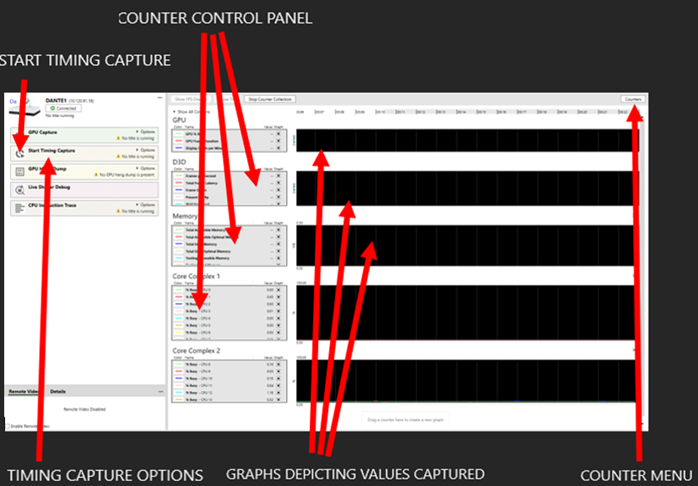
- La vista de consola contiene los siguientes elementos relevantes para las pruebas de uso de energía:
- Opciones de captura de tiempo: este menú contiene varias opciones que determinan cómo se capturan y transfieren los datos al equipo.
- Gráficos: estos gráficos se actualizan en tiempo real y muestran una representación visual de los valores que se capturan de los conjuntos de datos enumerados en el contador control panel.
- Panel de Control del Contador: esto nos permite eliminar conjuntos de datos que se supervisan y se representan mediante gráficos para facilitar la visualización de los datos y personalizar la vista para los datos relevantes.
- Menú Contador: El menú de contador nos permite agregar cualquier contador requerido que captura la herramienta.
- Ahora que está familiarizado con la vista de la consola, es el momento de cambiar la configuración para que la captura pase sin problemas.
- Cambie la siguiente configuración en el menú Opciones de captura de tiempo:
- Modo: Modo de streaming
- Ejemplos de CPU: 4k/sec (Modo Balanceado).
- Fotogramas de vídeo: habilitado
- Comprimir datos para el transporte: deshabilitado (a menos que el ancho de banda sea un problema).
- (Opcional) Quite todos los gráficos haciendo clic en el icono "x" situado en la parte superior derecha del gráfico, vaya al menú contador y arrastre los contadores siguientes a la sección "Arrastrar un contador aquí para crear un grafo" :
- GPU% ocupado
- Carga de energía
- Inicie el título y observe que el grafo enumera los datos capturados. En la imagen siguiente se muestra un título en movimiento.
Vista de título de ejecución de la consola
Vaya al área del título que necesita pruebas, presione el botón "Iniciar captura de tiempo" o presione Ctrl+T para empezar a capturar vídeo y datos.
Avanza a través del juego activo, presiona "Detener la captura de tiempo" y observa que la aplicación realiza la transición a la pestaña de Línea de tiempo. Esta vista muestra los resultados capturados, junto con una línea de tiempo del vídeo capturado, lo que nos permite identificar el momento exacto del juego en que se capturó un valor específico.
Vista general de PIX
- Vaya a la pestaña Métricas para obtener una representación del uso de energía.
La pestaña Métricas en PIX
La pestaña métricas contiene lo siguiente:
- Selector de métricas: esta sección contiene una selección de métricas que PIX puede capturar, para el uso de energía necesitamos carga de Power Monitor y GPU % Ocupado.
Selector de métricas en PIX
- Sección Métricas activas: esto nos permite habilitar y deshabilitar las métricas seleccionadas previamente, así como cambiar su color en el gráfico.
Sección Métricas activas para habilitar o deshabilitar
También querrá asegurarse de que los gráficos se agregan en función del promedio. Para hacer esto, asegúrese de que ha hecho clic en la métrica en la parte inferior izquierda de PIX (como se explicó anteriormente) y, a continuación, en el panel derecho, seleccione la pestaña Gráfico y compruebe el valor de la lista desplegable. Asegúrese de que media está seleccionada:
Selección del promedio en la interfaz de usuario de métricas activas
Gráfico de métricas: en esta sección se muestra un gráfico que representa los valores capturados de las métricas en la pestaña métricas activas. Resaltar una sección del gráfico nos permite acercar esa sección o acercar la escala de tiempo a la sección seleccionada, lo que permite una representación visual del área en la que se capturaron los datos.
- Zoom al intervalo seleccionado: nos permite acercar el rango seleccionado para rellenar toda la sección del grafo, para una vista más granular.
- Vista de escala de tiempo de zoom al intervalo seleccionado: realiza la transición de la aplicación a la vista Escala de tiempo y amplía la escala de tiempo para que coincida con el intervalo seleccionado, lo que nos permite visualizar el área del título.
- Exportar métricas graficadas: exporta un archivo .csv que contiene cada punto de datos seleccionado, incluido el valor y la marca de tiempo. Después, se puede abrir en Excel y puede crear un promedio rápido para una sección específica con una función =AVERAGE.
Exportación de métricas graficadas desde PIX
Configuración de la consola de certificación
Para cada título probado en el laboratorio de certificación, queremos hacer lo mejor que podamos para conservar la misma configuración y así obtener resultados comparables entre diferentes títulos. Cuantos más variables se puedan mantener igual, más confianza podemos colocar en la comparación de resultados. En la siguiente información se explica la configuración que hemos usado para todos los resultados que ve en la página Referencias de la plataforma de laboratorio.
Pasos siguientes
- Haga clic aquí para obtener más información sobre cómo usar el devkit para probar el consumo de energía.
- Haga clic aquí para obtener información sobre cómo la certificación implementa esta herramienta de prueba.