Nota
El acceso a esta página requiere autorización. Puede intentar iniciar sesión o cambiar directorios.
El acceso a esta página requiere autorización. Puede intentar cambiar los directorios.
Las herramientas son bloques de construcción que permiten a tu agente interactuar con sistemas externos. Las herramientas amplían lo que tu agente puede hacer, permitiéndole realizar diversas acciones en respuesta a peticiones de usuarios o disparadores autónomos. Cada herramienta representa una funcionalidad específica que el agente puede realizar. Por ejemplo, puedes equipar a tu agente con herramientas que realizan tareas como:
- Enviar correos electrónicos mediante el conector de Office 365 Outlook
- Comprobación de las condiciones meteorológicas y las previsiones actuales
- Lectura y escritura de datos de Dataverse
- Leer y publicar mensajes en Teams
Mecanismos para añadir herramientas a agentes
Puede ampliar las funcionalidades del agente personalizado agregando una o varias herramientas. El agente puede usar herramientas para responder a los usuarios automáticamente mediante la orquestación generativa. También puedes llamar a herramientas explícitamente desde dentro de un tema.
Con la orquestación generativa (activa de forma predeterminada), el agente puede seleccionar automáticamente la herramienta o tema más adecuado, o buscar entre conocimientos, para responder a un usuario. Este modo de orquestación crea una experiencia de conversación más dinámica e inteligente.
En el modo clásico (orquestación generativa desactivada), un agente solo puede usar temas para responder al usuario. Sin embargo, aún puede diseñar su agente para llamar a herramientas explícitamente desde los temas.
Hay varios mecanismos disponibles para agregar herramientas al agente:
-
Conector: conéctese a API y servicios propietarios mediante conectores de Power Platform para extraer datos o realizar acciones.
- Conector precompilado: elija entre una selección de conexiones preestablecidas a miles de API populares de los servicios de Microsoft y que no son de Microsoft.
- Conector personalizado: defina una conexión a un servicio o sistema personalizados para habilitar las opciones de herramientas personalizadas mediante Power Platform Connectors. El conector necesita permisos de visualización y de compartir de la organización para que el agente pueda utilizar el conector.
- Flujo de agente: defina un flujo de agente, incluyendo una o más acciones a llevar a cabo.
- Mensaje: mensaje basado en modelo de un solo turno que puede hacer referencia al conocimiento que proporcione y generar código para analizar datos.
- API de REST: defina una conexión a una API de REST y seleccione uno o varios puntos de conexión y métodos de API para agregarlos como herramientas.
- Protocolo de contexto de modelo: conéctese a un servidor MCP para acceder a herramientas y recursos.
- Uso de la computadora: Permite a su agente interactuar con cualquier sistema que tenga una interfaz gráfica de usuario, para sitios web y aplicaciones de escritorio, seleccionando botones, eligiendo menús e ingresando texto en campos en la pantalla.
Hay otros dos mecanismos que puedes usar para agregar un comportamiento de herramienta a tu agente.
- Capacidades: Contenedor para un conjunto de herramientas relacionadas.
- Herramienta cliente: envíe una actividad de evento al cliente para que el cliente realice una acción y devuelva una respuesta.
Para obtener más información sobre las aptitudes y las herramientas de cliente, consulte los vínculos de la sección Contenido relacionado .
Creación y adición de una nueva herramienta en el nivel de agente
La creación de nuevas herramientas directamente en Copilot Studio simplifica el proceso de desarrollo y garantiza una integración adecuada con el agente. Las herramientas agregadas a un agente están disponibles para la orquestación automática a lo largo de todas las conversaciones del agente.
Abra su agente eligiendo Agentes en el panel de navegación de la izquierda y seleccionando su agente de la lista.
Vaya a la página Herramientas del agente.
Seleccione Agregar una herramienta.
En el panel Agregar herramienta , seleccione Nueva herramienta.
Seleccione el tipo de herramienta que desea agregar en la lista que aparece:
- Pronto
- Flujo de agente
- Uso del equipo
- Conector personalizado
- Protocolo de contexto de modelo
- REST API
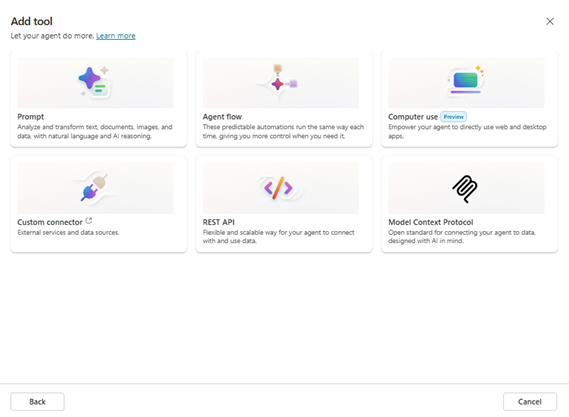
Realice los pasos de configuración específicos del tipo de herramienta que seleccionó. Por ejemplo, si selecciona Preguntar, debe realizar los pasos siguientes:
- Definición de la plantilla de solicitud e instrucciones
- Especificar parámetros de entrada
- Configurar orígenes de conocimiento
- Establecer restricciones y formatos de respuesta
Seleccione Guardar o Publicar, según corresponda, para crear la nueva herramienta.
Seleccione Agregar y configurar. La herramienta se agrega al agente. Aparecerá la página de configuración de la herramienta. Puede ver y realizar cambios en la configuración de la herramienta aquí.
Puede ver la nueva herramienta en la página Herramientas del agente.
Visualización y realización de cambios en la configuración de la herramienta
Puede ver y editar la configuración de la herramienta en cualquier momento: vaya a la página Herramientas del agente y seleccione la herramienta en la lista de herramientas.
Se abrirá la página de configuración de la herramienta. Los detalles se muestran en tres secciones:
- Detalles
- Entradas
- Completion
En el caso de los servidores MCP conectados como herramientas de agente, la página de configuración es diferente de otros tipos de herramientas. La sección Detalles es similar, pero en lugar de Entradas y Finalización, hay secciones Herramientas y Recursos con información sobre las herramientas y recursos disponibles para el servidor MCP. Para obtener más información, consulte Visualización de herramientas y recursos en un servidor MCP existente.
Detalles
La sección Detalles le permite configurar detalles básicos sobre la herramienta.
Aquí puede ver y actualizar:
Nombre: el nombre de la herramienta. Este nombre aparece en la lista de herramientas de tu agente. Elija un nombre que indique claramente la función de la herramienta.
Descripción: descripción de la herramienta. La orquestación generativa se basa en esta descripción para determinar cuándo debe usar el agente la herramienta. Escriba descripciones claras y específicas que incluyan lo que hace la herramienta y cuándo se debe usar.
Detalles adicionales:
- Permitir que el agente decida dinámicamente cuándo usar la herramienta: cuando se selecciona esta opción, el agente puede usar la orquestación generativa para determinar cuándo usar la herramienta. Si no se selecciona esta opción, el agente solo usa la herramienta cuando se llama explícitamente desde un tema en particular. (De forma predeterminada, esta opción se selecciona cuando la orquestación generativa está habilitada).
- Pregunte al usuario final antes de ejecutar: en la experiencia de chat del usuario final, pida al agente confirmación antes de ejecutar la herramienta. Esta opción se establece en No de forma predeterminada.
- Autenticación: seleccione si se van a usar las credenciales del usuario (usuario final) o del creador (proporcionado por el creador) para la herramienta. De forma predeterminada, se aplica la autenticación de usuario.
- Descripción: opcionalmente, puede agregar una descripción de la herramienta que el agente muestra al usuario cuando desea ejecutar la herramienta. Esta descripción permite al usuario saber lo que se le pide que autentique.
Entradas
Aquí puede ver y configurar las entradas de la herramienta. Las entradas se usan para recopilar información del usuario para rellenar las entradas necesarias para la herramienta. La información se muestra como una tabla, una línea para cada entrada.
De manera predeterminada, el valor de la columna Rellenar usando para cada entrada se establece en Relleno dinámico con IA. El agente intenta extraer el valor del contexto disponible, por ejemplo, del mensaje del usuario. Si no se encuentra un valor apropiado, genera una pregunta para pedirle un valor al usuario. Seleccione Personalizar para acceder a personalizaciones más específicas para la recopilación y el llenado de entradas:
- Nombre para mostrar y Descripción: cómo aparece la entrada al usuario.
- Identificar como: Cómo se interpreta la respuesta del usuario, por ejemplo, como cadena de texto o asignada a una entidad predefinida.
- Lógica de reintento: si el agente no identifica una entidad en la instrucción del usuario, puede volver a formular la pregunta.
- Validación de entrada: configure el comportamiento de validación adicional en la entrada del usuario más allá del valor predeterminado para el tipo de entidad.
También puede optar por invalidar una entrada con un valor explícito en lugar de permitir que el agente lo extraiga. Para definir una sobrescritura, establezca Rellenar usando enValor personalizado e introduzca un valor, seleccione una variable o use una fórmula de Power Fx. Si se invalida una entrada, el agente no solicita al usuario un valor.
Completion
Aquí puede seleccionar lo que desea que suceda cuando la herramienta haya terminado de ejecutarse.
Puede hacer que el agente genere automáticamente una respuesta contextual para un usuario, en función de su consulta y el resultado de la herramienta.
Como alternativa, puedes optar por crear una respuesta específica con formato para que tu herramienta la devuelva. Puede insertar referencias a variables de salida desde la herramienta mediante el selector de variables. También puede usar fórmulas de Power Fx para dar formato a la respuesta.
En Después de ejecutarse, seleccione una de algunas opciones diferentes para saber cómo debe responder la herramienta al usuario después de que se ejecute la herramienta:
- No responda (valor predeterminado): el agente incorpora la salida de la herramienta en su respuesta.
- Escritura de la respuesta con ia generativa: Permitir que la inteligencia artificial cree una respuesta contextual mediante las salidas de la herramienta
- Enviar respuesta específica: crear una respuesta con plantilla con inserción de variables
- Enviar una tarjeta adaptable: crear respuestas enriquecidas e interactivas con botones y acciones
También puede configurar las variables de salida para que estén disponibles para el agente y otras herramientas.
Selección de herramientas y recopilación de datos de entrada
Al definir una herramienta en Copilot Studio, también proporciona información que describe su propósito. Esta información permite al agente identificar cuándo usar la herramienta. La descripción de la herramienta también ayuda al orquestador a usar inteligencia artificial generativa para generar preguntas, según sea necesario, para recopilar entradas. El agente puede usar preguntas para recopilar información para rellenar las entradas necesarias para usar la herramienta. Por lo tanto, no es necesario crear manualmente los nodos de pregunta para recopilar todas las entradas que se requieren, como las entradas de un flujo. El orquestador del agente controla la recopilación de entradas para usted en tiempo de ejecución.
El agente considera varios factores para determinar la selección de herramientas:
- Nombre y descripción de la herramienta
- Contexto de conversación actual
- Intención del usuario derivada de su mensaje
- Entradas y salidas disponibles
- Uso de herramientas anterior en la conversación
Al usar el modo generativo, por defecto, las herramientas devuelven su información al agente. Con la respuesta de la herramienta, el agente puede generar una respuesta contextual a la consulta del usuario. Como alternativa, puede indicar a la herramienta que responda siempre inmediatamente, ya sea generando un mensaje o creando un mensaje explícito.
Sugerencia
Cuando utilice preguntas generadas por una herramienta, informe a sus usuarios de que la IA generó parte de la conversación.
Por ejemplo, agregue un mensaje adicional en el tema Sistema de inicio de conversación . Este tema determina el mensaje que se muestra a sus usuarios cuando comienza una nueva conversación.
Llama a una herramienta existente desde dentro de un tema
Puede llamar a una herramienta explícitamente desde un tema. Dependiendo de tu caso de uso, podrías usar tu herramienta como parte de un tema más amplio, que utiliza varios nodos. O, como en el ejemplo que sigue, añadir un nodo de una sola acción (herramienta) a un tema podría ser todo lo que necesites.
Para llamar a una herramienta desde un tema:
En Copilot Studio, vaya a la página Temas del agente que desea editar.
Cree un nuevo tema y asígnele un nombre, por ejemplo, Obtener clima.
Agregue las frases de desencadenador adecuadas. Para continuar con el mismo ejemplo meteorológico del paso anterior, las frases del desencadenador podrían incluir:
- ¿lloverá?
- previsión de hoy
- obtener pronóstico del tiempo
- ¿cuál es la previsión meteorológica?
Seleccione Agregar nodo (+) y, a continuación, seleccione Agregar una herramienta.
Seleccione la herramienta en las herramientas disponibles. Hay tres pestañas que muestran diferentes tipos de herramientas:
- Herramientas básicas
- Conector
- Tool
El nodo Acción ahora se agrega al tema.
Haga clic en Guardar.
Información del conector MCP
Para el conector MCP, puede ver los nombres y descripciones de las herramientas y recursos de MCP que el conector MCP pone a disposición. La información de las herramientas y los recursos se muestra en una tabla, una línea para cada herramienta.
Consideraciones de autenticación para herramientas
Algunas herramientas requieren que la autenticación funcione correctamente, como la solicitud dinámica u otras que llaman a una API de Dataverse. La configuración de autenticación adecuada garantiza la seguridad a la vez que se mantiene una experiencia de usuario fluida.
Las herramientas siempre se ejecutan en el tiempo de ejecución del agente en el contexto de usuario y no se pueden ejecutar a menos que la autenticación esté habilitada. Se admiten dos tipos de métodos de autenticación:
- Credentals del usuario final: el agente usa las credenciales del usuario para autenticarse con el servicio. Este método garantiza que los usuarios solo accedan a los datos que están autorizados para ver.
- Credenciales proporcionadas por el creador: el agente usa las credenciales de su autor para autenticarse con el servicio. Use este modo de autenticación para recursos compartidos o cuando los usuarios no necesiten acceso individual.
Prueba de la herramienta
Con la orquestación generativa, el orquestador selecciona la herramienta cuando considera que es relevante para una consulta de usuario.
Como alternativa, puede llamar a una herramienta existente desde un tema.
Activar o desactivar una herramienta en el agente
Puede activar o desactivar una herramienta para el agente desde la página de configuración de la herramienta. Desactivar una herramienta impide que el agente use la herramienta, pero la herramienta todavía está conectada al agente y se puede volver a activar más adelante. Cuando añades una herramienta a un agente, la herramienta está activada por defecto.
Para desactivar una herramienta en un agente:
- Vaya a su agente y seleccione la página Herramientas de su agente.
- Seleccione la herramienta para ir a la página de configuración de la herramienta.
- En la parte superior de la página de configuración, desactive la herramienta con el botón de alternancia Habilitado.
- Seleccione Guardar para aplicar el cambio.
La herramienta sigue apareciendo en la lista de herramientas del agente, pero ya no está activada.
Eliminación de una herramienta del agente
Al desactivar una herramienta se bloquea el uso de la herramienta, pero también se ofrece la flexibilidad de volver a activarla más adelante. También puede quitar una herramienta de forma más permanente del agente. Para eliminar una herramienta del agente:
- Vaya a su agente y seleccione la página Herramientas de su agente.
- Busque la herramienta en la lista de herramientas y mantenga el puntero sobre el nombre de la herramienta. Selecciona los tres puntos (...).
- Seleccione Eliminar. Se abrirá una ventana de confirmación.
- Seleccione Eliminar para eliminar la herramienta.
La herramienta desaparece de la lista de herramientas del agente.
Nota:
Solo puede eliminar herramientas de la página herramientas del agente. No se pueden eliminar herramientas de la página principal de Herramientas de Copilot Studio.
Limitaciones de las herramientas en los agentes
- Al usar orquestación generativa, el orquestador puede manejar un máximo de 128 herramientas por agente. Sin embargo, para un mejor rendimiento y resultados, recomendamos limitar el número de herramientas en tu agente a no más de 25-30.
- Cuando se utiliza orquestación multiagente con agentes hijos, los agentes hijos tienen su propia orquestación y pueden gestionar su propio conjunto de hasta 128 herramientas.