Nota
El acceso a esta página requiere autorización. Puede intentar iniciar sesión o cambiar directorios.
El acceso a esta página requiere autorización. Puede intentar cambiar los directorios.
Nota:
Este artículo describe características utilizadas en agentes o flujos de agentes alimentados por el arnés estándar.
Importante
Necesita un rol de seguridad Bot Transcript Viewer para ver la lista y sus métricas. Solo los administradores pueden conceder este rol asignando el rol de seguridad Visor de transcripciones del bot durante el uso compartido del agente.
Para habilitar este rol de seguridad en el entorno único o de grupo, consulte Configuración de la transcripción.
Las páginas de preguntas de usuario, Reacciones, Sesiones y Comentariosenumeran los datos subyacentes que informan un contexto concreto. Por ejemplo, la página llamada Gestión de Cuentas bajoMonitorear> Temas podría listar todas las preguntas de los usuarios relevantes para el tema Gestión de Cuentas dentro del periodo de Últimos 7 días. En este caso, el contexto es el tema Administración de cuentas en el intervalo de los últimos siete días. El rango de tiempo que estableces al profundizar en el tema de Gestión de Cuentas en la página de Temas define el contexto.
Nota:
Si abres la página de la lista de preguntas seleccionando Ver preguntas en la casillaMonitorizar tasa de respuestas y calidad generadas, la lista no está filtrada por defecto.>
Hay varias cosas que puede hacer en las páginas de lista, dependiendo de lo que la página esté listando.
- Aplique más filtrado en la lista (más allá de un filtro específico del contexto) para restringirlo aún más por los valores dimensionales especificados.
- Consulte los detalles de un elemento individual de la lista.
- Evalúe la lista en función de los criterios de método de prueba configurables.
- Borre toda la configuración de filtro existente.
- Descargue la lista como un archivo .csv (solo preguntas, no reacciones).
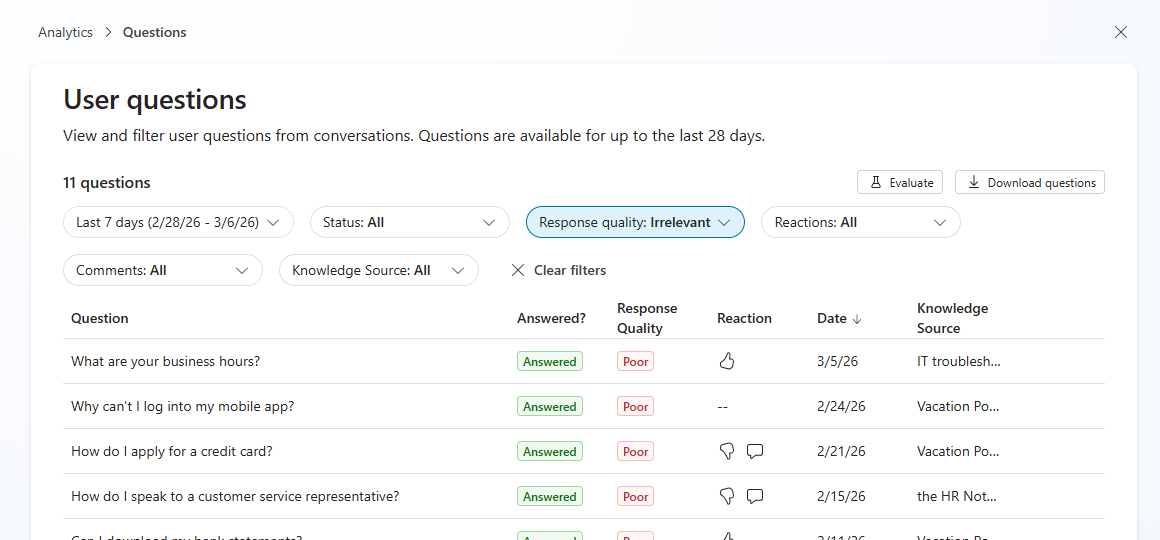
Aplicar más filtrado
Para agregar el foco, restrinja aún más la lista mediante los filtros dimensionales de la lista. Los filtros agregan especificidad centrándose en elementos relevantes, mejorando los procesos de investigación y revisión. El sistema de filtrado admite combinaciones de diferentes tipos de filtro y, opcionalmente, varios valores dentro de la misma categoría de filtro para la selección matizadas.
Según el contexto de la lista, es posible que uno o varios filtros no estén disponibles. Consulte la tabla siguiente para obtener detalles de soporte técnico.
| Filter | Contexto de lista de reacciones | Contexto de lista de preguntas | Contexto de lista de comentarios | Contexto de lista de sesiones | Description |
|---|---|---|---|---|---|
| Período de tiempo | Yes | Yes | Yes | Yes | Período de tiempo usado para filtrar los datos enumerados. |
| Situación | No | Yes | No | No | Respuesta a la pregunta de si se respondió o no la consulta del usuario. Los valores posibles son Answered y Unanswered. |
| Calidad de respuesta 1 | No | Yes | No | No | Calidad de respuesta para la consulta del usuario. Los valores posibles son y (entre los valores Good) son Incomplete, Irrelevanty Incomplete knowledge use.2 |
| Reacciones | Yes | Yes | Yes | No | El valor de reacción de Me gusta/No me gusta. |
| Comentarios | Yes | Sí 3 | No | No | Si se incluyó un comentario de texto como una reacción. |
| Resultado de la sesión | No | No | No | Yes | Resultado de la conversación del agente. Los valores posibles son Resolved, Abandoned, Unengagedy Escalated. |
| Motivo del resultado | No | No | No | Yes | Contexto adicional que explica por qué se produjo el resultado de la conversación del agente (por ejemplo, error del sistema o Resuelto implícito). |
| Canal | No | No | No | Yes | El canal donde tuvo lugar la conversación, como Teams, Microsoft Copilot y SharePoint. |
| Satisfacción | No | No | No | Yes | Clasificación de satisfacción del cliente. Los valores posibles son Satisfied, Neutral y Dissatisfied. |
| Origen de conocimiento | No | Yes | No | No | Lista de orígenes de conocimiento citados en el período de tiempo seleccionado. |
1 La calidad de la respuesta no siempre está disponible y solo se muestra si la pregunta se muestreó para el análisis de calidad.
2 La calidad de la respuesta se clasifica como buena calidad, mala calidad debido a una respuesta irrelevante, mala calidad de respuesta incompleta y mala calidad debido a un uso incompleto del conocimiento.
3 Excepto el contexto de la lista de preguntas de Temas.
Para restablecer todos los filtros para que no filtren ningún dato, seleccione Borrar todos los filtros. Esta acción no cambia el período de tiempo. Esta funcionalidad solo es visible si hay filtros activos aplicados a la lista.
Ver detalles sobre un elemento individual en la lista
Para ver la consulta de usuario subyacente y la respuesta del agente asociada a un único elemento de lista y cualquier otra información específica del elemento pertinente, seleccione el elemento de la lista. Se abre un panel lateral con esta información.
Importante
La página de Monitor almacena consultas de usuarios y respuestas de agentes durante hasta 28 días.
En el ejemplo siguiente se muestra la lista Reacciones con los detalles de una única respuesta del agente en el panel lateral. Otros contextos, como las listas de preguntas y las listas de comentarios, tienen paneles de detalles de elementos de lista diferentes.
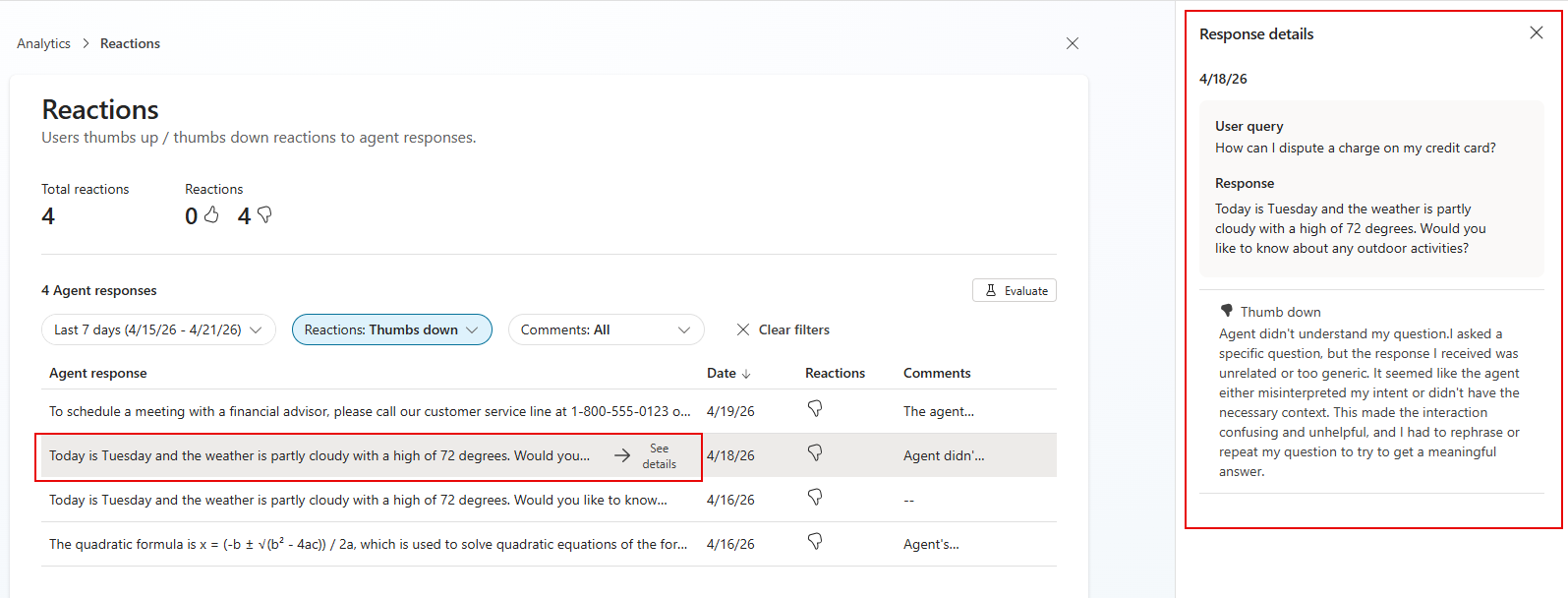
Los detalles disponibles varían en función del contexto de la lista. Consulte la tabla siguiente para obtener detalles de soporte técnico.
| Detail | Contexto de lista de reacciones | Contexto de lista de preguntas | Contexto de lista de comentarios | Description |
|---|---|---|---|---|
| Marca temporal | Yes | Yes | Yes | Fecha y hora en que se produjo la pregunta y la respuesta. |
| Ver transcripción | Yes | Yes | Yes | Abre la transcripción de la sesión con los detalles de la sesión. |
| Consulta de usuario | Yes | Yes | Yes | Consulta de usuario subyacente a este elemento de lista. |
| Respuesta | Yes | Yes | Yes | Respuesta del agente subyacente a este elemento de lista. |
| Reacción | Yes | Yes | Yes | Valor de la reacción de pulgar arriba/abajo para este elemento de la lista. |
| Comentario | Yes | Yes | Yes | Comentario del usuario asociado a este elemento de lista. |
| Estado (respondido/no respondido) | No | Yes | No | Si se respondió la pregunta. |
| Calidad de la respuesta | No | Yes | No | Calidad de la respuesta. |
| Razón | No | Yes | No | Motivo de la calidad de la respuesta. |
| Orígenes de conocimiento citados | No | Yes | No | Lista de orígenes de conocimiento citados para el elemento de lista seleccionado. |
Crear un conjunto de pruebas de evaluación para los elementos de la lista
Use la herramienta Evaluación para evaluar los elementos enumerados según los criterios que defina en el método de prueba de la evaluación.
Seleccione Evaluar en la página de lista para iniciar el proceso de configuración de prueba para una nueva evaluación, con los elementos enumerados configurados automáticamente como el conjunto de datos. Una vez que esté en la página Evaluación>Nueva evaluación , puede agregar o cambiar la configuración del conjunto de pruebas para la evaluación. Para obtener más información sobre cómo configurar una nueva evaluación, consulte Creación de un nuevo conjunto de pruebas.
Descarga de datos subyacentes en un archivo CSV
Nota:
Esta característica solo está disponible para los desarrolladores con privilegios de visor de transcripciones de bots.
En el contexto de la lista de preguntas, para descargar la lista de preguntas como un archivo de .csv, seleccione Descargar preguntas.
En los contextos de lista de comentarios y de lista de reacciones, para descargar la lista de reacciones como un archivo de .csv, seleccione Descargar reacciones.