Nota
El acceso a esta página requiere autorización. Puede intentar iniciar sesión o cambiar directorios.
El acceso a esta página requiere autorización. Puede intentar cambiar los directorios.
Los temas pueden escribirse y editarse en el editor de código, que admite el uso de YAML. YAML significa "YAML Ain't Markup Language". Habitualmente se utiliza para escribir archivos de configuración y es más legible que XML o JSON. Los archivos YAML utilizan la extensión de archivo .yaml o .yml. Se formatean los archivos YAML utilizando espacios y sangría para representar estructuras de datos, como cadenas, números, valores booleanos, listas y diccionarios.
Para acceder al editor de código desde un tema, seleccione (…) Más en la barra de herramientas y luego seleccione Abrir editor de código.
Vea este vídeo para obtener una descripción general de cómo utilizar YAML en el editor de código:
Importante
Cualquier creador puede usar el editor de código para explorar la configuración de un tema. Los desarrolladores y usuarios avanzados pueden optar por diseñar y editar dentro del editor de código. Sin embargo, tenga cuidado al hacer revisiones en el editor de código. Los errores en la puntuación o la sintaxis pueden dar lugar a mensajes de error complejos o romper la conversación actual. Nuestros equipos de soporte técnico no pueden ayudar a remediar errores en el editor de código. Si no tiene experiencia en la revisión de YAML, realice una copia del tema antes de cualquier cambio.
Cuándo usar el editor de código
Copilot Studio no requiere que escriba YAML desde cero. En cambio, YAML se genera automáticamente cuando crea objetos en el lienzo del tema. Luego puede revisar la configuración en el editor de código para comprender mejor la configuración o puede optar por realizar cambios al YAML. Aquí tiene ejemplos de casos de uso para el editor de código:
- El editor de código muestra la configuración completa de un tema sin necesidad de interactuar con elementos de diálogo individuales en el tema. Es un punto central para mostrar todos los ajustes de un tema.
- Los creadores pueden optar por copiar nodos específicos de un tema y pegarlos en otros temas, en lugar de usar los iconos Copiar y Pegar. Puede que sea más fácil que seleccionar varios nodos de una configuración.
- Los creadores pueden optar por actualizar un id. de flujo de Power Automate en YAML, en lugar de esperar a la sincronización en el menú Llamada y acción.
- Los creadores pueden optar por clonar y revisar los nodos de Pregunta o los nodos de Mensaje cuando son similares. Sin embargo, en tales casos, es fundamental asegurarse de que todos los identificadores y variables sigan siendo únicos. Recuerde revisar los ID clonados para convertirlos en ID únicos.
- Los creadores pueden optar por hacer ajustes simples en el editor de código, como agregar un término a las frases del tema, ya que puede ser más rápido escribir o copiar y pegar el texto en el código YAML.
Comprender YAML en el editor de código
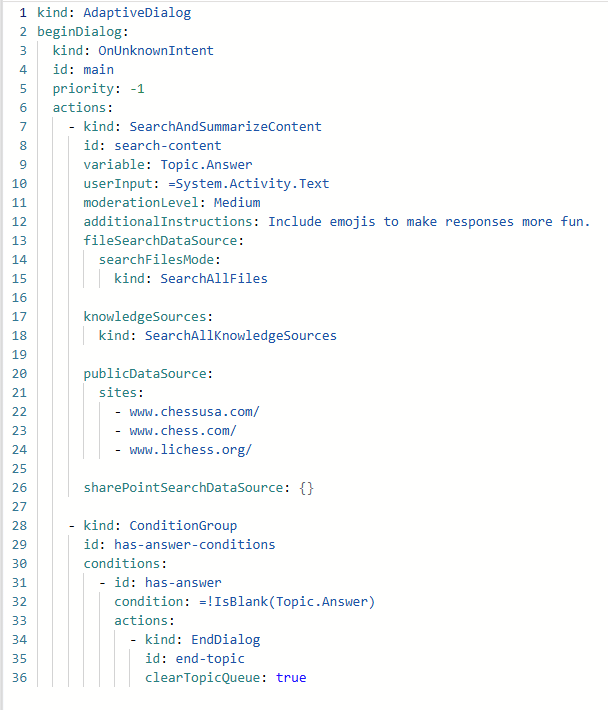
La imagen siguiente muestra un ejemplo de bloque de YAML típico.
Así es como ese código se aplica al tema correspondiente tal y como aparece en el lienzo.
- Línea 1: El tipo de tema.
- Líneas 2-3: Indican el inicio de un tema de potenciación de la conversación.
- Línea 7: Indica un nodo de respuestas generativas.
- Línea 9: La variable relevante.
- Líneas 11-12: Detalles sobre la indicación e instrucciones especiales.
- Líneas 20-26: Vínculos a fuentes de conocimientos.
- Líneas 28-32: Grupo de condiciones. Cada condición tiene un ID único, junto con los detalles de la fórmula de la condición y las redirecciones.
Probar YAML en el editor de código
Para probar este código, complete los siguientes pasos en Copilot Studio:
Crear un agente.
Vaya a la página Configuración de su agente y seleccione IA generativa y Generativa.
Vaya a la página Temas, seleccione Sistema y seleccione el tema Impulso conversacional.
Abrir el editor de código.
Reemplace el código existente con el siguiente código YAML de ejemplo.
 kind: AdaptiveDialog
 beginDialog:
  kind: OnUnknownIntent
  id: main
  priority: -1
  actions:
    - kind: SearchAndSummarizeContent
      id: search-content
      userInput: =System.Activity.Text
      variable: Topic.Answer
      moderationLevel: Medium
      additionalInstructions: Include emojis to make responses more fun.
      publicDataSource:
        sites:
          - "www.chessusa.com/"
          - "www.chess.com/"
          - "www.lichess.org/"

      sharePointSearchDataSource: {}

    - kind: ConditionGroup
      id: has-answer-conditions
      conditions:
        - id: has-answer
          condition: =!IsBlank(Topic.Answer)
          actions:
            - kind: EndDialog
              id: end-topic
              clearTopicQueue: true
Seleccione Guardar y cierre el editor de código.
Pruebe al agente en el panel Prueba haciendo una pregunta relacionada con el ajedrez, como "¿Cómo se mueve un caballo?"