Nota
El acceso a esta página requiere autorización. Puede intentar iniciar sesión o cambiar directorios.
El acceso a esta página requiere autorización. Puede intentar cambiar los directorios.
Microsoft Edge DevTools proporciona acceso a características experimentales que aún están en desarrollo. En este artículo se enumeran y describen las características experimentales que se encuentran en:
- La última versión del canal de versión preliminar Canary de Microsoft Edge.
- La última versión de la versión estable de Microsoft Edge.
Todos los canales de Microsoft Edge tienen características experimentales. Puede obtener las últimas características experimentales mediante el canal Microsoft Edge Canary. Para ver la lista completa de experimentos que están disponibles en su versión de Microsoft Edge, consulte la páginaExperimentos deconfiguración> en DevTools.
Estos experimentos podrían ser inestables o poco confiables y podrían requerir que reinicie DevTools.
Activar o desactivar un experimento
Las funciones experimentales se actualizan constantemente y pueden causar problemas de rendimiento. Este es uno de los motivos por los que es posible que quiera desactivar un experimento.
Para activar o desactivar un experimento en Microsoft Edge:
Para abrir DevTools, haga clic con el botón derecho en la página web y, a continuación, seleccione Inspeccionar. O bien, presione Ctrl+Mayús+I (Windows, Linux) o Comando+Opción+I (macOS). Se abre DevTools.
En DevTools, en la barra de herramientas principal, haga clic en el botón Personalizar y controlar DevTools (
 ) y, a continuación, haga clic en el botón Configuración (
 ).
¿O presiona Mayús+?.
En el lado izquierdo del panel Configuración , seleccione la página Experimentos :
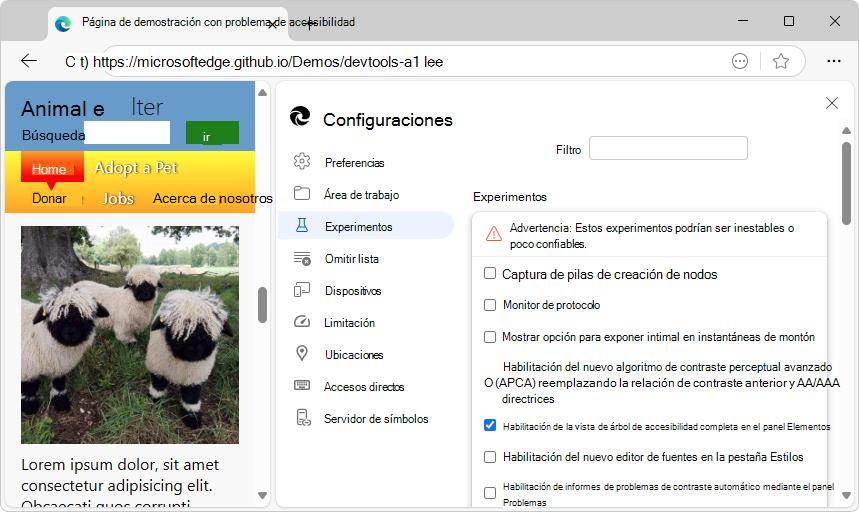
Seleccione o desactive la casilla de verificación para un experimento. Algunos experimentos están seleccionados de forma predeterminada.
Haga clic en Cerrar (
 ) en la esquina superior derecha de Configuración de DevTools.
Haga clic en el botón Volver a cargar DevTools .
Restaurar los valores predeterminados para los que se seleccionan los experimentos
Para restaurar la configuración predeterminada para la que están activadas las características experimentales:
Para abrir DevTools, haga clic con el botón derecho en la página web y, a continuación, seleccione Inspeccionar. O bien, presione Ctrl+Mayús+I (Windows, Linux) o Comando+Opción+I (macOS). Se abre DevTools.
En DevTools, en la barra de herramientas principal, haga clic en el botón Configuración (
).
¿O presiona Mayús+?. Se abre el panel Configuración , con la página Preferencias seleccionada.En la parte inferior de la página Preferencias, haga clic en el botón Restaurar valores predeterminados y actualizar y, a continuación, haga clic en Cerrar (
).
Filtrado de los experimentos
Puede filtrar las características experimentales por el texto incluido en el título.
Para abrir DevTools, haga clic con el botón derecho en la página web y, a continuación, seleccione Inspeccionar. O bien, presione Ctrl+Mayús+I (Windows, Linux) o Comando+Opción+I (macOS). Se abre DevTools.
En DevTools, en la barra de herramientas principal, haga clic en el botón Configuración (
).
¿O presiona Mayús+?. Se abre el panel Configuración , con la página Preferencias seleccionada.En el lado izquierdo del panel Configuración , seleccione la página Experimentos .
Haga clic en el cuadro de texto Filtro y escriba texto, como línea de tiempo. Mientras escribes, solo se muestran las casillas coincidentes en la página Experimentos .
Para finalizar el filtrado, desactive el cuadro de texto Filtro .
Proporcionar comentarios sobre los experimentos
Estamos ansiosos por recibir sus comentarios sobre las características experimentales. Para compartir comentarios con nosotros, póngase en contacto con el equipo DevTools de Microsoft Edge.
Lista de experimentos
Las casillas de experimentos que aparecen en la versión más reciente del canal de versión preliminar Canary de Microsoft Edge se enumeran a continuación. También se menciona la versión estable, luego de la adición o eliminación de casillas de verificación en Canary.
IA explica el error de la consola
Controla si la característica Explicar consola está activada o desactivada. Cuando la característica Explicar consola está activada, hacer clic en el icono de Copilot abre el chat de la barra lateral y explica el error.
Consulta también:
Estado:
- Esta casilla está presente en Microsoft Edge Canary 153.
- Esta casilla está presente en Microsoft Edge Estable 151.
Mensajes duraderos
El experimento Mensajes duraderos es una mejora de la característica Conservar registro de la herramienta Red.
Cuando la casilla Mensajes duraderos está activada, DevTools indica al explorador que almacene en búfer los cuerpos de respuesta de red fuera del proceso del representador, de modo que las solicitudes y los cuerpos de respuesta sobrevivan a las navegaciones entre procesos. Esta característica solo se activa cuando la opción Conservar registro está habilitada en la herramienta Red .
Cuando la casilla de verificación Mensajes duraderos está desactivada, se produce el comportamiento predeterminado: los cuerpos de respuesta viven en el proceso del representador y se pierden después de la navegación entre procesos.
Consulta también:
- Guarde las solicitudes a través de las cargas de página en la referencia de características de red.
Estado:
- Esta casilla está presente en Microsoft Edge Canary 153.
- Esta casilla está presente en Microsoft Edge Estable 151.
Habilitar CSS Copilot
Permite usar Copilot en la barra lateral de Microsoft Edge para explicar los elementos HTML y los estilos CSS para ayudarle a comprender mejor un elemento o una regla de estilo determinados que se muestran en la herramienta Elementos . Para preguntar a Copilot sobre una regla de estilo o elemento, haga clic en el botón Copilot situado junto a él y, a continuación, formule preguntas de seguimiento.
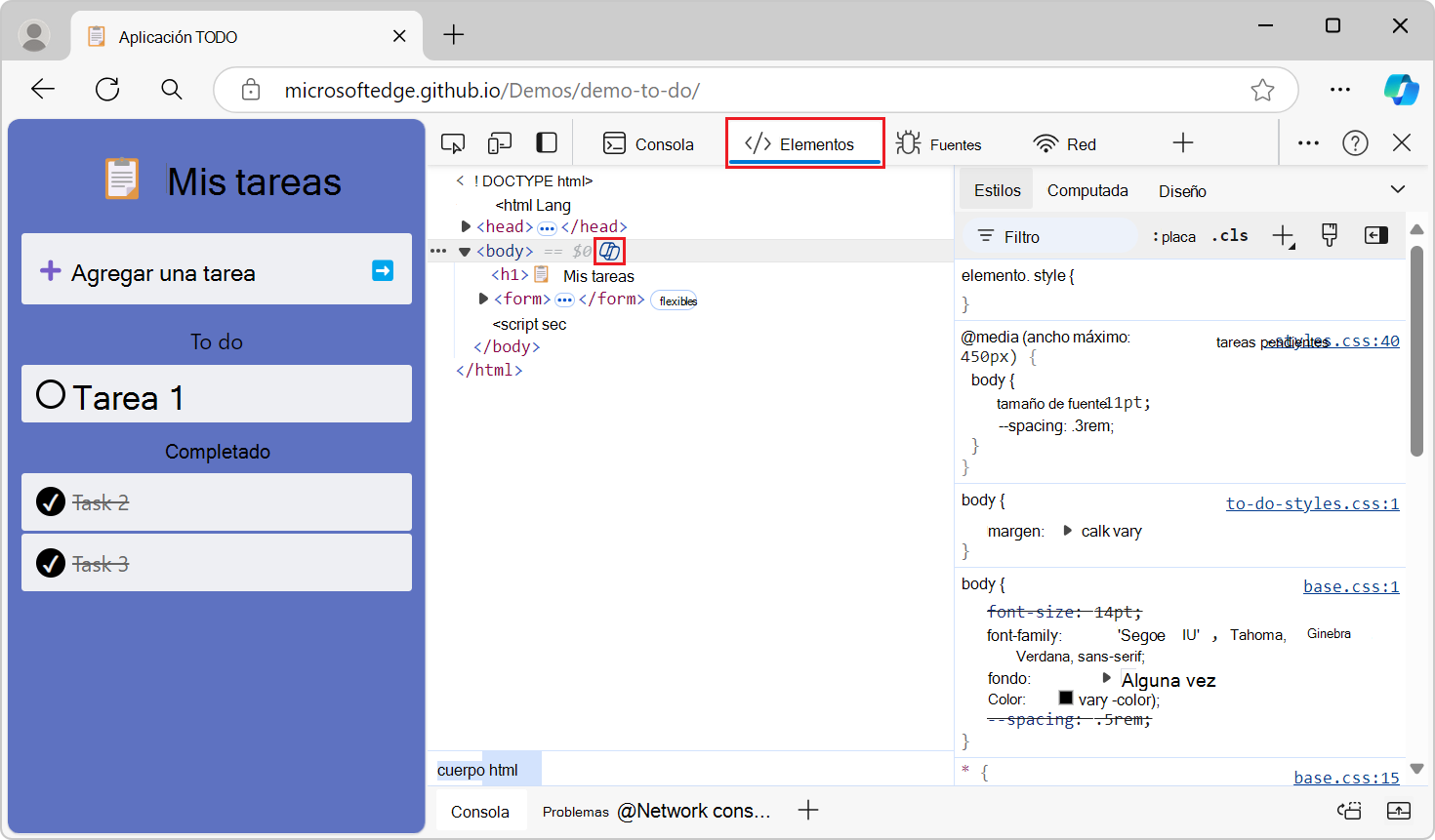
Este experimento no está disponible cuando la barra lateral está desactivada.
Consulta también:
Estado:
- Esta casilla está presente en Microsoft Edge Canary 153.
- Esta casilla está presente en Microsoft Edge Estable 151.
Habilitar la compatibilidad con la extensión de servidor de símbolos
Si esta casilla está activada, se admite la extensión de prueba de la extensión Servidor de símbolos de Microsoft Edge DevTools , lo que proporciona la nueva experiencia para el servidor de símbolos en una extensión. Esta extensión aún está en versión beta o de prueba.
Si esta casilla está desactivada, use la páginaServidor de símbolosde la configuración> de DevTools>.
Consulta también:
- Depurar de manera segura el código original mediante la publicación de mapas de origen en el servidor de símbolos Azure Artifacts
- Depuración segura del código original mediante mapas de origen del servidor de símbolos de Azure Artifacts.
Estado:
- Esta casilla está presente en Microsoft Edge Canary 153.
- Esta casilla no está presente en Microsoft Edge Estable 151.
Puntos de interrupción de instrumentación
Si detenerse en los puntos de interrupción de la prueba. Este experimento hace que los puntos de interrupción sean más confiables.
Consulta también:
- Habilitar la sincronización en puntos de interrupción de instrumentación
- La primera vez que se cargan los archivos de origen, es posible que los puntos de interrupción no se desencadenen
Estado:
- Esta casilla está presente en Microsoft Edge Canary 153.
- Esta casilla está presente en Microsoft Edge Estable 151.
Compatibilidad con JPEG XL
Cuando esta casilla está activada, la herramienta Renderizado tiene una casilla de verificación Deshabilitar formato de imagen JPEG XL .
Estado:
- Esta casilla está presente en Microsoft Edge Canary 153.
- Esta casilla está presente en Microsoft Edge Estable 151.
Registrar excepciones no detectadas de DevTools en la consola
Controla si se registran excepciones no detectadas de DevTools en la herramienta Consola .
Consulta también:
Estado:
- Esta casilla está presente en Microsoft Edge Canary 153.
- Esta casilla está presente en Microsoft Edge Estable 151.
Abrir archivos de origen en Visual Studio Code
El experimento Archivos de código abierto en Visual Studio Code reemplaza el editor de código de la herramienta Orígenes por Visual Studio Code para editar archivos locales. Al activar este experimento, Herramientas de desarrollo detecta cuándo está editando un archivo local y le pide que seleccione una carpeta para usarla como área de trabajo.
Al seleccionar una carpeta para usarla como área de trabajo, al seleccionar cualquier vínculo a un archivo en DevTools, se abre el archivo en Visual Studio Code. En versiones anteriores de Microsoft Edge, esta acción abría el archivo en el editor de código de la herramienta Orígenes en DevTools.
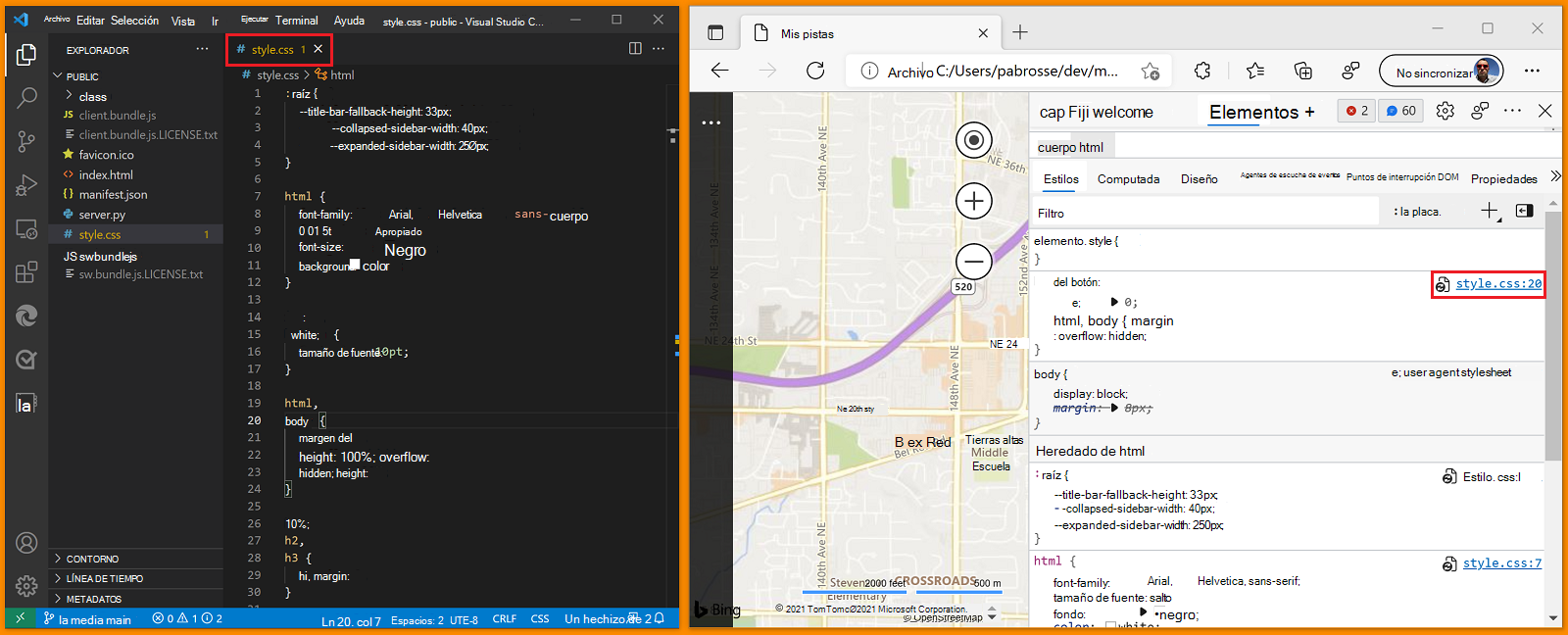
Ahora, las modificaciones que realice en DevTools cambiarán el archivo del disco duro y sincronizarán en directo con Visual Studio Code.
Consulta también:
- Abrir archivos de origen en Visual Studio Code: configurar el área de trabajo.
Estado:
- Esta casilla está presente en Microsoft Edge Canary 153.
- Esta casilla está presente en Microsoft Edge Estable 151.
Monitor de protocolo
Hace que la herramienta de monitor de protocolo esté disponible en DevTools:
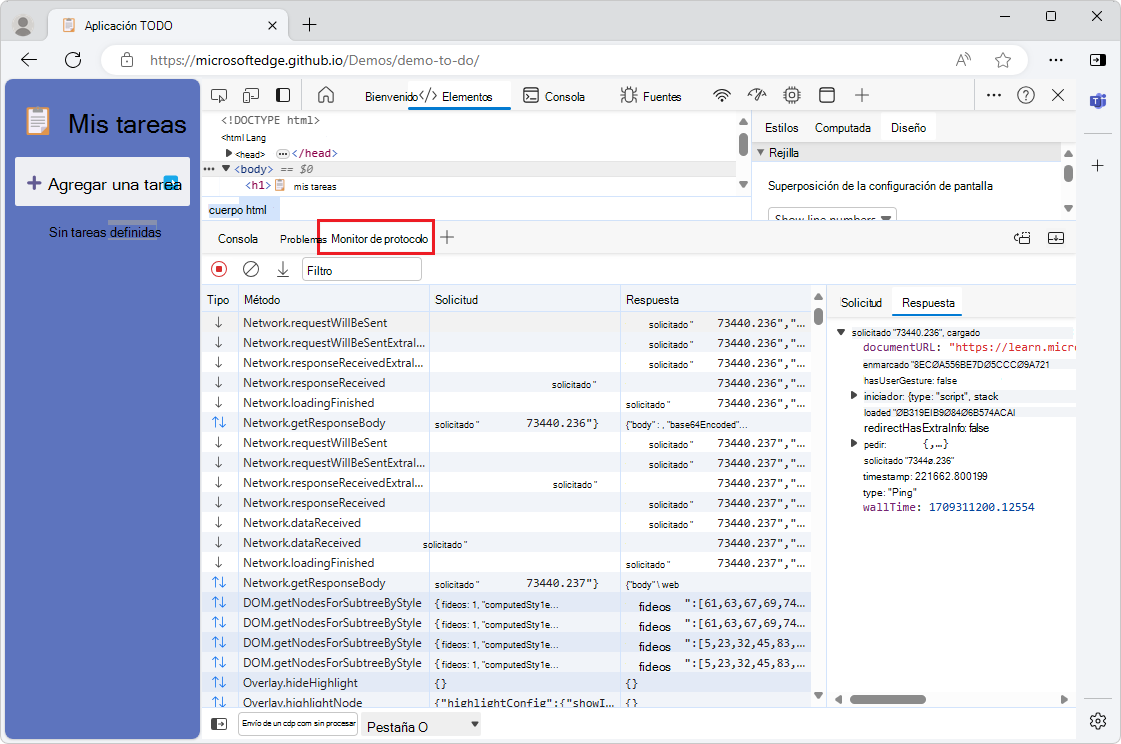
La herramienta de monitor de protocolo muestra los mensajes enviados y recibidos por DevTools para depurar la página inspeccionada. DevTools se comunica con la página inspeccionada mediante el protocolo DevTools (CDP) de Chrome.
Para activar esta casilla y abrir la herramienta Monitor de protocolo :
Active esta casilla de verificación del monitor de protocolo , tal y como se describe en Activar o desactivar un experimento, más arriba.
En Vista rápida , en la parte inferior de DevTools, haga clic en el botón Más herramientas (+) y seleccione Monitor de protocolo.
O bien, abra el menú de comandos, por ejemplo, presionando Ctrl+Mayús+P (Windows/Linux) o Comando+Mayús+P (macOS) y, después, escriba protocolo en el cuadro de texto. Después, seleccione Mostrar monitor de protocolo.
La herramienta de monitor de protocolo se muestra en el panel Vista rápida en la parte inferior de DevTools.
Consulta también:
- Usar el protocolo DevTools de Chrome (CDP) en aplicaciones WebView2
- [Experimental] Monitor de protocolo en Novedades en DevTools (Chrome 92).
Estado:
- Esta casilla está presente en Microsoft Edge Canary 153.
- Esta casilla está presente en Microsoft Edge Estable 151.