Nota
El acceso a esta página requiere autorización. Puede intentar iniciar sesión o cambiar directorios.
El acceso a esta página requiere autorización. Puede intentar cambiar los directorios.
Cualquier dispositivo que ejecute Microsoft Edge obtiene acceso completo a las tecnologías y características de las Web Apps progresivas (PWA). En Windows, las PWA son igual que otras aplicaciones.
En este artículo se trata información preliminar para el usuario final sobre cómo usar PWA.
Vea también:
- Introducción al desarrollo de una PWA
- Instalar, administrar o desinstalar aplicaciones en Microsoft Edge - Support.microsoft.com.
Instalar una PWA
Cuando Microsoft Edge determina que un sitio web es una aplicación web progresiva (PWA) instalable, el icono de aplicación disponible ( aparece en la barra de direcciones.
Haga clic en el icono de la aplicación disponible (
):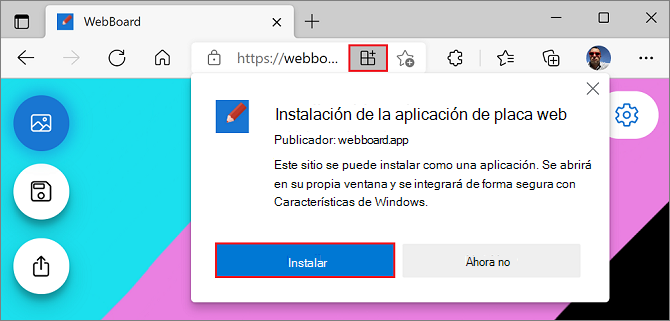
Haga clic en el botón Instalar .
La instalación se completa y la PWA se ejecuta en Windows.
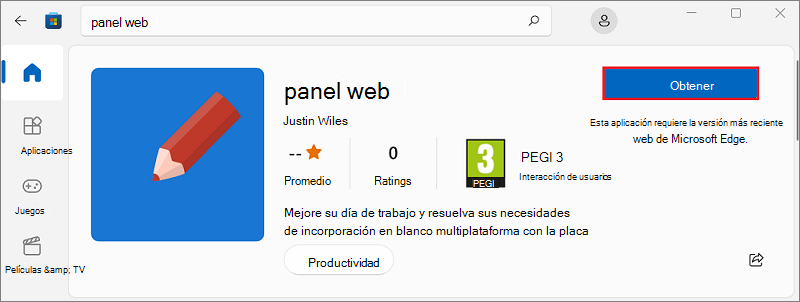
Muchas PWA también están presentes en Microsoft Store y se pueden instalar directamente desde allí, sin necesidad de abrir Microsoft Edge.
Para instalar una PWA desde la Microsoft Store, en la página de la aplicación, haga clic en el botón Obtener :
Administrar PWA
Hay varias maneras de ver la lista de PWA instaladas, ver información sobre las PWA o desinstalarlas.
Desde "Configuración y más" (...) en Microsoft Edge
Para buscar la lista de Web Apps progresivas (PWA) instaladas en Microsoft Edge:
Seleccione Configuración y más>Más herramientas>Aplicaciones>Ver aplicaciones.
Haga clic con el botón derecho en una aplicación y, a continuación, seleccione Administrar aplicación:
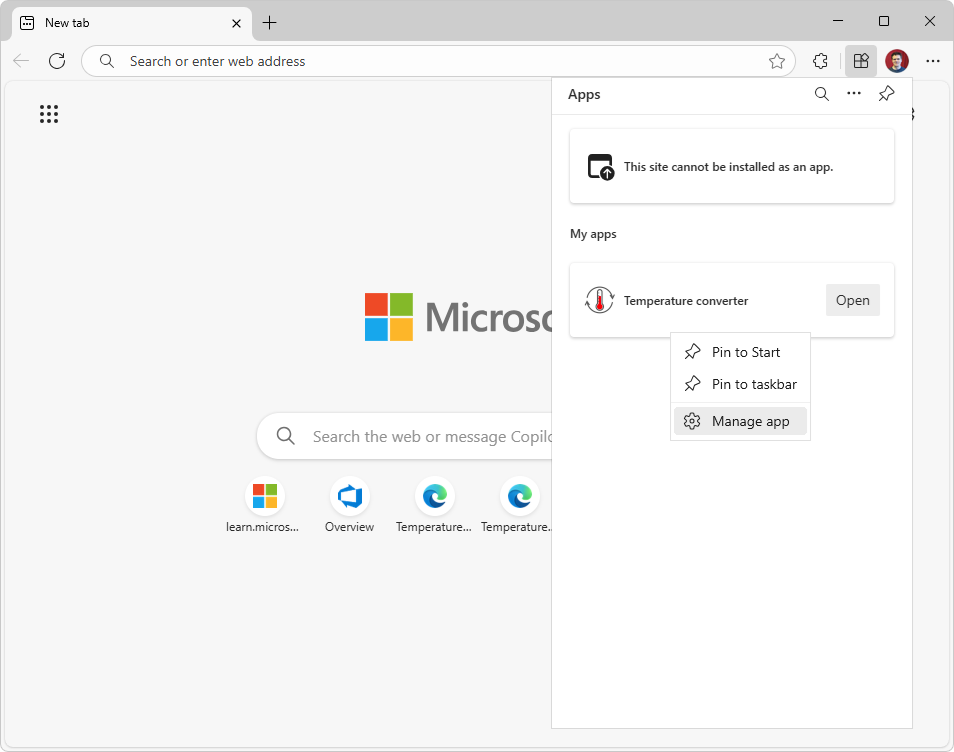
Ver información sobre la aplicación o desinstalar la aplicación.
De la edge://apps página especial
En Microsoft Edge, ve a
edge://apps.En una aplicación, haga clic en Abrir y luego en Detalles:
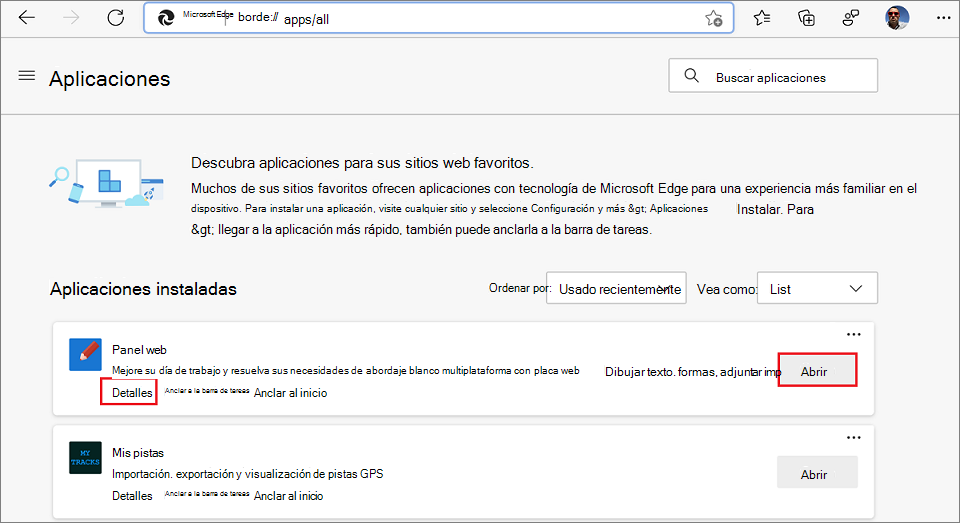
Ver información sobre la aplicación o desinstalar la aplicación.
En Configuración de Windows
Puede administrar las PWA en la configuración del sistema de aplicaciones & características , como otras aplicaciones de Windows:
En Windows, seleccione Inicio, escriba Configuración y haga clic en Abrir.
Se abre la ventana Configuración .
En el cuadro de texto Buscar una configuración , empiece a escribir Agregar o quitar programas y, a continuación, seleccione Agregar o quitar programas.
Se muestra la lista de aplicaciones instaladas:
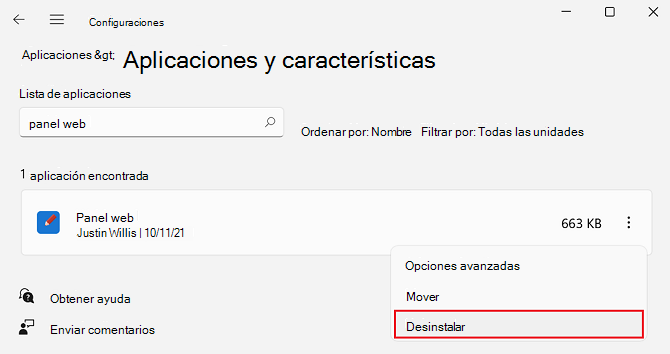
Seleccione una PWA y, a continuación, vea su información o desinstálela.
Integración de Windows
Una aplicación web progresiva (PWA) se muestra como una aplicación nativa en Windows. Cuando se ejecuta, la PWA aparece:
- En la barra de tareas (donde se puede anclar).
- En el menú Inicio.
- Al cambiar entre aplicaciones con Alt+TAB.
En las siguientes secciones se explican más detalles.
Barra de tareas de Windows
Las PWA y las aplicaciones nativas pueden residir en paralelo en la barra de tareas:

Las PWA se indican en esta captura de pantalla con cuadros rojos.
Menú Inicio
Al instalar una PWA, hay una casilla de verificación Anclar a Inicio :
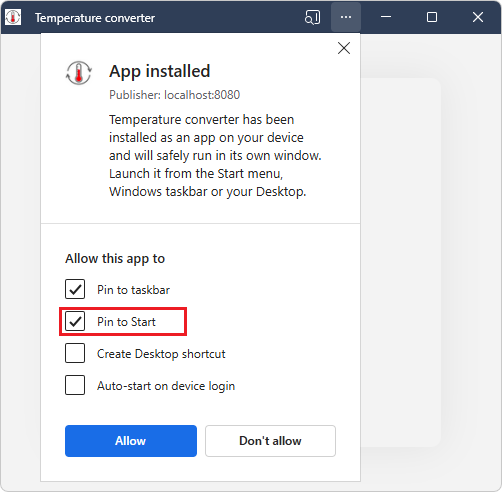
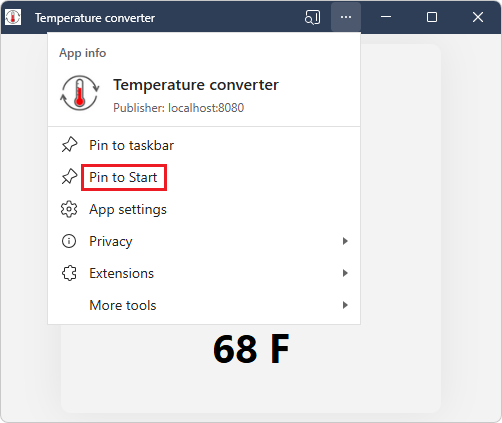
Una PWA instalada tiene un menú Configuración y más (...) que incluye un comando Anclar a inicio :
Alt+Tab
Las PWA y las aplicaciones nativas se muestran al cambiar entre ventanas con Alt+Tab:
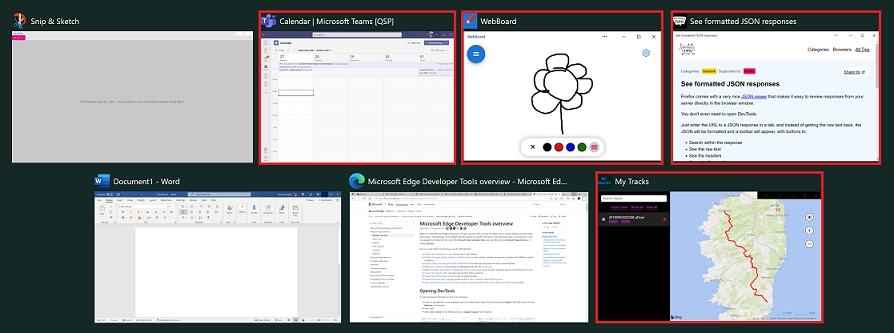
Las PWA se indican en esta captura de pantalla con cuadros rojos.
Acceso directo en un menú contextual
Una PWA puede exponer una tarea común como un acceso directo que aparece en el menú contextual de la aplicación:
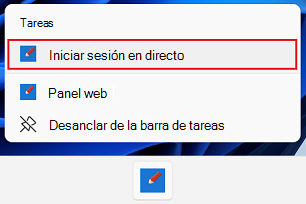
La captura de pantalla anterior muestra Iniciar sesión en directo, un elemento de menú personalizado.
Vea:
Notificaciones
Una PWA puede mostrar notificaciones en el propio servicio de notificaciones del sistema operativo. Esto ayuda a los usuarios a volver a interactuar con su aplicación.
Vea:
Iniciar una PWA automáticamente durante el inicio
Una PWA en Windows se puede iniciar automáticamente cuando el usuario inicia sesión, por lo que puede interactuar inmediatamente con la aplicación.
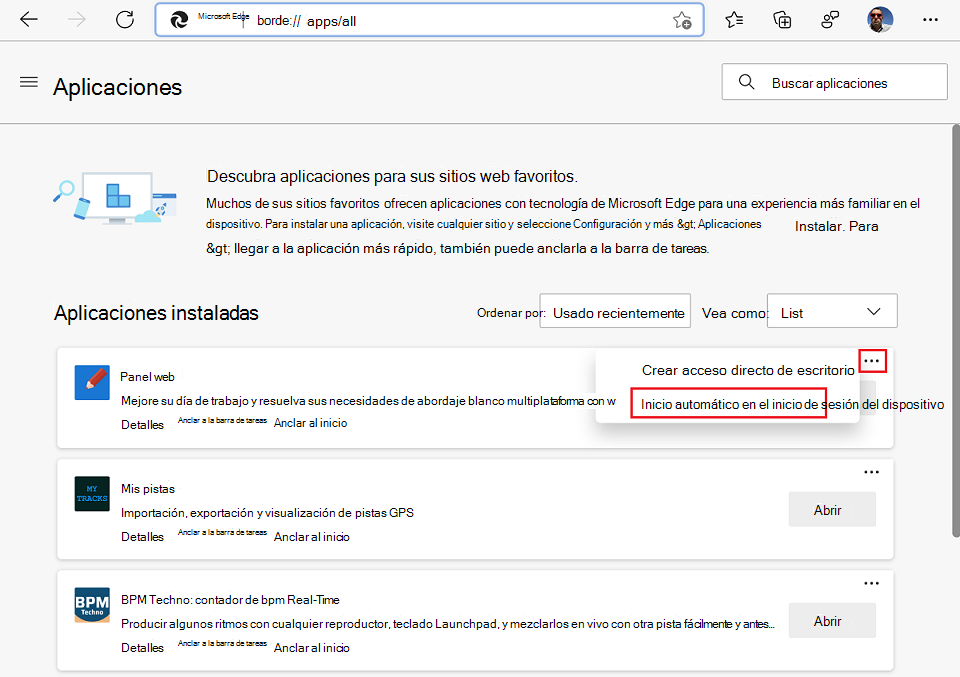
Para establecer una PWA ya instalada para que se inicie automáticamente al iniciar sesión en Windows:
Abra Microsoft Edge.
Ve a
edge://apps. La página Aplicaciones muestra una lista de las aplicaciones instaladas.En la aplicación que desea configurar, haga clic en el botón Más opciones (
 ) y, a continuación, seleccione Inicio automático al iniciar sesión en el dispositivo.
Durante la instalación de una PWA
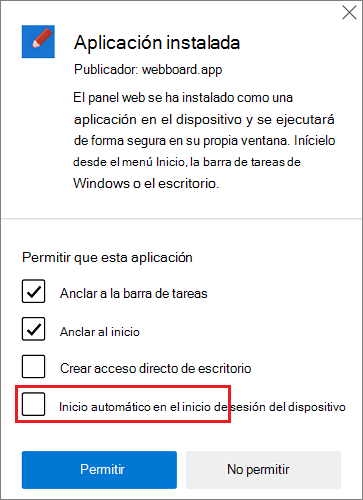
Durante la instalación de una PWA, los usuarios tienen la oportunidad de establecer una PWA para que se inicie automáticamente.
Para establecer una PWA para que se inicie automáticamente al iniciar sesión en Windows, mientras se instala la PWA:
- Durante la instalación de una aplicación, en el cuadro de diálogo posterior a la instalación, active la casilla Inicio automático al iniciar sesión en el dispositivo :
Menú Información de la aplicación (Configuración y más)
Cuando un usuario selecciona el botón Configuración y más (...) en la barra de título de una aplicación web progresiva (PWA), se muestra el menú o cuadro de diálogo Información de la aplicación :
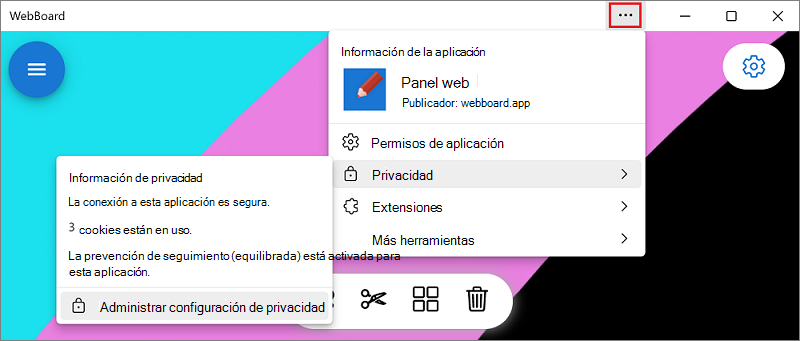
El menú de información de la aplicación contiene lo siguiente:
Información básica sobre la aplicación:
- El icono de la aplicación.
- Nombre de la aplicación.
- El publicador de la aplicación, como el dominio del servidor de aplicaciones.
Comandos:
- Anclar a la barra de tareas
- Anclar a Inicio
- Configuración de la aplicación
Submenús:
Privacidad : información de privacidad, como el número de cookies usadas:
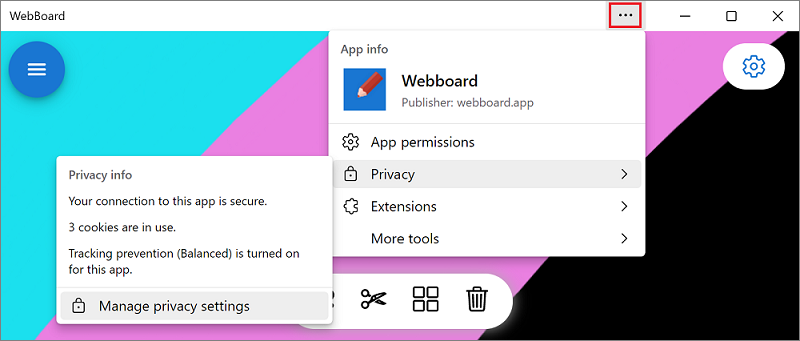
Extensiones : lista de extensiones que Microsoft Edge ha instalado.
Más herramientas
Limitaciones
Las Web Apps progresivas (PWA) tienen las siguientes limitaciones.
Entornos FSLogix
Las Web Apps progresivas (PWA) no se admiten en entornos de FSLogix. En un entorno FSLogix, puede instalar una PWA, pero cuando cierra sesión y vuelve a iniciarla, la PWA instalada desaparece. Se trata de una restricción conocida.
FSLogix mejora y permite una experiencia coherente para los perfiles de usuario de Windows en entornos informáticos de escritorio virtual. Para obtener más información, consulte la documentación de FSLogix.
Documentos de usuario acerca de las Web Apps progresivas (PWA)
Vea también
- Introducción al desarrollo de una PWA
- Ejemplo de convertidor de temperatura
- Definir accesos directos de aplicaciones (menús de pulsación larga o de clic con el botón derecho)
- Volver a interactuar con los usuarios con distintivos y notificaciones
- Vea los documentos de usuario final sobre Microsoft Edge en Desarrollar para la web con Microsoft Edge.
Externo:
- Instalar, administrar o desinstalar aplicaciones en Microsoft Edge - Support.microsoft.com.
- Microsoft Store