Nota
El acceso a esta página requiere autorización. Puede intentar iniciar sesión o cambiar directorios.
El acceso a esta página requiere autorización. Puede intentar cambiar los directorios.
Para usar Microsoft Edge DevTools para depurar una aplicación WebView2 WinUI 2 (UWP), usa la depuración remota. La depuración remota es necesaria para las aplicaciones WebView2 WinUI 2 (UWP) porque, actualmente, las DevTools integradas no se pueden iniciar dentro de una aplicación WebView2 WinUI 2 (UWP) firmada por la tienda.
Adjuntar DevTools de forma remota a una aplicación Xbox WebView2 WinUI 2 (UWP)
Adjunte Microsoft Edge DevTools de forma remota a una aplicación Xbox WebView2 WinUI 2 (UWP) de la siguiente manera:
En Microsoft Edge, vaya a
edge://inspect. Se abre la página Inspeccionar con las herramientas de desarrollo de Edge :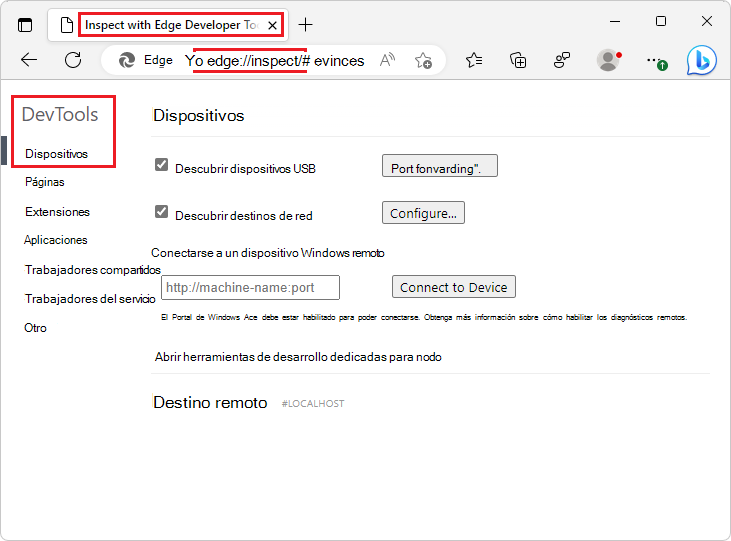
Habilita el modo de desarrollador en Xbox. Consulta Activación del modo de desarrollador de Xbox One.
En Microsoft Edge, vaya a
https://<System IP>:11443, donde<System IP>se reemplaza por la dirección IP del sistema operativo xbox. Se muestra la página Confirmar configuración de seguridad , en la pestaña Portal de dispositivos Windows :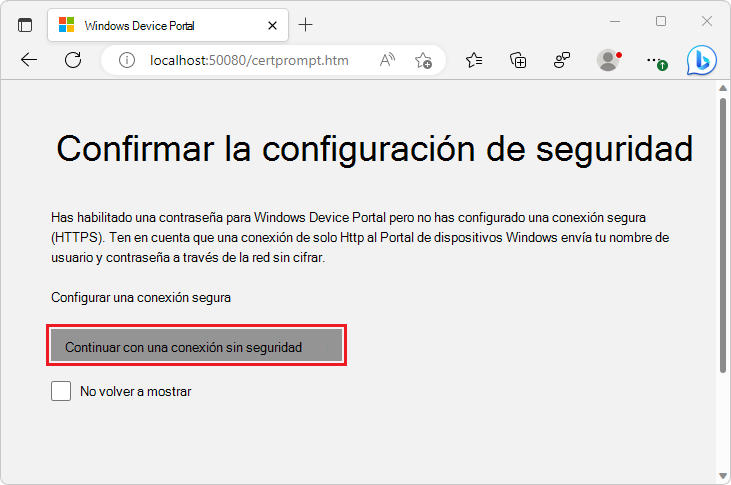
Haga clic en el botón Continuar con una conexión no segura . Aparece un error de certificado SSL, NET::ERR__CERT_AUTHORITY_INVALID:
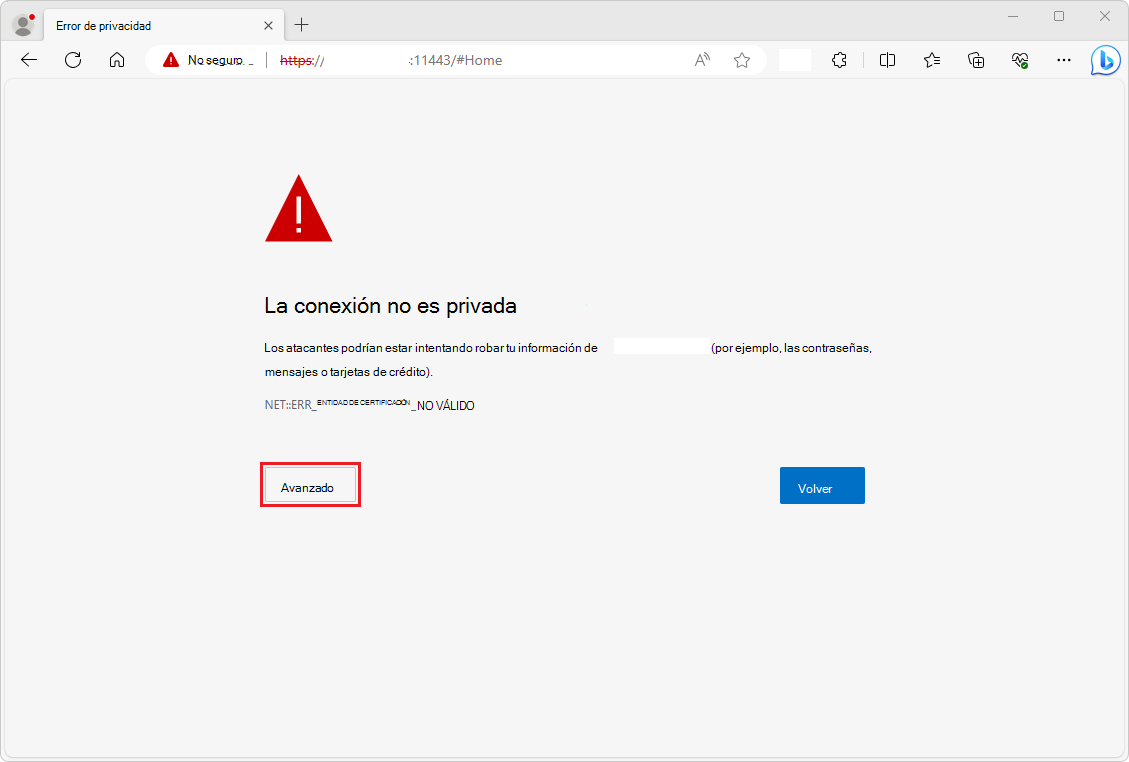
Haga clic en el botón Opciones avanzadas. Se muestra un mensaje, "El servidor no pudo probar...":
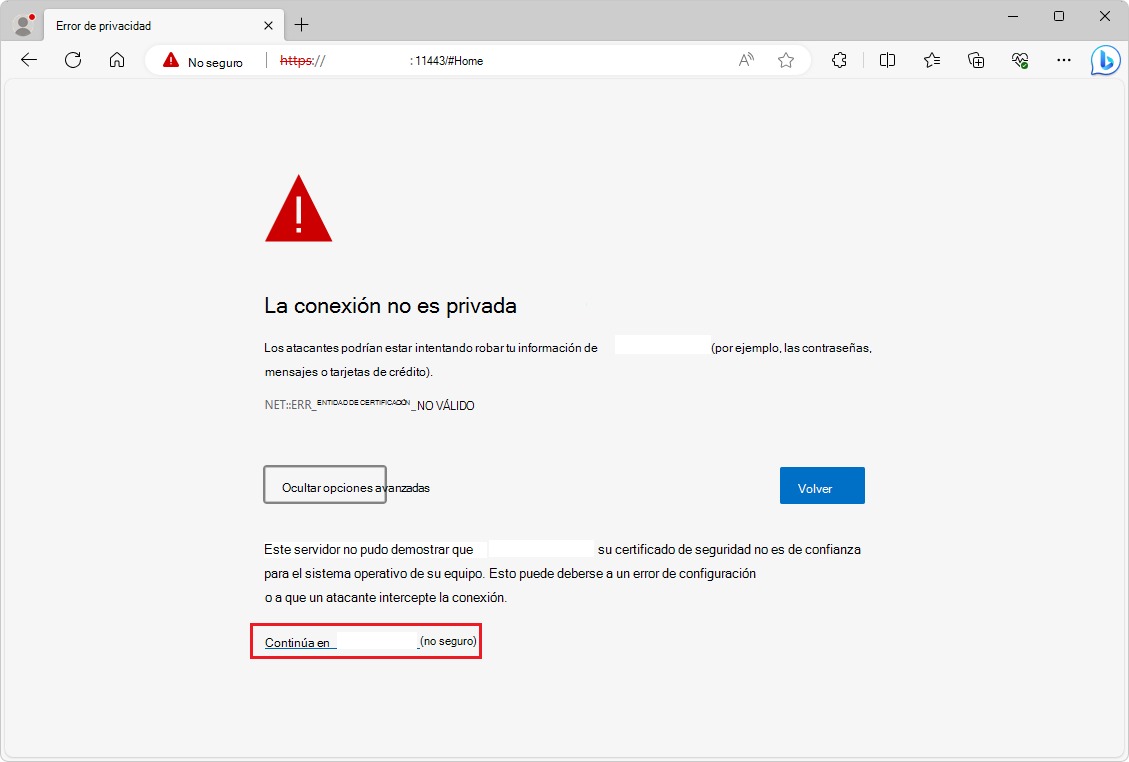
Haz clic en el vínculo Continuar a
<System IP>(no seguro), donde<System IP>se reemplaza por la dirección IP del sistema operativo xbox. Se abre el Portal de dispositivos Xbox: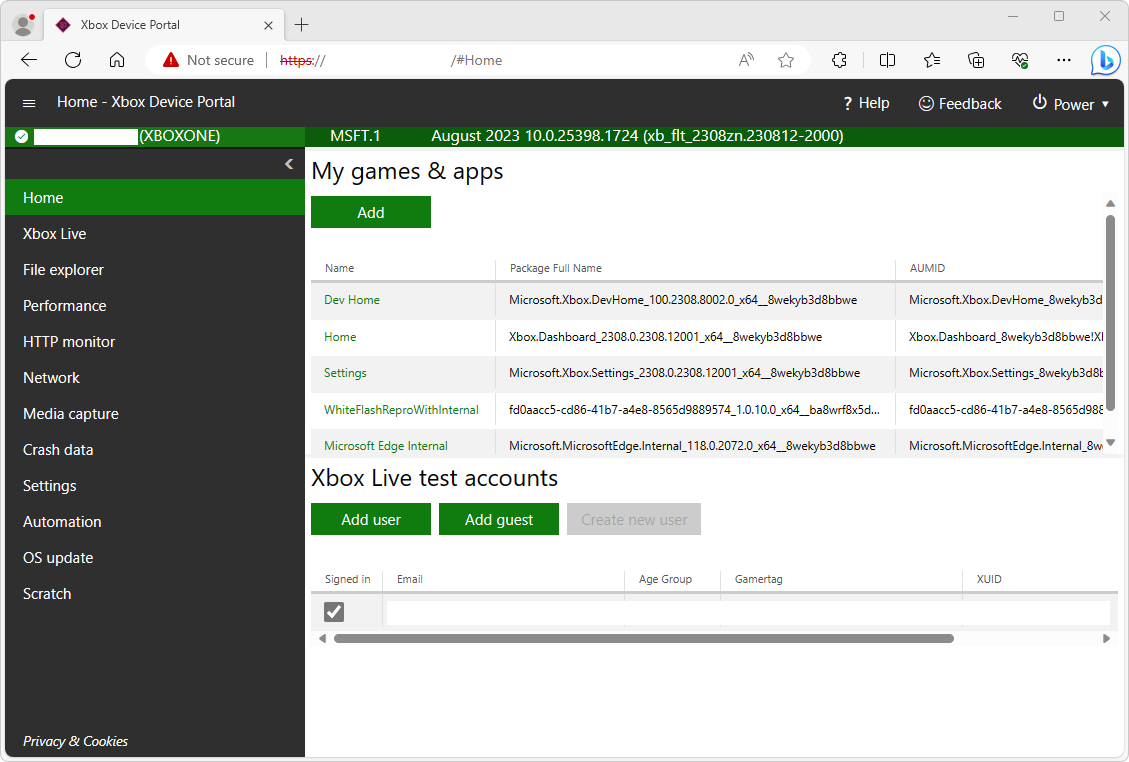
Vaya a
https://<System IP>:11443/config/rootcertificate, donde<System IP>se reemplaza por la dirección IP del sistema operativo xbox. Esto descarga unrootcertificate.cerarchivo: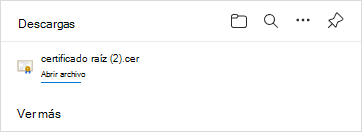
Abra el archivo descargado
rootcertificate.cer. Se abre un cuadro de diálogo de advertencia de seguridad: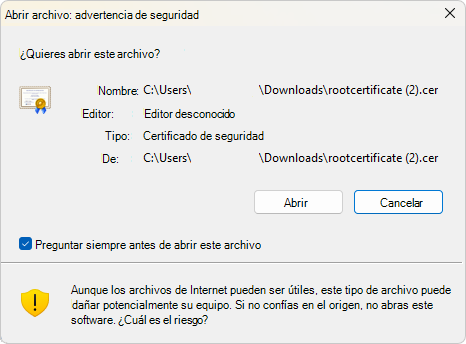
Haga clic en el botón Abrir . Se abre un cuadro de diálogo Certificado :
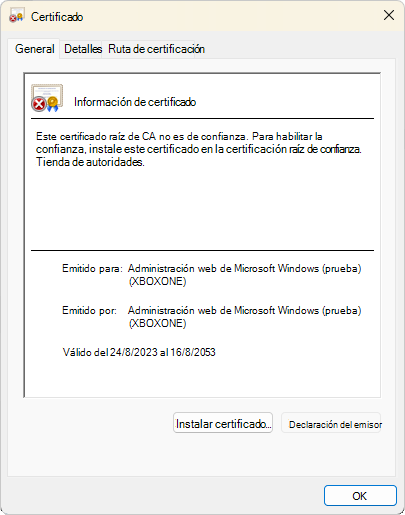
Haga clic en el botón Instalar certificado . Se abre un cuadro de diálogo Bienvenido al Asistente para importación de certificados:
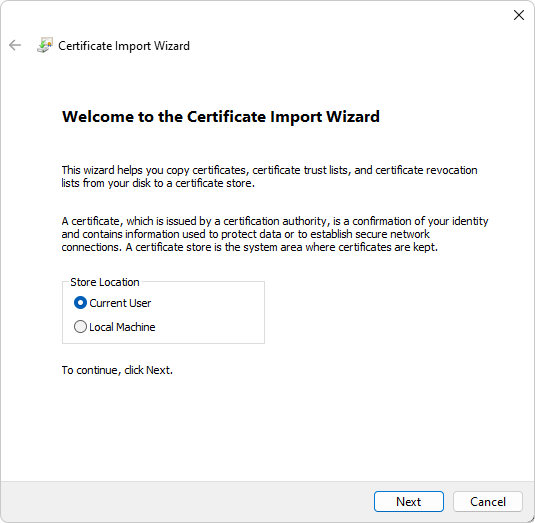
Seleccione el botón de opción Usuario actual y, a continuación, haga clic en el botón Siguiente . Se abre el Asistente para importación de certificados:
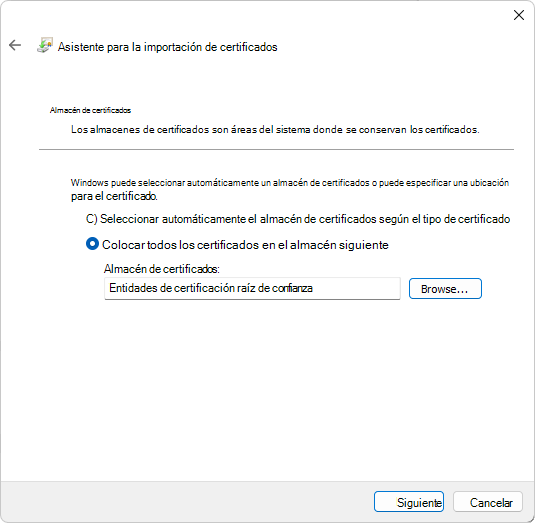
Seleccione la opción Colocar todos los certificados en el siguiente almacén, haga clic en el botón Examinar y, a continuación, seleccione Entidades de certificación raíz de confianza.
Haga clic en el botón Siguiente . Se abre un cuadro de diálogo Advertencia de seguridad :
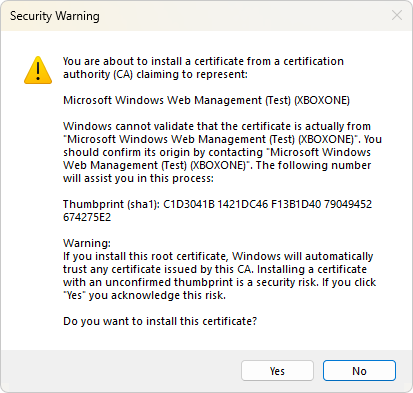
Haga clic en el botón Sí .
Reinicie Microsoft Edge.
Vaya a
https://<System IP>:11443, donde<System IP>se reemplaza por la dirección IP del sistema operativo del sistema xbox y compruebe que la conexión se indica como segura (es decir, una dirección URL HTTPS):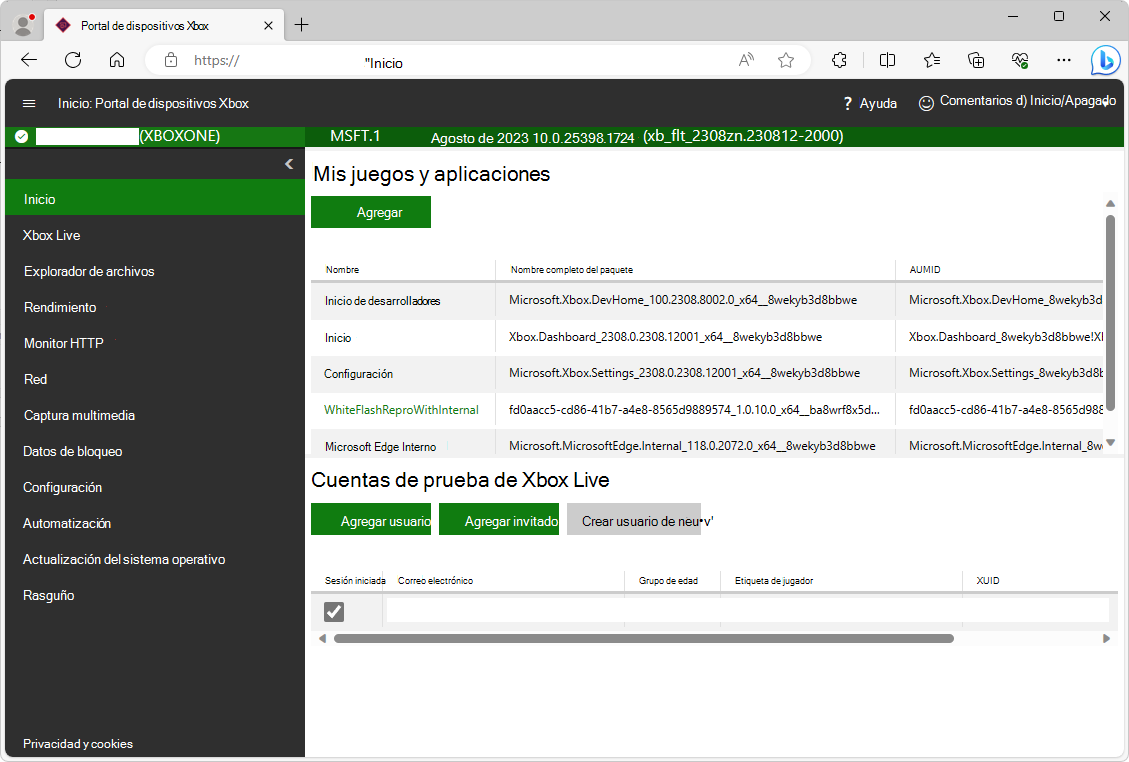
En el proyecto de aplicación, establece la siguiente variable para configurar la aplicación WebView2 WinUI 2 (UWP) para la depuración remota.
Para habilitar la depuración remota, se debe establecer una variable de entorno en el proyecto. Esta variable debe establecerse antes de crear la
CoreWebView2instancia y antes de establecer laWebView2.Sourcepropiedad o llamar alWebView2.EnsureCoreWebView2Asyncmétodo ."WEBVIEW2_ADDITIONAL_BROWSER_ARGUMENTS", "--enable-features=msEdgeDevToolsWdpRemoteDebugging"Por ejemplo, si usas la aplicación para UWP de ejemplo WebView2, puedes establecer la variable de entorno agregando la siguiente línea en el
Browser.xaml.csarchivo:Environment.SetEnvironmentVariable("WEBVIEW2_ADDITIONAL_BROWSER_ARGUMENTS", "--enable-features=msEdgeDevToolsWdpRemoteDebugging");La línea se numera en 33 en esta captura de pantalla, en el
Browser()constructor, debajo de una#endifque encapsula una instrucción existenteSetEnvironmentVariable: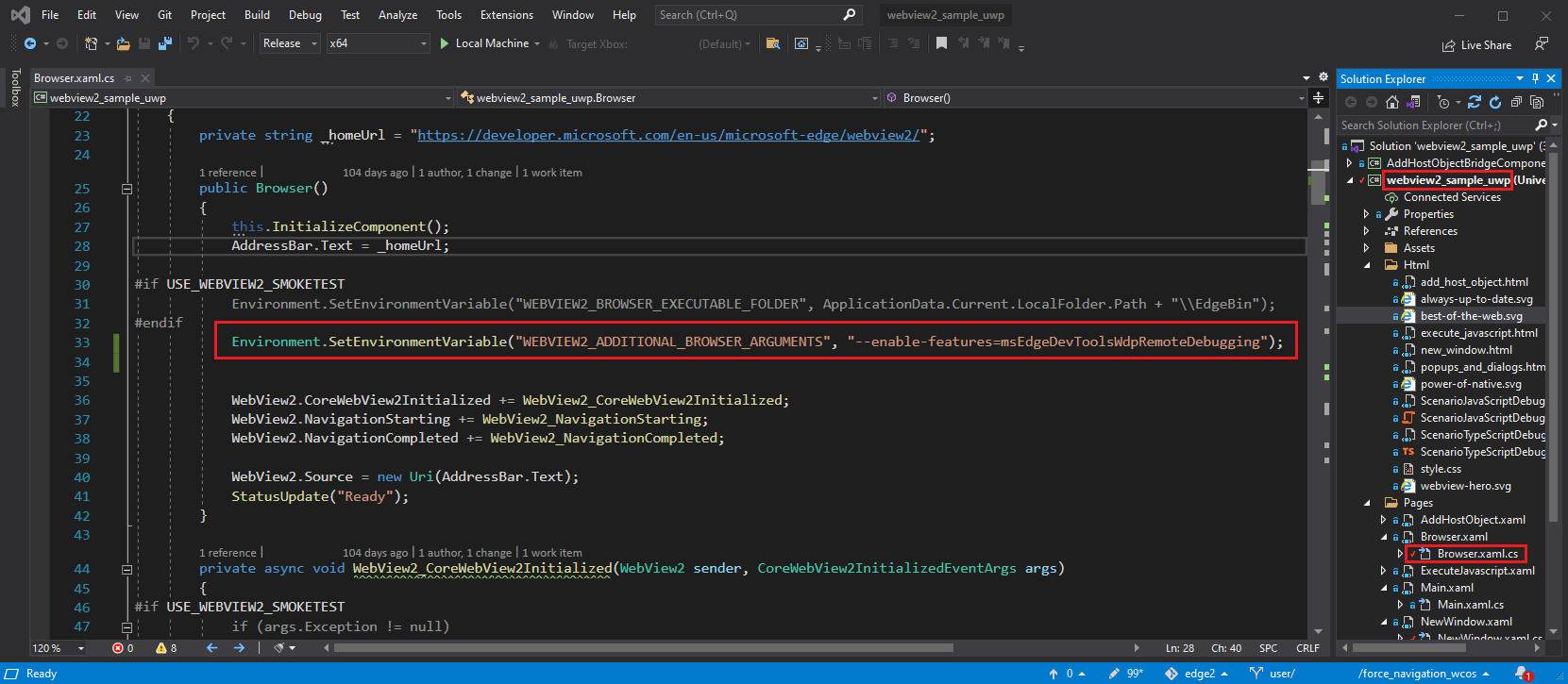
Implemente la aplicación en xbox mediante
Xbox Device Portale inicie la aplicación.Ve a
edge://inspect.En el cuadro de texto Conectar a un dispositivo Windows remoto , escriba
https://<System IP>:11443, donde<System IP>se reemplaza por la dirección IP del sistema operativo Xbox y, a continuación, haga clic en el botón Conectar al dispositivo .Compruebe que puede conectarse correctamente para que el control WebView2 depurable, denominado Edge, aparezca en el nombre de la máquina:
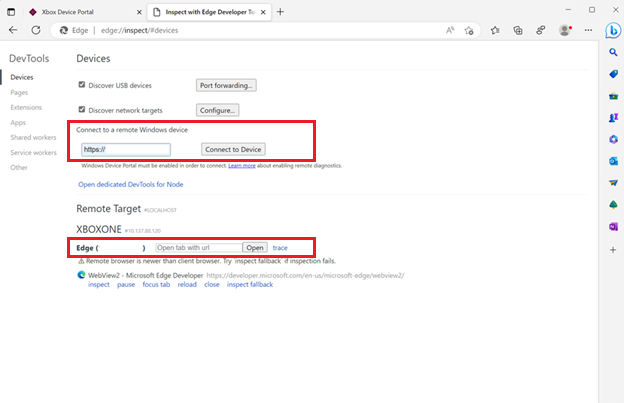
En la parte inferior de la entrada de control Edge WebView2, haga clic en el vínculo inspeccionar . Microsoft Edge DevTools se abre para el control WebView2:
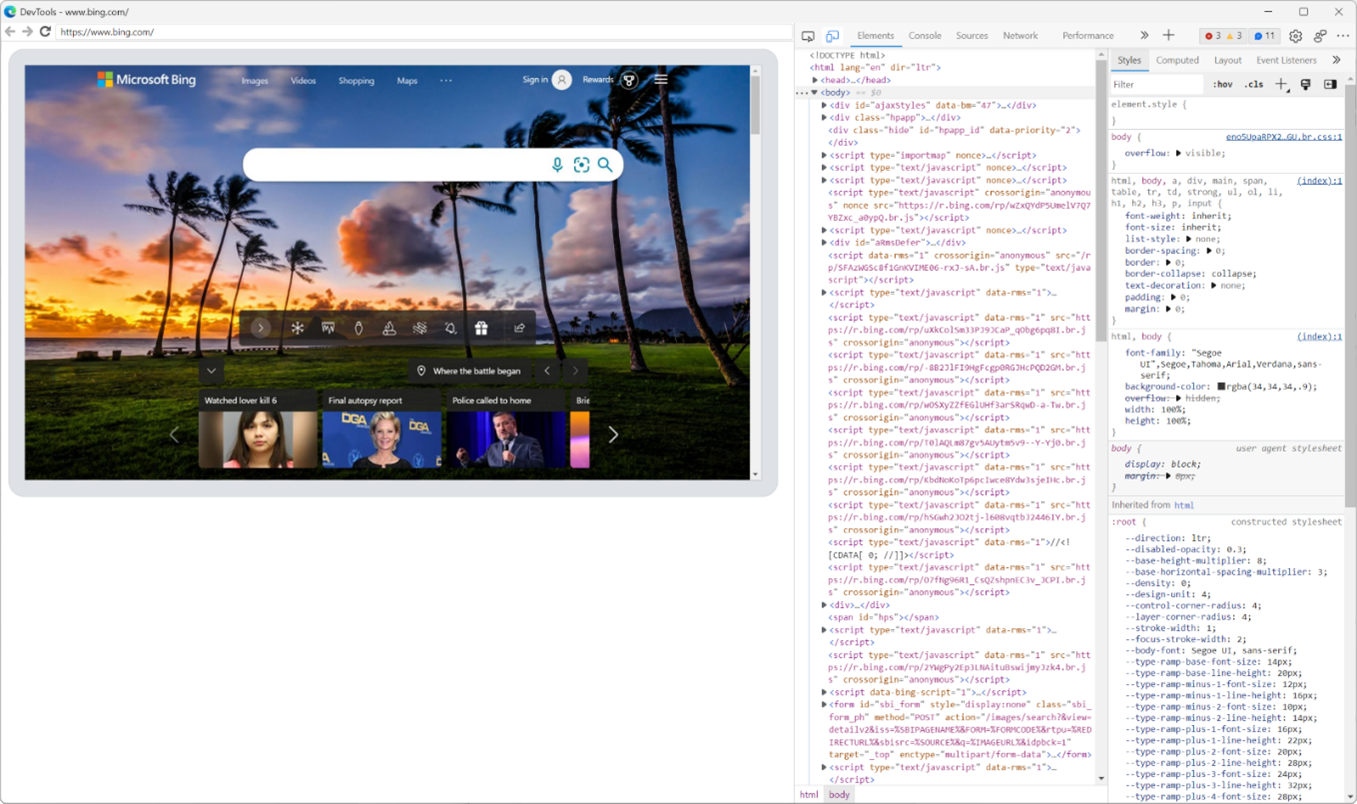
Ahora puedes usar Microsoft Edge DevTools para inspeccionar y depurar el control WebView2 en la aplicación Xbox WebView2 WinUI 2 (UWP).