Nota
El acceso a esta página requiere autorización. Puede intentar iniciar sesión o cambiar directorios.
El acceso a esta página requiere autorización. Puede intentar cambiar los directorios.
Los personajes no jugadores (NPC) son personajes de Minecraft que no están controlados por el jugador. Los NPC pueden ejecutar comandos y ofrecer diálogos cuando los jugadores interactúan con ellos. Eso los convierte en herramientas excelentes para crear experiencias narrativas y de juego increíbles en Minecraft.
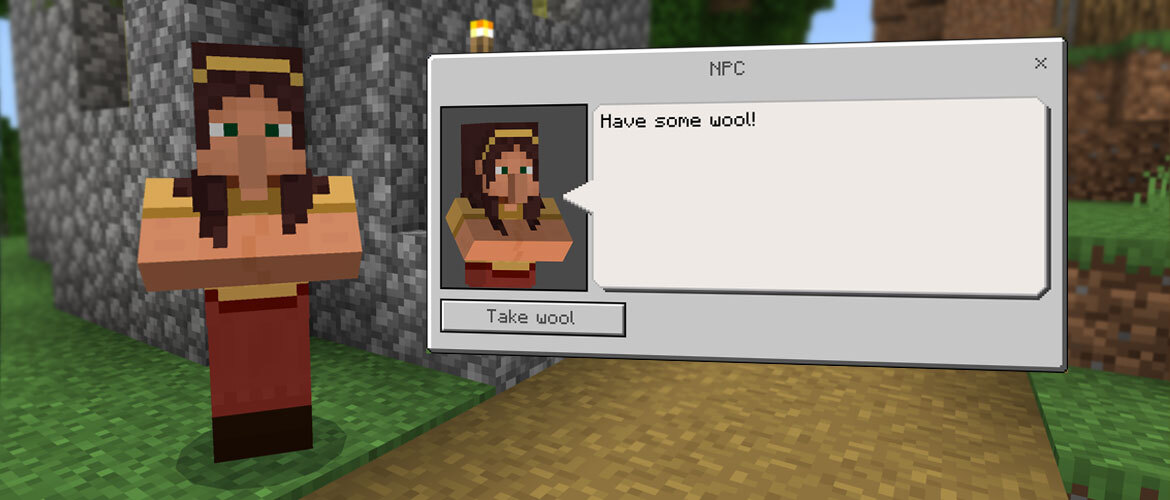
Con este tutorial, aprenderás lo siguiente:
- Cómo crear un NPC.
- Cómo cambiar los aspectos de los NPC.
- Cómo agregar comandos a un NPC.
- Cómo agregar botones a un NPC.
Creación de un NPC
Para crear un NPC, asegúrate de estar jugando en Modo creativo con trampas habilitadas y de tener permisos de Operador para tu mundo. Para interactuar con tus NPC personalizados, deberás cambiar del Modo creativo al Modo supervivencia o al Modo aventura.
Para crear un NPC personalizado, sigue estas instrucciones:
- Obtén un huevo de generación de NPC del menú creativo o mediante el comando
/give @p spawn_egg 1 51. - Haz clic derecho para colocar un NPC en el bloque que desees. Si la ubicación de un NPC no es la correcta, puedes hacer clic con el botón izquierdo para hacerlo desaparecer.
- Haz clic derecho en tu nuevo NPC para abrir la interfaz de NPC.
- Escribe un nombre para tu NPC. Los nombres tienen un límite de 32caracteres. Puedes utilizar códigos de color para cambiar el color del texto del nombre.
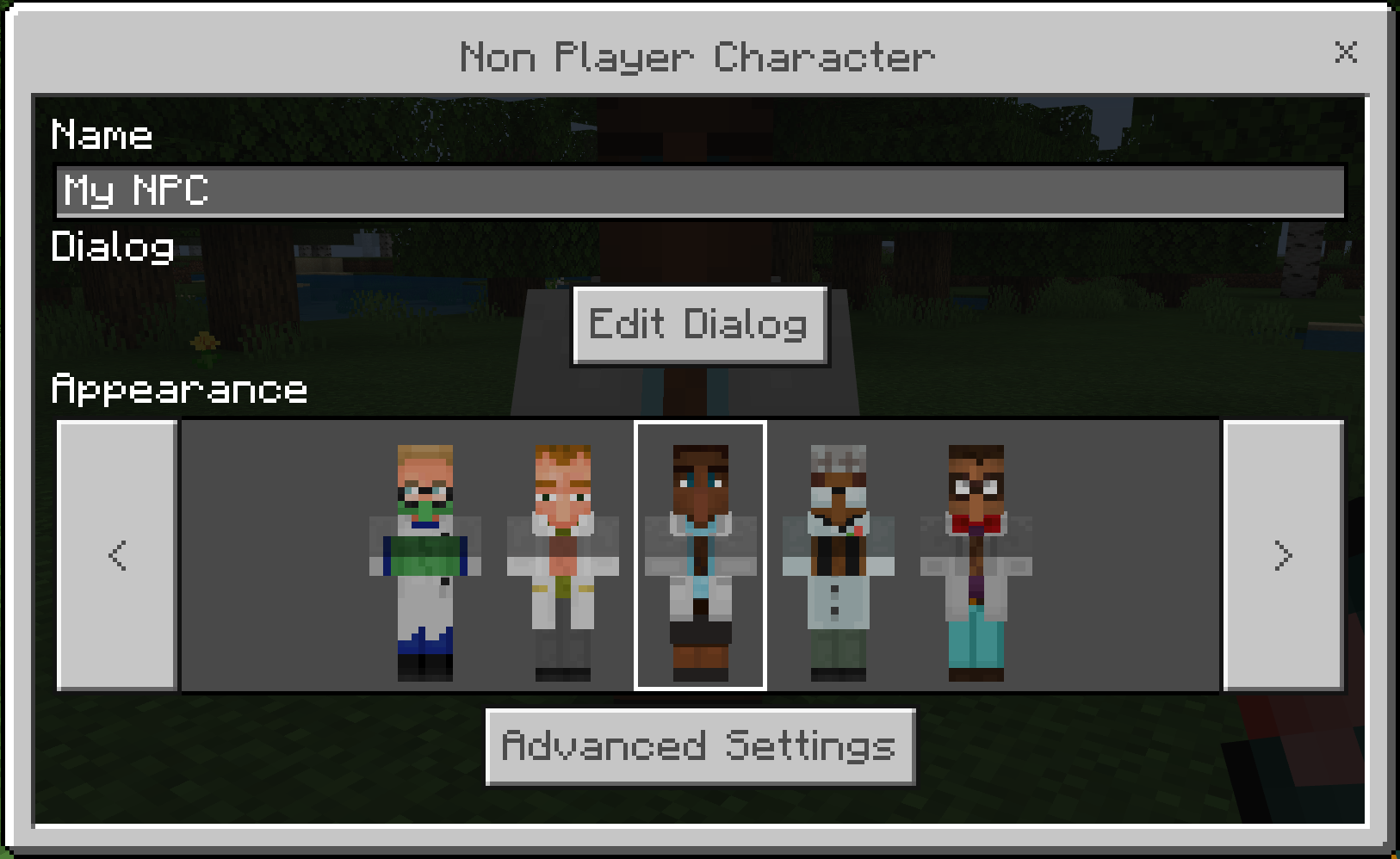
El editor de NPC tiene una función de diálogo incorporada para brindarles a los jugadores más información sobre los comandos que ejecutarán o para entregar detalles de la historia.
Este cuadro de diálogo tiene un límite de 307caracteres antes de que el texto salga del área visible de la pantalla. También puedes utilizar códigos de color para cambiar el color del texto.
Puedes usar packs de comportamiento y comandos para crear un sistema de diálogo más avanzado para tus NPC personalizados. Consulta Comando de diálogo de NPC para obtener más información.
Cómo cambiar los aspectos del NPC
Puedes elegir de una lista de aspectos para personalizar la apariencia de tu NPC.
Para cambiar el aspecto de un NPC, sigue estas instrucciones:
- Haz clic derecho en el NPC que quieras editar.
- En la sección Apariencia, haz clic en el aspecto que desees utilizar para tu NPC. Puedes utilizar los botones de flecha izquierda y derecha para ver más aspectos.
Cómo agregar comandos a un NPC
Puedes agregar comandos a un NPC y este los ejecutará después de que un jugador cierre su ventana de diálogo. A diferencia de un Bloque de comandos, un solo NPC puede ejecutar varios comandos.
Para agregar comandos a un NPC, sigue estas instrucciones:
- Haz clic derecho en el NPC que quieras editar.
- Haz clic en Configuración avanzada.
- Introduce el Comando que desees ejecutar. Asegúrate de ingresar solo un comando en este campo.
- Si quieres usar más comandos, haz clic en el botón Agregar comando e ingresa los comandos que desees.
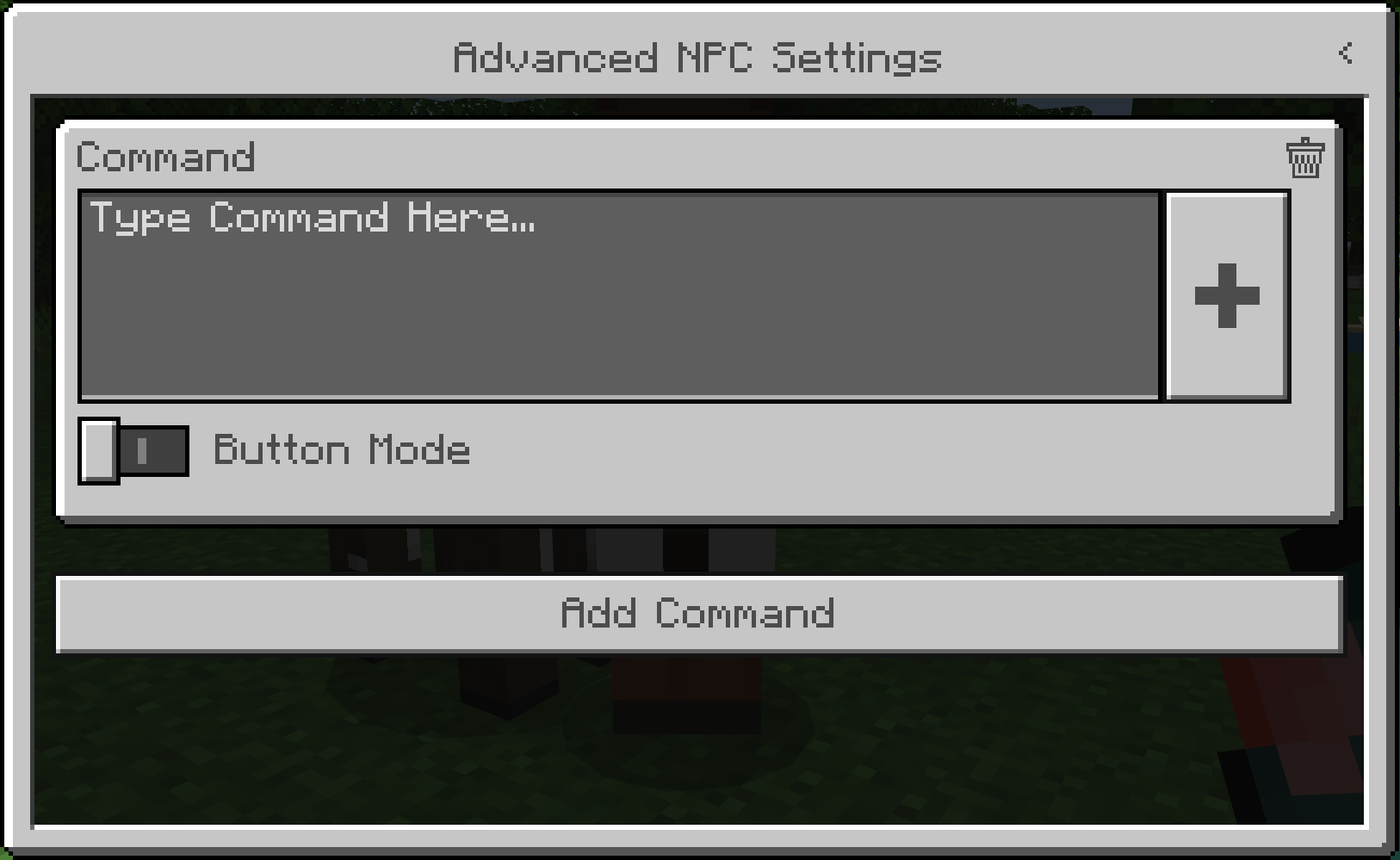
Tu NPC ejecutará estos comandos en orden cada vez que un jugador interactúe con ellos y cierre su cuadro de diálogo. Para obtener una lista de los comandos que pueden ejecutar tus NPC, consulta Comandos.
Cómo agregar botones a un NPC
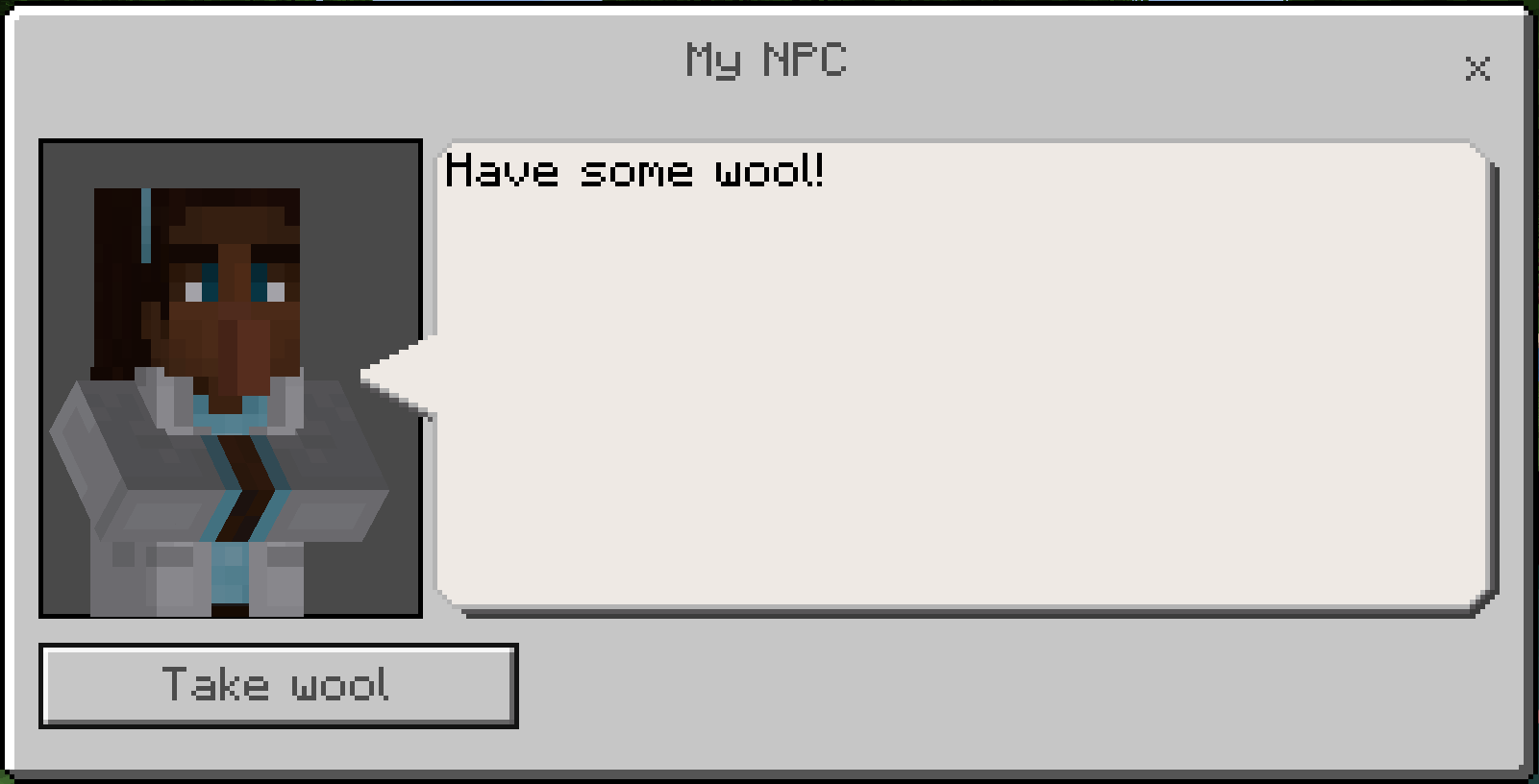
También puedes agregarle botones a un NPC. Si usas la configuración Modo botón, un comando de NPC se mostrará como un botón en el cuadro de diálogo del NPC. Los jugadores que interactúan con ese NPC pueden hacer clic en el botón correspondiente para ejecutar ese comando.
Para agregar botones a un NPC, sigue estas instrucciones:
- Haz clic derecho en el NPC que quieras editar.
- Haz clic en Configuración avanzada.
- Introduce el Comando que desees ejecutar. Asegúrate de ingresar solo un comando en este campo.
- Activa el Modo botón e ingresa el texto del botón en el nuevo campo.
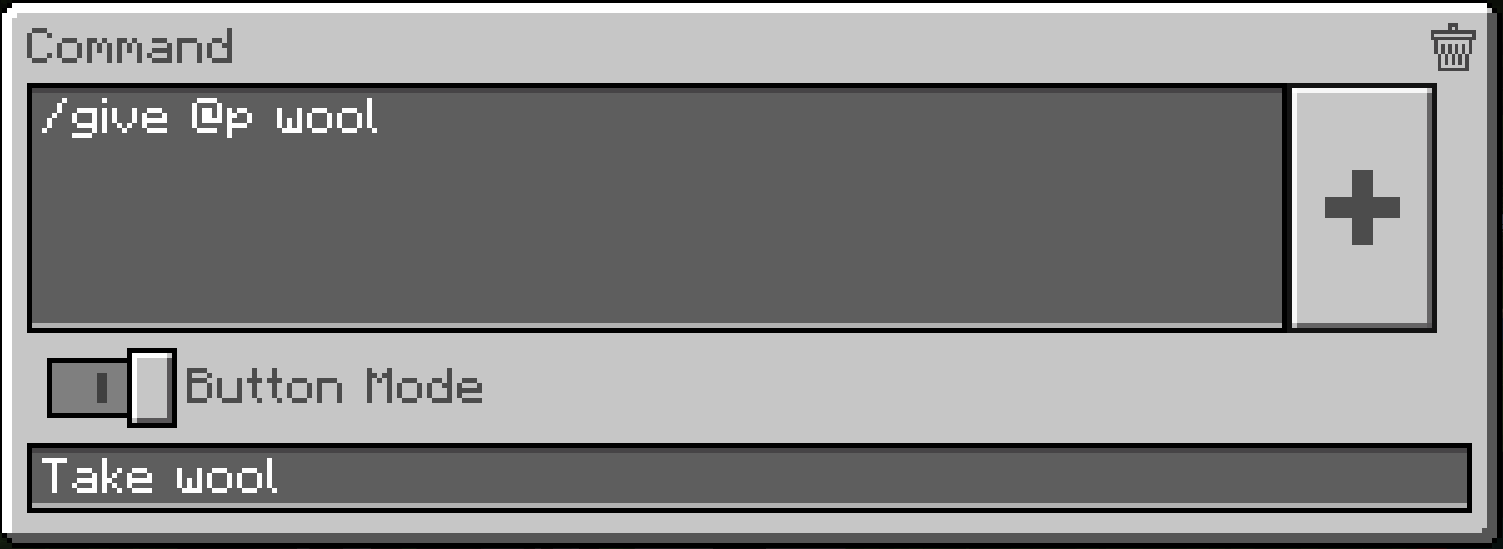
- Si deseas agregar más botones, haz clic en el botón Agregar comando y repite este proceso.
Una vez que hayas agregado los comandos de tus botones, tu NPC mostrará los botones de comando en orden después de su diálogo cuando los jugadores interactúen con ellos.
¿Cuál es el siguiente paso?
Ahora que ya creaste un NPC y tu primer cuadro de diálogo, puedes aprender a crear cuadros de diálogo de ramificación para diseñar tu propio contenido narrativo personalizado.