Nota
El acceso a esta página requiere autorización. Puede intentar iniciar sesión o cambiar directorios.
El acceso a esta página requiere autorización. Puede intentar cambiar los directorios.
En este artículo se muestra cómo instalar la CLI de Power Apps, crear una aplicación en blanco a partir de una plantilla de Vite, ejecutar la aplicación localmente y publicarla en Power Apps.
Para obtener una lista completa de comandos, consulte Power Apps referencia de comandos de la CLI.
Prerrequisitos
- Un entorno de Power Platform con aplicaciones de código habilitadas
- Node.js Versión de soporte técnico a largo plazo (LTS)
- Git
Paso 1: Crear el proyecto
Abra un terminal y ejecute los comandos siguientes:
npx degit github:microsoft/PowerAppsCodeApps/templates/vite my-app
cd my-app
Para obtener más información, consulte el paquete de npm degit.
Paso 2: Instalación de dependencias e inicialización de la aplicación de código
Instale la CLI de Power Apps y las dependencias del proyecto:
npm install --global @microsoft/power-apps-cli
npm install --global @microsoft/power-apps
npm install
Use pa app init para inicializar la aplicación de código. Puede usar avisos interactivos o proporcionar las opciones necesarias en el comando.
Use avisos interactivos:
pa app init
Proporcione opciones en el comando :
pa app init --display-name "App From Scratch" --environment-id <environment-id>
Al ejecutar pa app init, la CLI le pide que inicie sesión si aún no está autenticado. Inicie sesión con su cuenta de Power Platform.
Paso 3: Ejecución local de la aplicación
Use pa app run para ejecutar la aplicación de código:
pa app run
Abra la dirección URL con la etiqueta Local Play.
Importante
Abra la dirección URL en el mismo perfil de explorador que use para el inquilino de Power Platform.
Nota:
Restricciones de acceso de red local
Chrome y Microsoft Edge bloquear solicitudes de orígenes públicos a puntos de conexión locales de forma predeterminada.
- Dado que la aplicación de código se conecta a localhost durante el desarrollo, es posible que tenga que conceder permiso de explorador o configurar directivas empresariales.
- Para escenarios incrustados, incluya
allow="local-network-access"en etiquetas iframe. - Para obtener más información, consulte Control del acceso de un sitio web a la red local en Microsoft Edge y Solicitud de nuevo permiso para el acceso de red local en Chrome.
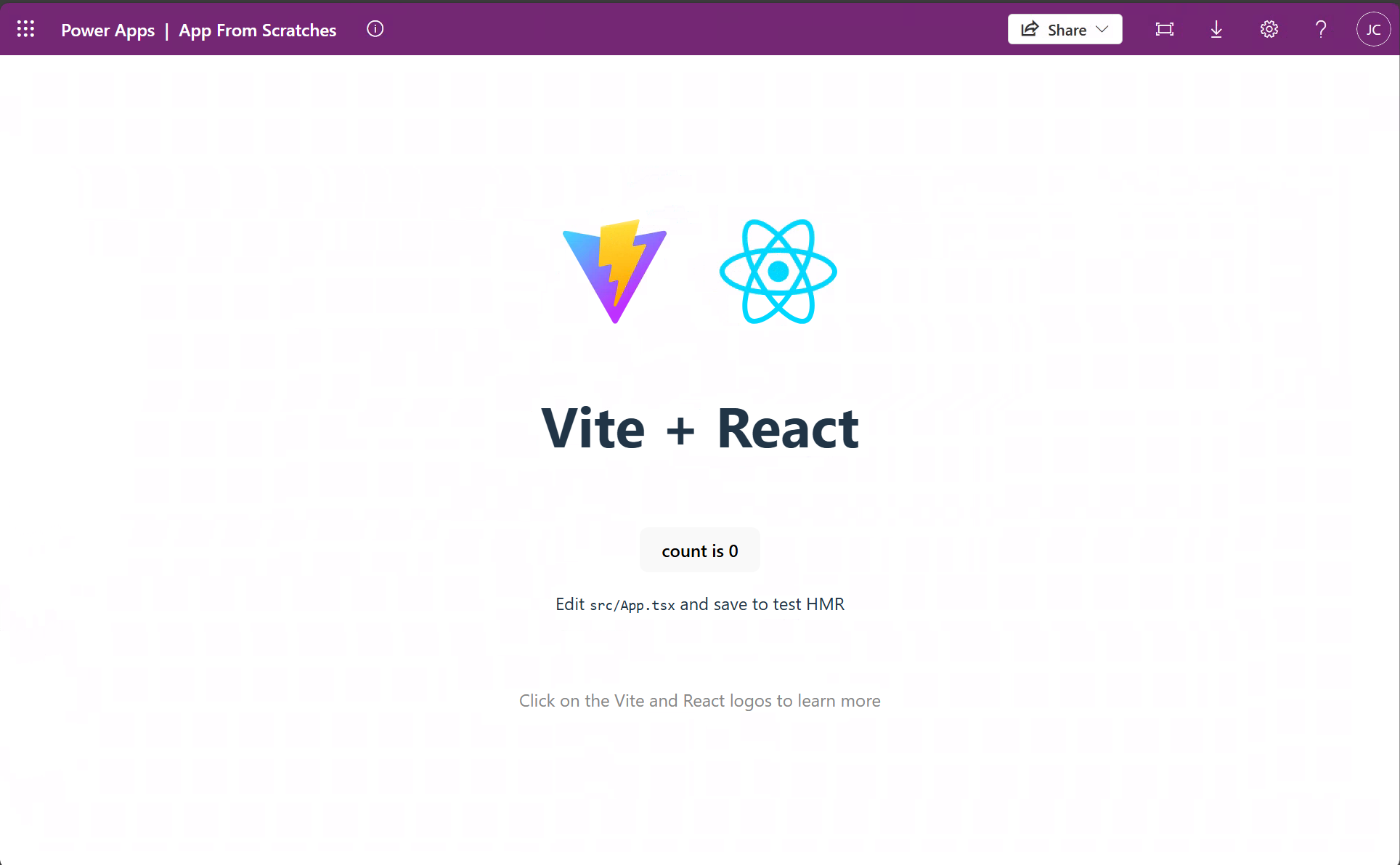
La aplicación se abre en el explorador.
Paso 4: Compilar y publicar la aplicación
Compile la aplicación:
npm run build
Use pa app push para publicar la aplicación compilada para Power Apps:
pa app push
Cuando el comando finaliza correctamente, devuelve una dirección URL de Power Apps donde puede ejecutar la aplicación.
También puede ir a Power Apps para reproducir, compartir o ver los detalles de la aplicación.