Nota
El acceso a esta página requiere autorización. Puede intentar iniciar sesión o cambiar directorios.
El acceso a esta página requiere autorización. Puede intentar cambiar los directorios.
La supervisión en Power Apps ofrece información y recomendaciones para mejorar el rendimiento de las apps. Proporciona a los creadores información detallada sobre el rendimiento de su aplicación y los pasos accionables para mejorar sus aplicaciones.
Prerrequisitos
Para usar esta característica, el administrador debe habilitar ciertas opciones de análisis y supervisión en el Centro de administración de Power Platform. Para obtener más información, consulte Experiencias de supervisión para creadores. Al iniciar sesión en Power Apps y abrir Monitor, asegúrese de que ha seleccionado el entorno correcto y de que es miembro de ese entorno con un rol asignado (por ejemplo, Usuario básico). De lo contrario, no podrá acceder a Monitor.
Abrir y anclar Monitor
- Inicie sesión en Power Apps.
- En el panel de navegación izquierdo, seleccione Aplicaciones.
- En la barra de comandos, seleccione Supervisar.
- En el panel de navegación izquierdo, seleccione el
 pin button next to Monitor.
Uso del monitor
La página Supervisión muestra las tarjetas de métricas en la parte superior, resaltando las tres aplicaciones con un rendimiento inferior para cada métrica. Si todas las aplicaciones funcionan bien en una métrica específica, la tarjeta no enumera ninguna aplicación. Utiliza las pestañas debajo de las tarjetas para alternar entre la vista de las aplicaciones basadas en modelo, lienzo y código.
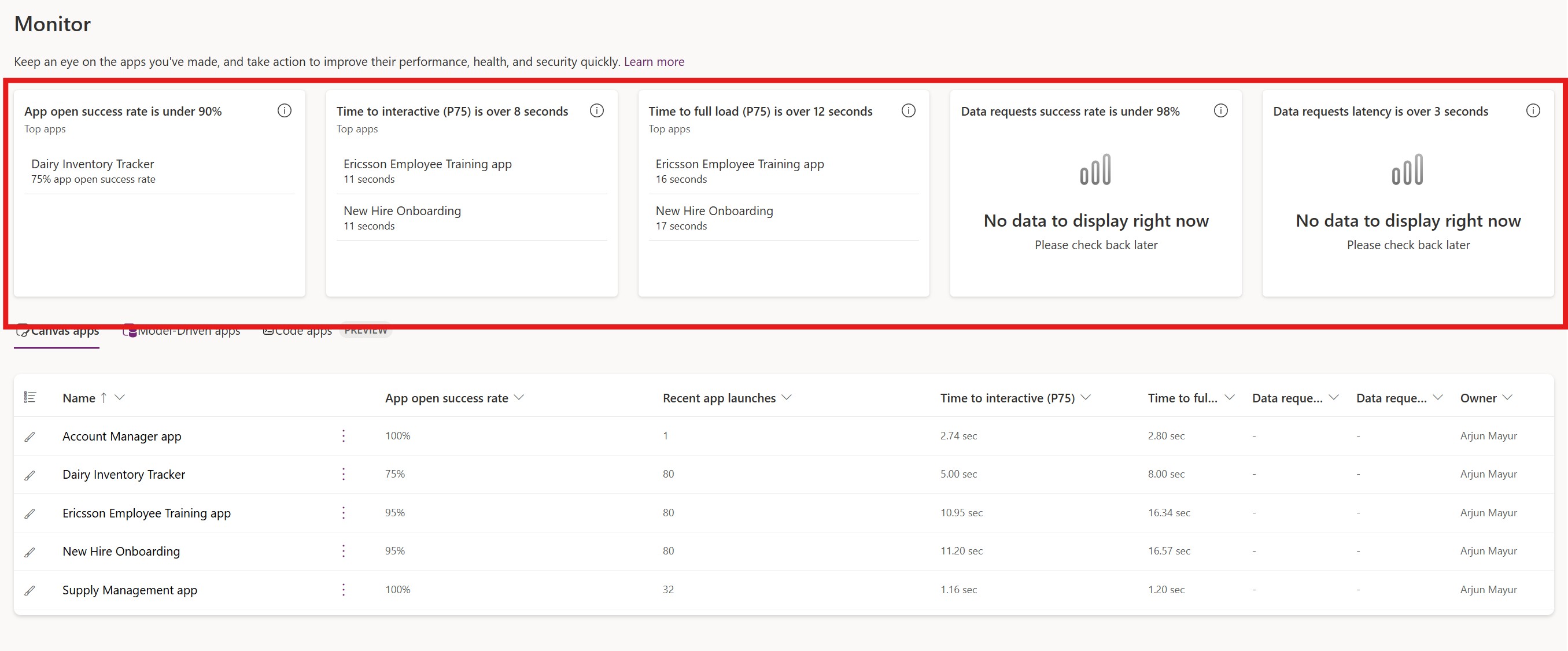
| Métrica | Definición | Disponible para aplicaciones de Canvas | Disponible para aplicaciones controladas por modelos | Disponible para aplicaciones de código |
|---|---|---|---|---|
| Tasa de éxito de apertura de aplicaciones | Indica el porcentaje de intentos de inicio de la aplicación que permitían a los usuarios finales acceder correctamente a la aplicación. Esta métrica se calcula una vez cada 24 horas. | Sí | Sí | Sí |
| Recuento de sesiones de la aplicación | Número de sesiones de usuario distintas en una aplicación en un día. Una sesión comienza cuando un usuario abre la aplicación y finaliza después de un período de inactividad o cuando se cierra la aplicación. | Sí | Sí | Sí |
| Tiempo hasta ser interactivo (TTI) | Mide el tiempo que los usuarios finales esperan para acceder a la primera pantalla de una aplicación. No incluye el tiempo que los usuarios esperan para ver todos los datos presentados en la primera pantalla, como rellenar filas de una galería. Esta métrica se calcula cada 24 horas y se mide utilizando percentiles, informando el percentil 75. | Sí | No | Sí |
| Tiempo de carga completa (TTFL) | Mide el tiempo que los usuarios finales esperan para ver todos los datos que se muestran en la primera pantalla de una aplicación. En el ciclo de vida de inicio de la aplicación, esta métrica sigue la fase De tiempo a interactiva . Esta métrica se calcula cada 24 horas y se mide utilizando percentiles, informando el percentil 75. | Sí | No | No |
| Tasa de éxito de solicitudes de datos | Porcentaje que describe la frecuencia con la que las solicitudes de datos procedentes de una aplicación se realizan correctamente | Sí | No | No |
| Latencia de solicitud de datos | El promedio de tiempo (en segundos) que tarda en completarse todas las solicitudes de datos realizadas por la aplicación durante una sesión. | Sí | No | No |
| Tiempo de permanencia del resumen de fila | El tiempo (en segundos) que los usuarios finales invierten en el resumen de fila de IA expandido de un formulario principal. | No | Sí | No |
Visualización de métricas y recomendaciones para una aplicación
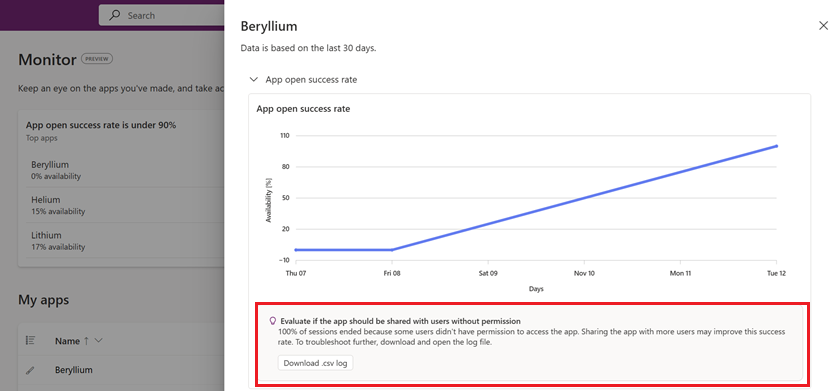
Al seleccionar una aplicación en la página Supervisión , se abre un panel lateral y se muestran más datos para cada métrica, incluido un gráfico de datos durante los últimos 30 días.
En la página Supervisar , seleccione una aplicación.
Para ver las recomendaciones de una aplicación, seleccione el nombre de la aplicación para abrir el panel lateral. El gráfico muestra una llamada con una acción recomendada para mejorar la métrica.
Importante
Las recomendaciones solo están disponibles en entornos administrados. Póngase en contacto con el administrador para habilitar entornos administrados para acceder a las recomendaciones.