Nota
El acceso a esta página requiere autorización. Puede intentar iniciar sesión o cambiar directorios.
El acceso a esta página requiere autorización. Puede intentar cambiar los directorios.
Al guardar el trabajo como un proyecto de escritorio de Power BI, Power BI Desktop almacena definiciones de modelo semántica y de informe como archivos de texto individuales. Puede editar archivos compatibles con Visual Studio Code (VS Code) u otra herramienta externa mientras el proyecto permanece abierto en Power BI Desktop. Power BI Desktop detecta los cambios de archivo guardados y le pide que los aplique, por lo que no tiene que cerrar y volver a abrir el proyecto.
Importante
Power BI proyectos de escritorio (PBIP) y Power BI formato de informe mejorado (PBIR) están disponibles con carácter general. La detección y recarga de cambios de PBIP externos en Power BI Desktop se encuentra actualmente en versión preliminar.
En este artículo, aprenderá lo siguiente:
- Cómo abrir Visual Studio Code directamente desde Power BI Escritorio como un punto de entrada cómodo para editar archivos de proyecto.
- Cómo aplicar los cambios admitidos en los archivos de informe y del modelo semántico en una sesión abierta de Power BI Desktop.
- Cómo Power BI Desktop controla los conflictos entre los cambios no guardados en Power BI Desktop y los cambios en los archivos del proyecto.
Requisitos previos para editar archivos PBIP externamente
- Instale la versión de agosto de 2026 o posterior de Power BI Desktop en la máquina Windows.
- En Power BI Desktop, seleccione Archivo>Opciones y configuración>Opciones>Características de vista previa, habilite Detectar y recargar cambios externos de PBIP y, a continuación, reinicie Power BI Desktop.
- Instale Visual Studio Code u otro editor de código o herramienta externa.
- Guarde un proyecto de Power BI Escritorio en formato PBIP. Para obtener más información, consulte proyectos de Power BI Desktop.
- Almacene la carpeta raíz de PBIP en una ubicación de modo que la ruta de acceso de cada archivo de proyecto quede por debajo del límite de 260 caracteres de Windows.
Abra la carpeta PBIP en VS Code.
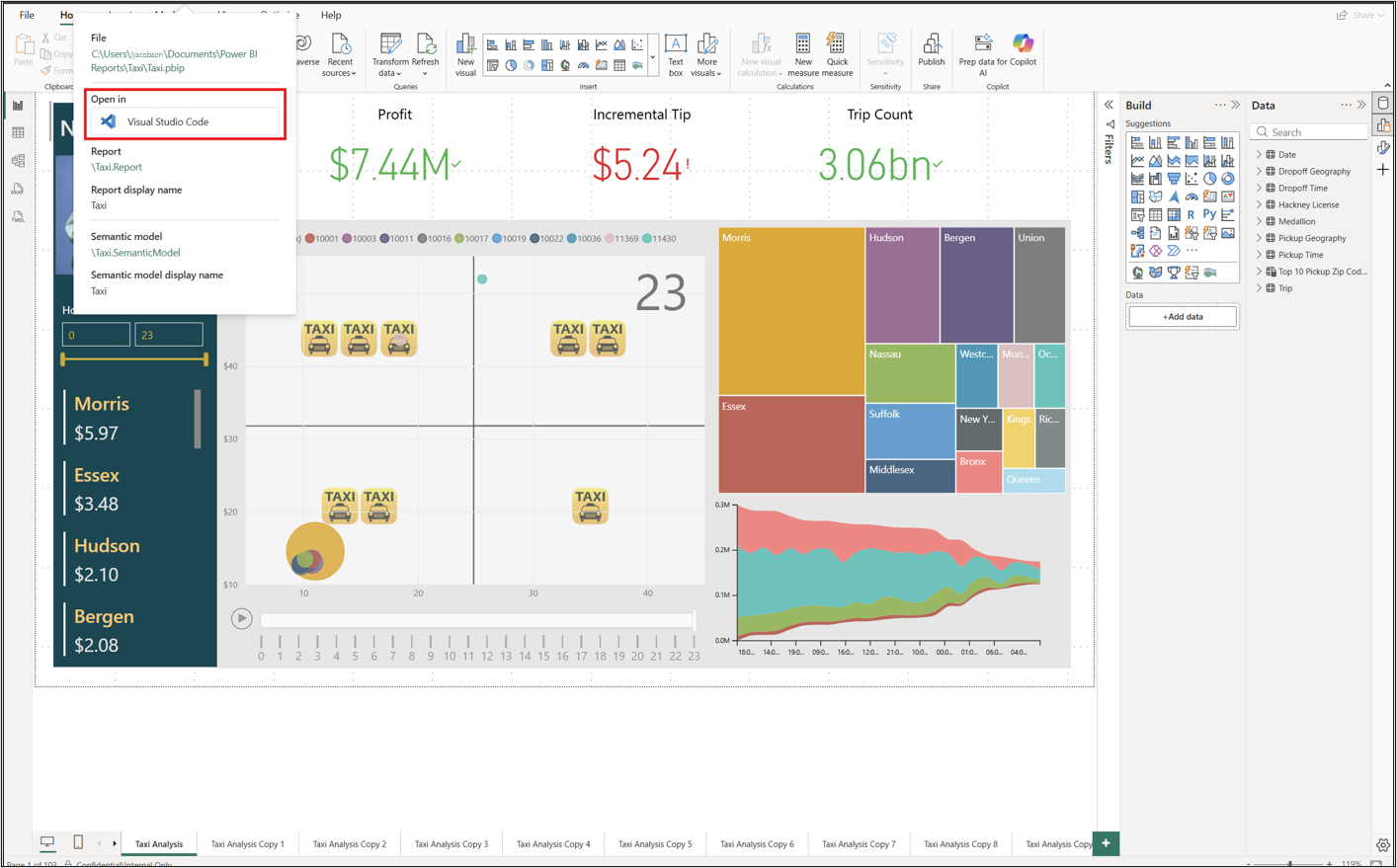
Power BI Desktop proporciona un punto de entrada integrado a la carpeta del proyecto. Seleccione el nombre del proyecto en la barra de título y, a continuación, seleccione Visual Studio Code. VS Code abre la carpeta del proyecto como área de trabajo activa, donde puede acceder a los archivos de definición de modelo semántico y de informe.
Note
VS Code abre la carpeta que contiene el archivo que usó para abrir el proyecto, que podría ser un .pbip archivo o .pbir .
Editar archivos de proyecto y aplicar los cambios
Use el siguiente flujo de trabajo para mantener sincronizados los archivos del proyecto y la sesión abierta Power BI Escritorio:
- En Power BI Escritorio, seleccione Guardar antes de empezar a editar los archivos del proyecto externamente. Power BI Desktop no escribe los cambios más recientes en los archivos del proyecto hasta que guardes.
- Edite un informe compatible o un archivo de modelo semántico en VS Code u otra herramienta externa.
- Guarde el archivo en la herramienta externa.
- En Power BI Escritorio, seleccione Aplicar cambios externos en el banner que aparece.
- Revise el informe actualizado o el modelo semántico en Power BI Desktop y, a continuación, guarde el proyecto cuando esté listo para conservar los cambios posteriores realizados en Power BI Desktop.
Power BI Desktop vuelve a cargar el informe afectado, el modelo semántico o ambos desde los archivos del proyecto. No vuelve a cargar archivos o objetos visuales individuales.
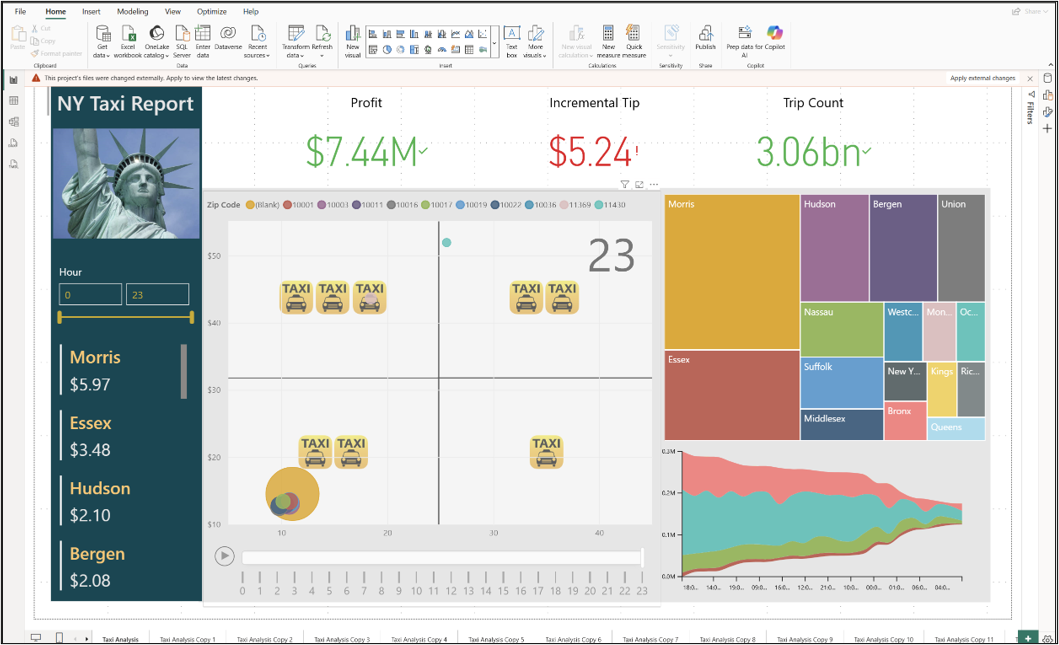
Resolución de cambios no guardados en Power BI Desktop
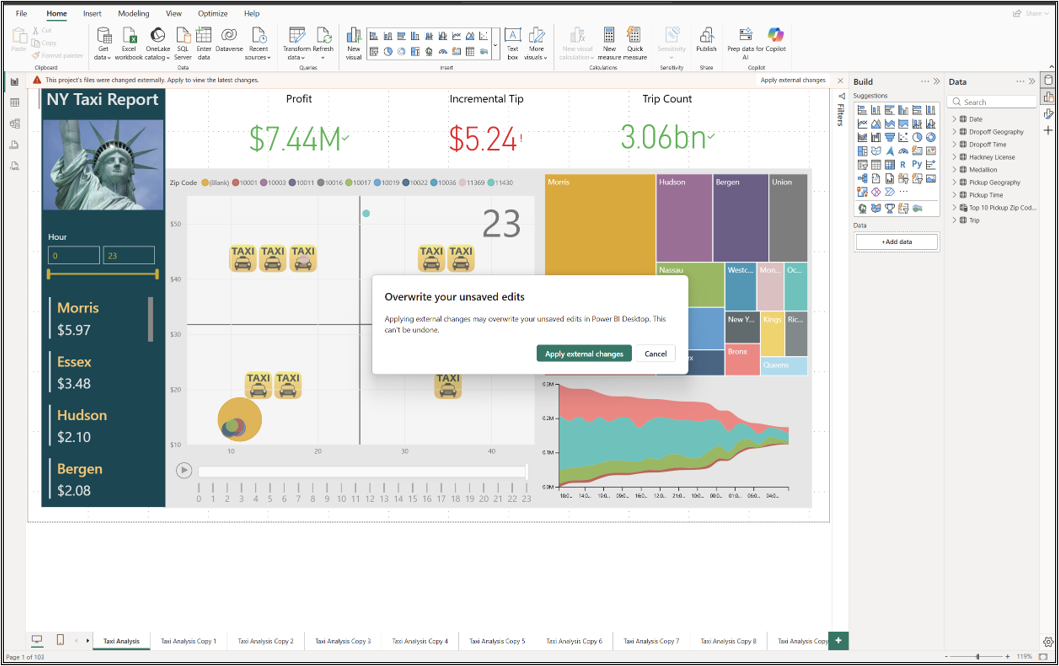
Si Power BI Desktop contiene cambios no guardados, al seleccionar Aplicar cambios externos se muestra una advertencia de que esos cambios se sobrescribirán.
- Seleccione Aplicar cambios externos para descartar los cambios no guardados en Power BI Escritorio y volver a cargar los archivos de proyecto más recientes.
- Seleccione Cancelar para mantener los cambios no guardados en Power BI Escritorio. Los cambios de archivo externo permanecen en el disco, pero no se aplican a la sesión abierta.
Importante
Power BI Herramientas externas y de escritorio pueden sobrescribir los cambios entre sí. Antes de cambiar entre ellos, guarde o aplique los cambios actuales para que ambas herramientas usen las mismas definiciones de proyecto.
Aplicar cambios externos mediante el puente de escritorio de Power BI
También puede aplicar cambios externos mediante programación mediante el puente de escritorio de Power BI.
Consideraciones y limitaciones
- La detección y recarga de cambios de PBIP externos y el puente de escritorio de Power BI se encuentran actualmente en versión preliminar. Las características y el comportamiento pueden cambiar antes de la disponibilidad general.
- La edición externa y la recarga se aplican a los proyectos PBIP, no a los archivos
.pbix. - Power BI Desktop no vuelve a cargar
cache.abf. - La recarga restablece los filtros y algunos elementos de la interfaz de usuario.
- No todos los archivos de proyecto admiten la edición externa. Durante la vista previa de recarga de cambios externos, no puede editarse
definition.pbir,report.json,mobileState.jsonosemanticModelDiagramLayout.jsonfuera de Power BI Desktop. - Si un proyecto contiene
unappliedChanges.json, aplique esos cambios antes de editar expresiones de modelo semántico externamente. De lo contrario, Power BI Desktop descarta los cambios de expresión externa cuando aplica los cambios pendientes.