Nota
El acceso a esta página requiere autorización. Puede intentar iniciar sesión o cambiar directorios.
El acceso a esta página requiere autorización. Puede intentar cambiar los directorios.
En este artículo, aprenderá a insertar un informe de Power BI Report Server mediante un iFrame en una página de SharePoint. Si está trabajando con SharePoint Online, Power BI Report Server debe ser accesible públicamente. En SharePoint Online, el elemento web de Power BI que funciona con el servicio Power BI no funcionará con Power BI Report Server.
Prerrequisitos
- Power BI Report Server instalado y configurado.
- Power BI Desktop para Power BI Report Server instalado.
- Un entorno de SharePoint Server 2013, 2016, 2019 o Edición de suscripción instalado y configurado.
- Internet Explorer 11 solo se admite si el modo de documento está establecido en modo IE11 (Edge) o cuando se usa SharePoint Online. Puede usar otros exploradores compatibles con SharePoint local y SharePoint Online.
Creación de la dirección URL del informe de Power BI
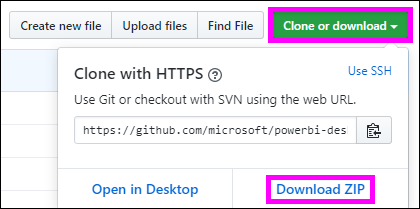
Descargue el ejemplo de GitHub: Demostración del blog. Seleccione Clone or download (Clonar o descargar) y, a continuación, seleccione Download ZIP (Descargar ZIP).
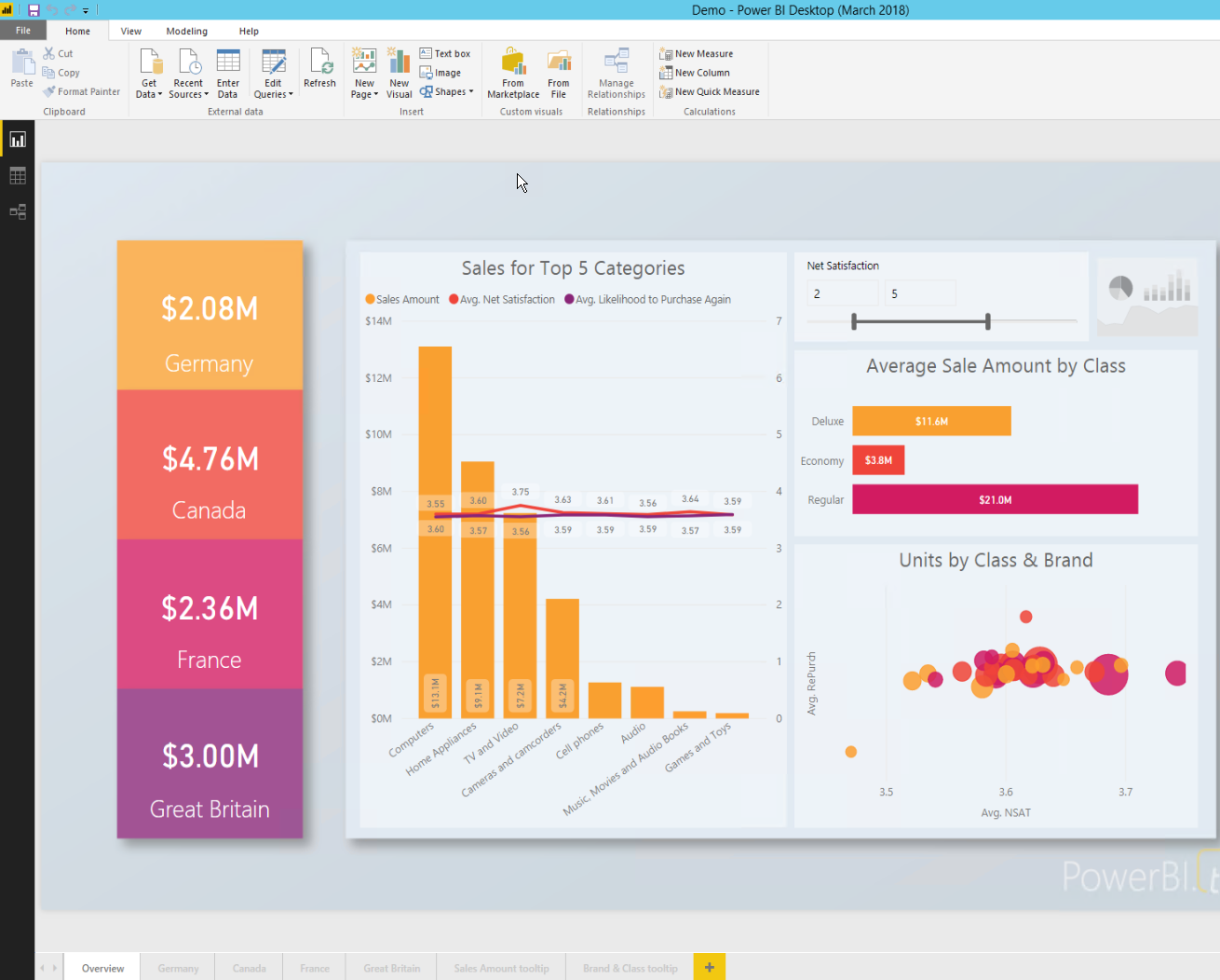
Descomprima el archivo y abra el archivo .pbix de ejemplo en Power BI Desktop para Power BI Report Server.
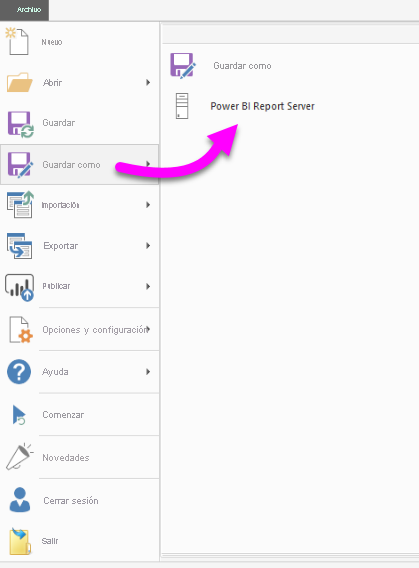
Guarde el informe en el servidor de informes de Power BI.
Vea el informe en el portal web del servidor de informes de Power BI.
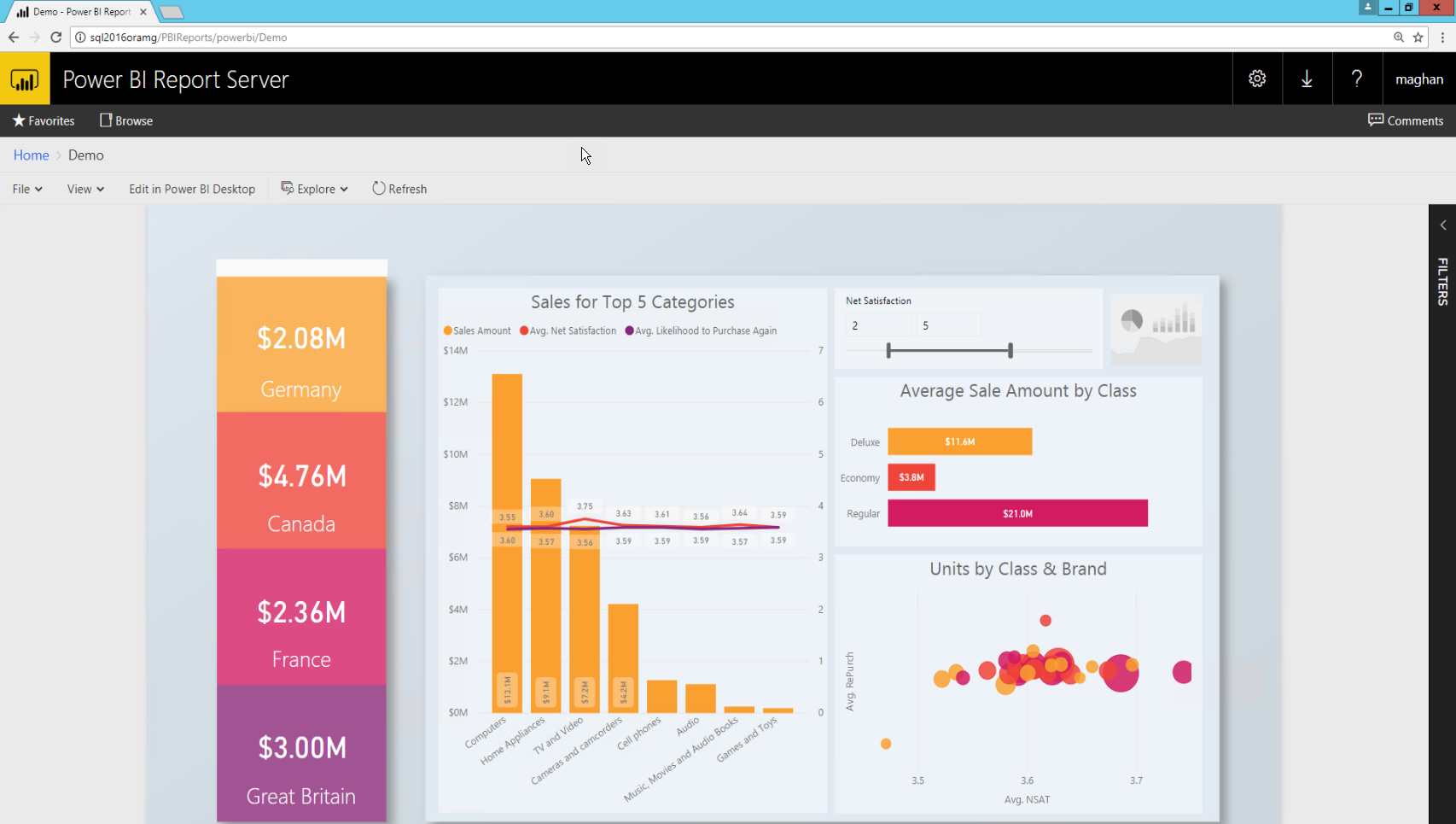
Captura del parámetro de dirección URL
Una vez que tenga la dirección URL, puede crear un iFrame dentro de una página de SharePoint para hospedar el informe. Para cualquier dirección URL de informe de Power BI Report Server, agregue el siguiente parámetro de cadena de consulta para insertar el informe en un iFrame de SharePoint: ?rs:embed=true.
Por ejemplo: https://myserver/reports/powerbi/Sales?rs:embed=true
Insertar el informe en un iFrame de SharePoint
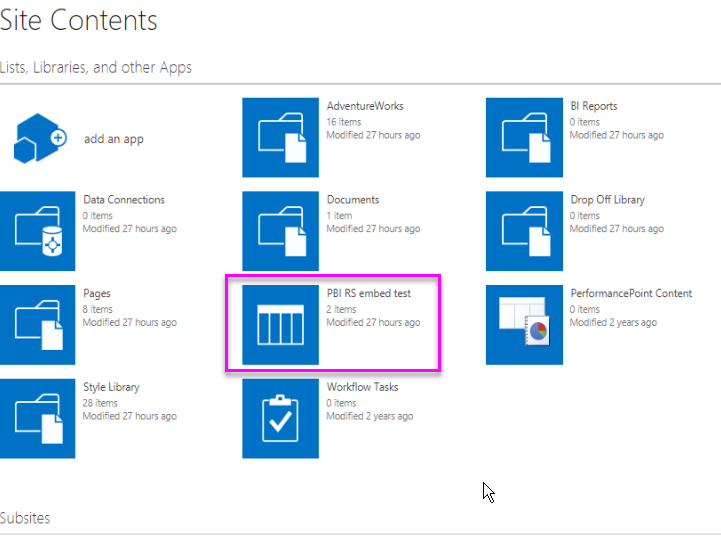
Vaya a una página Contenido del sitio de SharePoint.
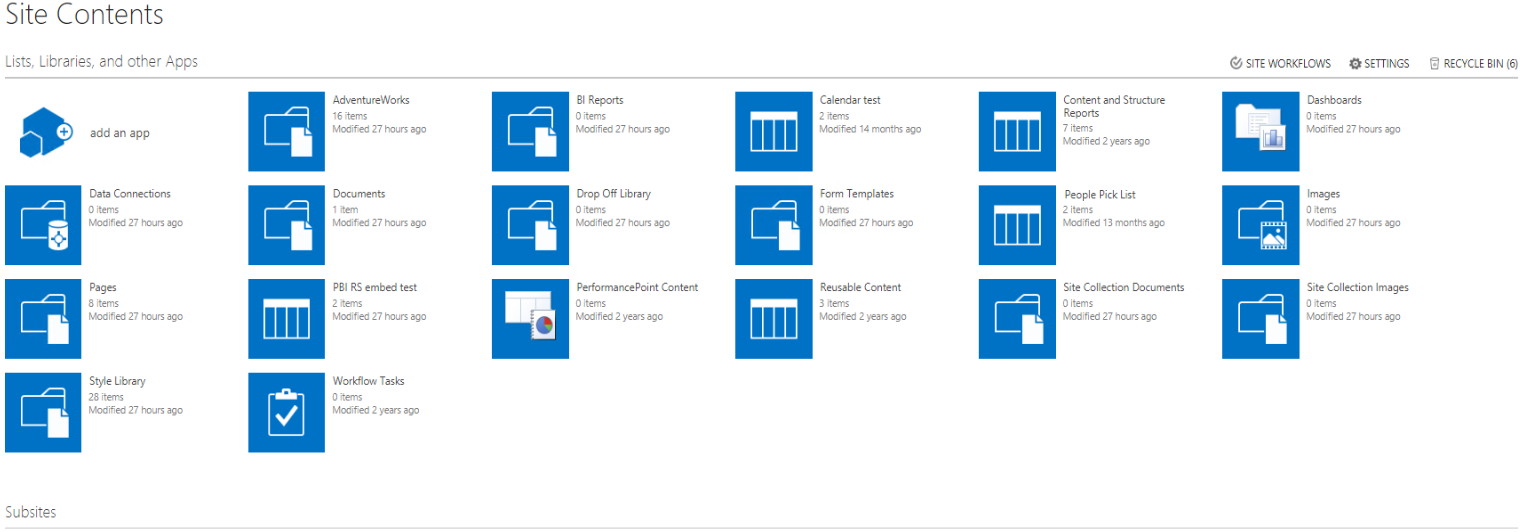
Elija la página donde desea agregar el informe.
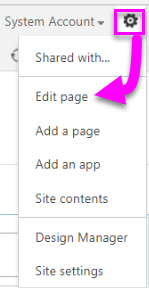
Seleccione el icono de engranaje en la parte superior derecha y, a continuación, seleccione Editar página.
Seleccione Agregar un elemento web.
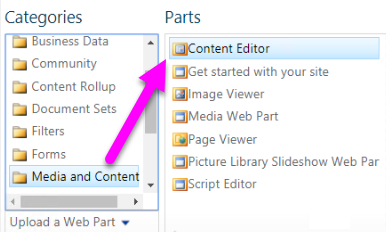
En Categorías, seleccione Contenido y medios. En Partes, seleccione Editor de contenido y, a continuación, seleccione Agregar.
Seleccione Haga clic aquí para agregar nuevo contenido.
En el menú superior, seleccione Dar formato al texto y, a continuación, editar origen.

En la ventana Editar origen, pegue el código de iFrame en Código fuente HTML y, a continuación, seleccione Aceptar.

Por ejemplo:
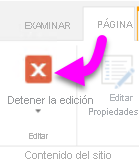
<iframe width="800" height="600" src="https://myserver/reports/powerbi/Sales?rs:embed=true" frameborder="0" allowFullScreen="true"></iframe>En el menú superior, seleccione Página y, a continuación, seleccione Detener edición.
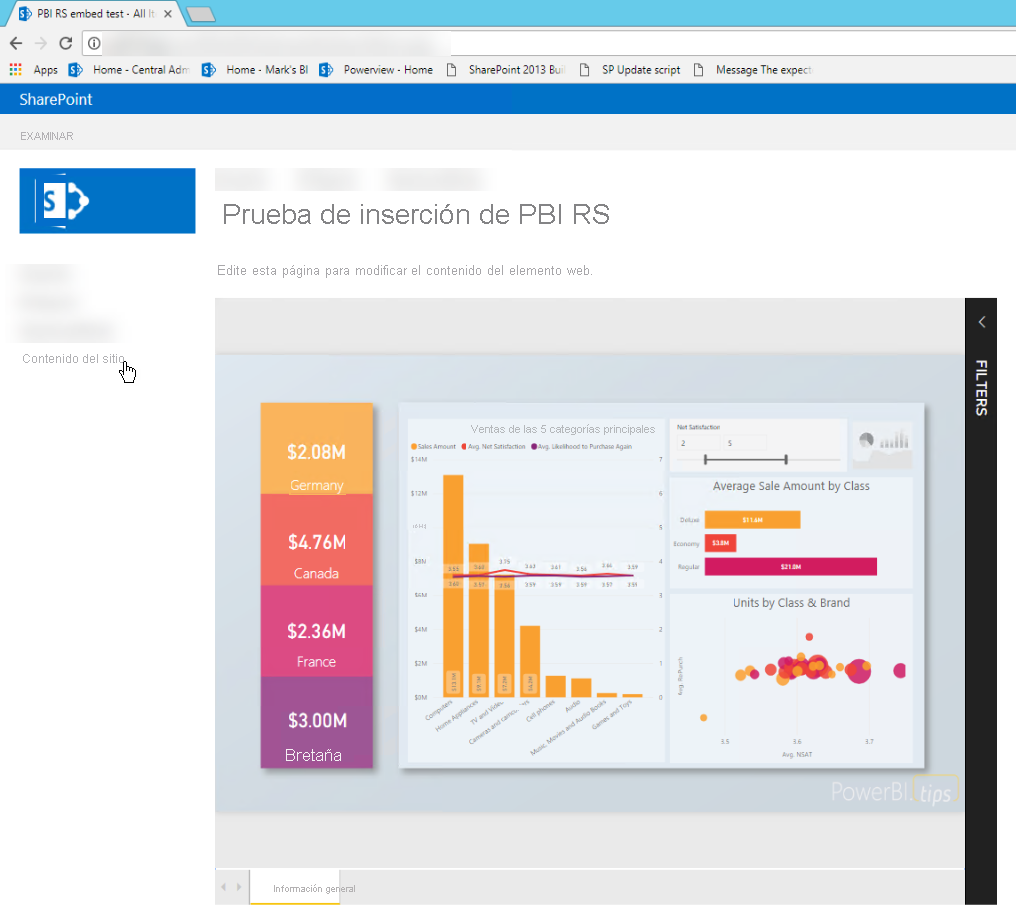
El informe aparece en la página.
Contenido relacionado
- Cree un informe de Power BI para Power BI Report Server.
- Cree un informe paginado para Power BI Report Server.
¿Más preguntas? Pruebe la Comunidad de Power BI.