Nota
El acceso a esta página requiere autorización. Puede intentar iniciar sesión o cambiar directorios.
El acceso a esta página requiere autorización. Puede intentar cambiar los directorios.
Power Pages usa el centro de administración de portales de Power Platform para proporcionar a los administradores varias capacidades de configuración del sitio.
Nota:
Necesitará que se le asignen ciertos roles para realizar tareas administrativas. Para más información, consulte los roles obligatorios en la administración de sitio web.
Acceso al Centro de administración
Para acceder al centro de administración, desde el estudio de diseño, seleccione el espacio de trabajo Configurar.
En la sección Detalles del sitio, seleccione Abrir el Centro de administración.
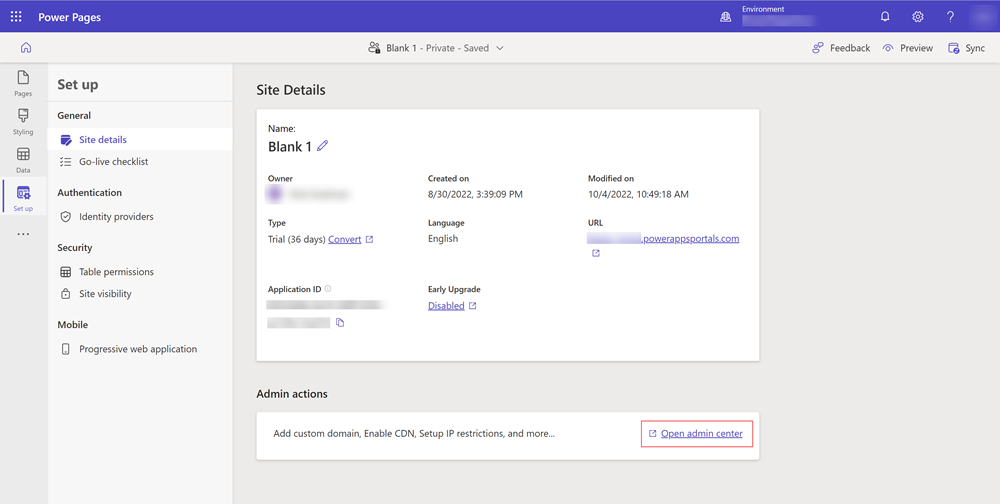
Esto abrirá el centro de administración de Power Platform y le permitirá configurar el sitio.
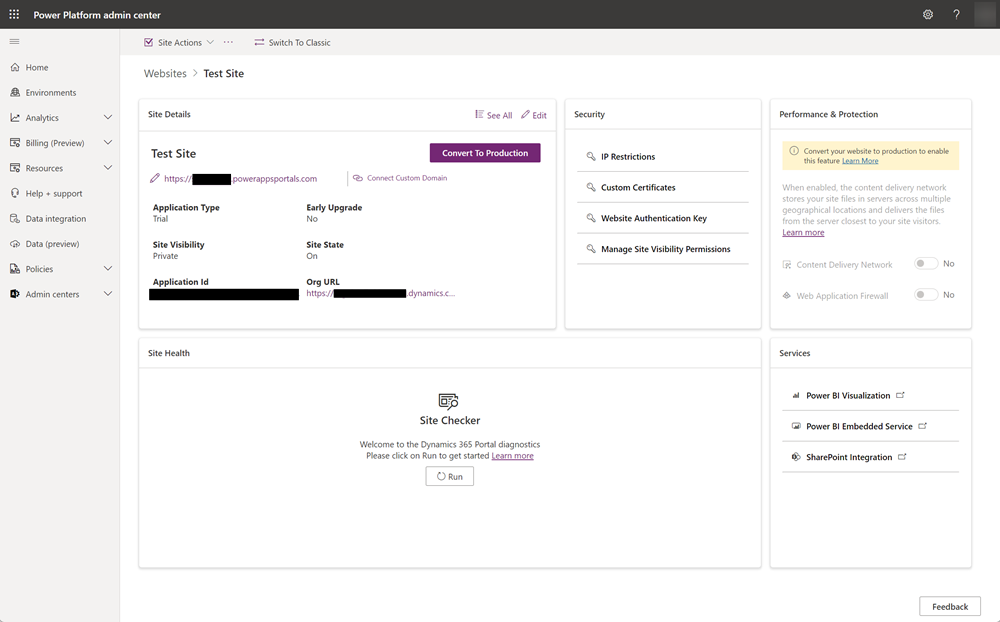
Alternativamente, también puede acceder a los detalles de su sitio directamente desde el centro de administración de Power Platform.
En Resources, seleccione Power Pages sites.
Seleccione el sitio en el que ve los detalles o realiza acciones de administración.
Las siguientes capacidades son accesibles desde el centro de administración. Puede encontrar más información sobre estas características en la documentación de Power Apps.
Acciones de sitio
Seleccione Acciones de sitio para realizar las acciones siguientes en su sitio.
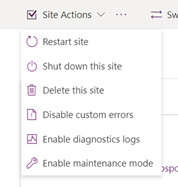
| Acción | Más Información |
|---|---|
| Reiniciar sitio | Reinicia el sitio. |
| Apagar este sitio | Desactiva el sitio. |
| Eliminar este sitio | Consulte Eliminar un portal |
| Deshabilitar errores personalizados | Ver Deshabilitar errores personalizados |
| Habilitar registros de diagnóstico | Vea Habilitar registros de diagnóstico |
| Habilitar modo de mantenimiento | Consulte Modo de mantenimiento para un portal |
Acciones de sitio (...)
Seleccione ... a la izquierda de Acciones del sitio para ver más acciones del sitio.
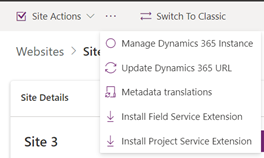
| Acción | Más Información |
|---|---|
| Actualizar URL de Dynamics 365 | Si actualizó su URL de entorno, la acción Actualizar URL de Dynamics 365 actualiza su sitio para que apunte a la URL del entorno actualizado. |
| Traducciones de metadatos | Consulte Importar la traducción de metadatos |
| Instalar extensión de Field Service | Consulte Field Service Integration |
| Instalar extensión de Project Service | Consulte Integrar Project Service Automation |
Cambiar a el Clásico
| Acción | Más Información |
|---|---|
| Cambiar al modo clásico | Cambie al centro de administración clásico del centro de administración de portales. El centro de administración de portales de Power Apps ahora está obsoleto y ya no estará disponible a partir de agosto de 2023. |
Detalles del sitio
| Acción | Más Información |
|---|---|
| Ver todo | Abre un panel lateral que muestra todos los atributos del sitio actual. |
| Editar | Edita los detalles del sitio.
Se abre un panel lateral que le permite realizar las siguientes actualizaciones en un sitio:
|
| Convertir a producción | Consulte Conversión de un sitio |
| Conectar dominio personalizado | Consulte Agregar un nombre de dominio personalizado |
| Tipo de aplicación | Indica el estado de la aplicación del sitio (Prueba o Producción) |
| Actualización anticipada | Indica si el sitio está habilitado para una actualización temprana. |
| Visibilidad del sitio | Indica la visibilidad del sitio. Consulte Visibilidad del sitio. |
| Estado del sitio | Indica el estado de funcionamiento del sitio. |
| Id. de aplicación | El identificador de la aplicación del sitio. |
| Dirección URL de la organización | La URL de la organización de la instancia de Microsoft Dataverse con la que está asociado el sitio. |
Nota:
Para ciertos atributos, puede ver la fecha de la última modificación y la persona responsable del cambio. Estos atributos van acompañados de un icono de información. Haga clic en este icono para ver los detalles relevantes. Por ejemplo, haga clic en el icono de información junto a Visibilidad del sitio para mostrar cuándo fue modificado por última vez y quién lo modificó.
Seguridad
| Acción | Más Información |
|---|---|
| Restricciones de IP | Consulte Limitar el acceso al sitio web mediante la dirección IP |
| Certificados personalizados | Consulte Administrar certificados personalizados |
| Clave de autenticación de sitio web | Consulte Administración de la clave de autenticación del sitio web |
| Administrar permisos de visibilidad de sitios | Consulte Visibilidad del sitio en Power Pages |
Estado del sitio
| Acción | Más Información |
|---|---|
| Comprobador de sitio | Consulte Ejecute el Verificador de Sitio |
Rendimiento y protección
| Acción | Más Información |
|---|---|
| Red de Distribución de Contenidos | Consulte Red de entrega de contenido |
| Firewall de aplicaciones web |
Services
| Acción | Más Información |
|---|---|
| Visualización de Power BI | Consulte Habilitar visualización de Power BI |
| Servicio Power BI Embedded | Consulte Habilitar el servicio Power BI Embedded |
| Integración de SharePoint | Consulte Administrar documentos de SharePoint |
Agréguese como propietario de la aplicación de Microsoft Entra
Para administrar un sitio web que ya está aprovisionado o volver a enviar el aprovisionamiento si falló, debe ser propietario de la aplicación de Microsoft Entra conectada a su sitio web.
Para agregarse como propietario de la aplicación Microsoft Entra:
Vaya al centro de administración de Power Platform siguiendo los pasos anteriores.
En la sección Detalles del sitio, copie el valor del campo ID de aplicación.
Vaya a Microsoft Entra asociada a su inquilino. Más información: Tome el control de un directorio no administrado como administrador de Microsoft Entra ID.
En Microsoft Entra ID, busque el registro de aplicaciones mediante el identificador de la aplicación que copió. Puede que deba cambiar de Mis aplicaciones a Todas las aplicaciones.
Agregue usuarios o grupos como propietarios de este registro de aplicación. Más información: Administrar el acceso de usuario a las aplicaciones
Nota:
El usuario asignado actualmente como propietario de la aplicación está autorizado para realizar esta tarea. En situaciones en las que el propietario de la aplicación no se identifica o abandona la organización, un administrador global de su organización está autorizado a actualizar la propiedad de la aplicación.
Una vez que se haya agregado como propietario, vuelva a abrir la página de detalles del sitio desde el Centro de administración de Power Platform.
Consulte también
Usar API de administración de Power Pages
Roles obligatorios para la administración de sitios web
Configuración de la integración de Power BI
Administración de certificados personalizados
Preguntas más frecuentes sobre licencias de Power Pages