Nota
El acceso a esta página requiere autorización. Puede intentar iniciar sesión o cambiar directorios.
El acceso a esta página requiere autorización. Puede intentar cambiar los directorios.
El negocio no se restringe una sola región o un idioma. Un único sitio web puede mostrar el contenido en varios idiomas para llegar a los clientes de todo el mundo. El contenido del sitio web se puede traducir a diversos idiomas mientras se mantiene una sola jerarquía de contenido.
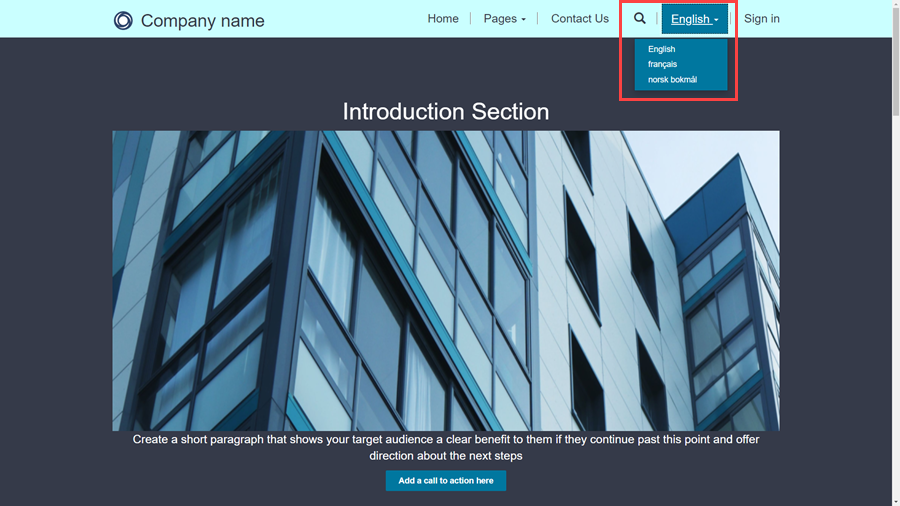
Para habilitar varios idiomas para un sitio web, sigas estos pasos:
Habilite idiomas en un entorno de Microsoft Dataverse.
Nota
Asegúrese de que el proceso para habilitar un idioma en Dataverse se completa antes de continuar con el siguiente paso. Es posible que las aplicaciones tarden una hora o más en aprovisionar los idiomas.
Vaya a Sitio web>Sitios web.
Seleccione el sitio web al que agregar compatibilidad con idiomas.
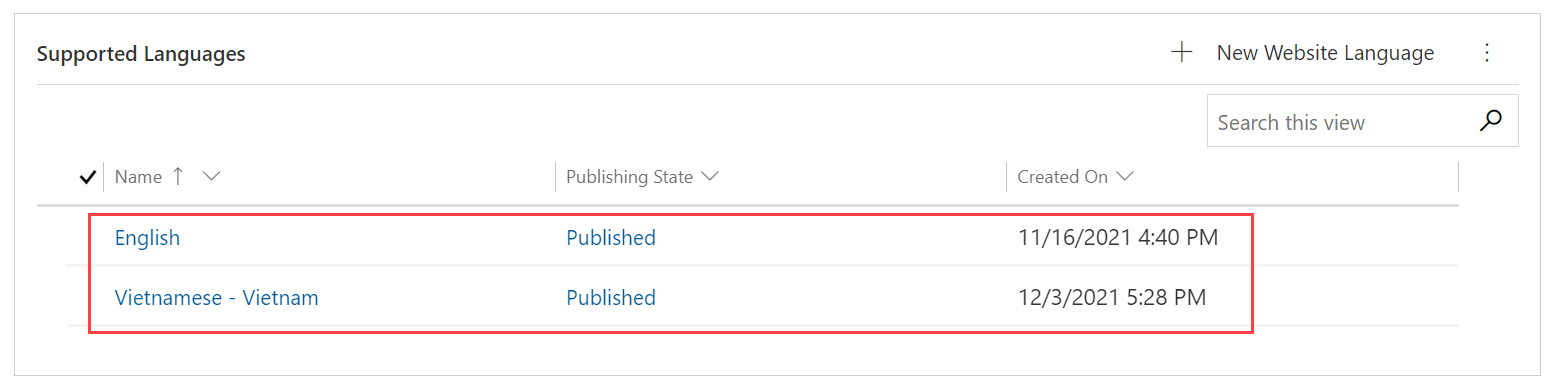
En la sección Idiomas compatibles en la pestaña General, seleccione Nuevo idioma del sitio web.
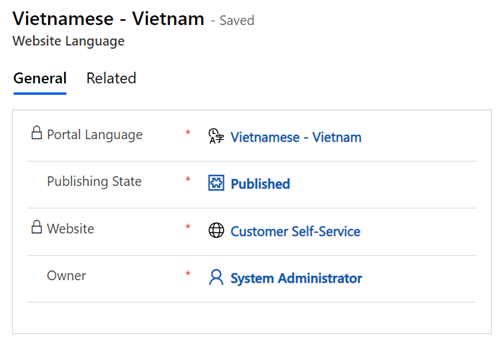
Rellene el formulario, incluido Lenguaje del portal (una búsqueda de idiomas que están activados en la organización y son compatibles con los portales) y Estado de publicación.
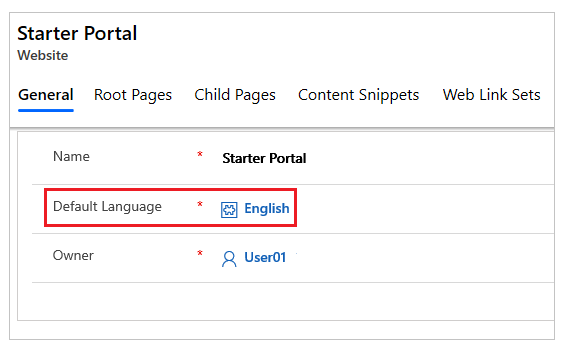
Puede establecer el idioma predeterminado de su sitio web cambiando la búsqueda de Idioma predeterminado a uno de los idiomas del sitio web habilitados.
Nota
- Si activa nuevos idiomas una vez que se haya aprovisionado el sitio web, puede importar las traducciones de metadatos para obtener los metadatos traducidos para idiomas recién activados.
- También necesitará actualizar el texto de idioma para cualquier etiqueta personalizada en las tablas y columnas de Dataverse para que aparezcan en formularios y listas en las páginas web del portal.
Idiomas compatibles
En la siguiente tabla se muestran todos los idiomas que actualmente están disponibles de forma predeterminada. Esta lista se puede encontrar accediendo a la aplicación Gestión de Portales, en la sección Contenido y luego seleccione Idiomas del portal. El Nombre para mostrar de un idioma se puede cambiar después de seleccionar el idioma a cambiar desde esta página.
| Nombre | Código de idioma. | LCID | Nombre para mostrar del portal |
|---|---|---|---|
| Euskera - Euskera | eu-ES | 1069 | euskara |
| Búlgaro - Bulgaria | bg-BG | 1026 | български |
| Catalán - Catalán | ca-ES | 1027 | català |
| Chino (China) | zh-CN | 2052 | 中文(中国) |
| Chino (RAE de Hong Kong) | zh-HK | 3076 | 中文(香港特別行政區) |
| Chino - Tradicional | zh-TW | 1028 | 中文 (台灣) |
| Croata - Croacia | hr-HR | 1050 | hrvatski |
| Checo - República Checa | cs-CZ | 1029 | čeština |
| Danés - Dinamarca | da-DK | 1030 | dansk |
| Neerlandés - Países Bajos | nl-NL | 1043 | Nederlands |
| Inglés | en-US | 1033 | Inglés |
| Estonio - Estonia | et-EE | 1061 | eesti |
| Finés - Finlandia | fi-FI | 1035 | suomi |
| Francés - Francia | fr-FR | 1036 | français |
| Gallego - España | gl-ES | 1110 | galego |
| Alemán - Alemania | de-DE | 1031 | Deutsch |
| Griego - Grecia | el-GR | 1032 | Ελληνικά |
| Hindí - India | hi-IN | 1081 | हिंदी |
| Húngaro - Hungría | hu-HU | 1038 | magyar |
| Indonesio - Indonesia | id-ID | 1057 | Bahasa Indonesia |
| Italiano - Italia | it-IT | 1040 | italiano |
| Japonés - Japón | ja-JP | 1041 | 日本語 |
| Kazajo - Kazajistán | kk-KZ | 1087 | қазақ тілі |
| Coreano (Corea del Sur) | ko-KR | 1042 | 한국어 |
| Letón - Letonia | lv-LV | 1062 | latviešu |
| Lituano - Lituania | lt-LT | 1063 | lietuvių |
| Malayo - Malasia | ms-MY | 1086 | Bahasa Melayu |
| Noruego (Bokmål, Noruega) | nb-NO | 1044 | norsk bokmål |
| Polaco - Polonia | pl-PL | 1045 | polski |
| Portugués - Brasil | pt-BR | 1046 | português (Brasil) |
| Portugués - Portugal | pt-PT | 2070 | portugués (Portugal) |
| Rumano - Rumanía | ro-RO | 1048 | română |
| Ruso - Rusia | ru-RU | 1049 | русский |
| Serbio (cirílico) - Serbia | sr-Cyrl-CS | 3098 | српски |
| Serbio (latino) - Serbia | sr-Latn-CS | 2074 | srpski |
| Eslovaco - Eslovaquia | sk-SK | 1051 | slovenčina |
| Esloveno - Eslovenia | sl-SI | 1060 | slovenščina |
| Español (Alfabetización tradicional) - España | es-ES | 3082 | español |
| Sueco - Suecia | sv-SE | 1053 | svenska |
| Tailandés - Tailandia | th-TH | 1054 | ไทย |
| Turco - Turquía | tr-TR | 1055 | Türkçe |
| Ucraniano - Ucrania | uk-UA | 1058 | українська |
| Vietnamita - Vietnam | vi-VN | 1066 | Tiếng Việt |
Agregar idioma personalizado
En esta sección se explica cómo habilitar la compatibilidad con idiomas adicionales más allá de los proporcionados por Dataverse, lo que le permite personalizar las opciones de idioma del sitio web.
Nota
- Los mensajes del sistema, como los diálogos de plataforma y los mensajes de error, no se traducen en idiomas personalizados. Los mensajes del sistema usan el idioma base seleccionado al crear un nuevo idioma.
- Esto solo se admite para el modelo de datos estándar (SDM).
Si desea agregar idiomas personalizados, siga estos pasos:
Vaya a inicio de Power Pages y seleccione el entorno donde se encuentra el sitio.
Seleccione el sitio y haga clic en Editar para abrir el estudio.
Seleccione Más elementos (...) para abrir la aplicación de administración del portal.
En la sub cuadrícula Idiomas admitidos, seleccione Nuevo idioma del sitio web.
Seleccione el icono de búsqueda en la búsqueda de Idioma del portal.
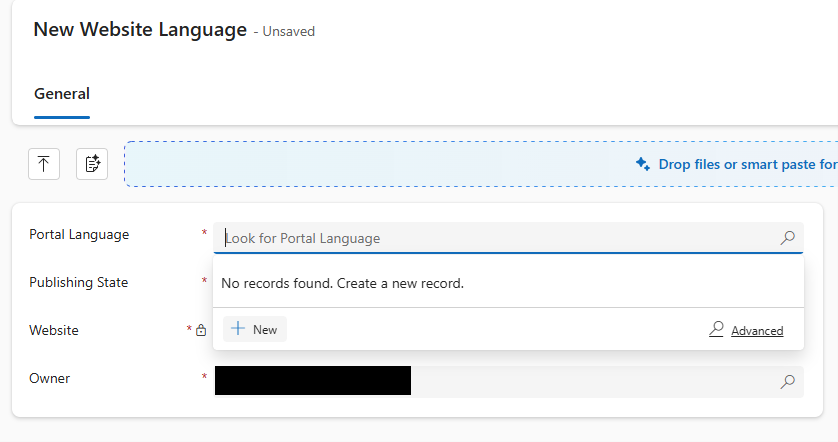
Seleccione Nuevo.
Seleccione el botón Descartar cambios .
Escriba los detalles del nuevo idioma.
Nota
- Escriba el LCID de Dataverse en el campo de idioma de Dynamics 365, y el LCID de Power Pages en el campo LCID.
- Dynamics 365 language debe ser uno de los 43 idiomas admitidos por Pages, como 1033 para inglés.
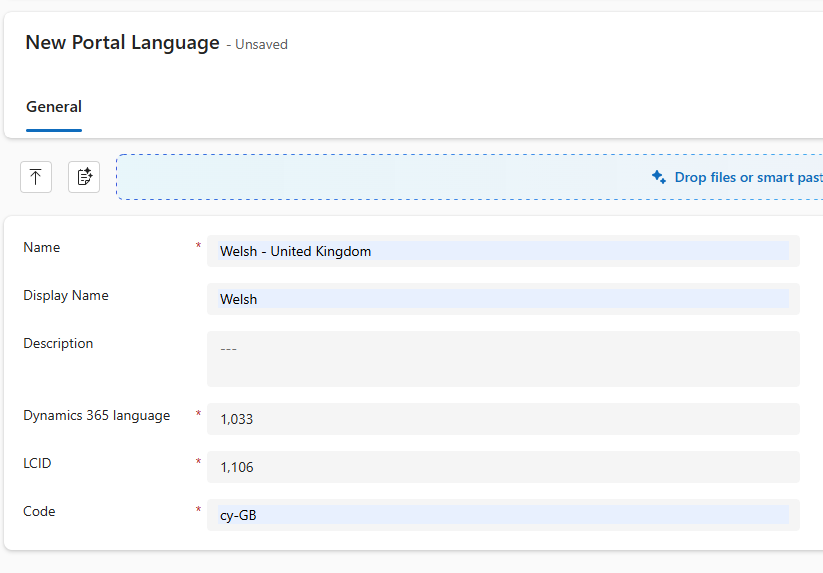
Seleccione Guardar y cerrar.
Seleccione el idioma creado recientemente en el campo Idioma del portal .
Establezca el estado de publicación en Publicado.
Seleccione Guardar y cerrar.
Nota
A medida que creamos nuestro propio lenguaje personalizado, Dataverse no es una traducción predeterminada. Debe crear sus propios fragmentos de contenido.
Crear contenido en varios idiomas
En esta sección se explica cómo agregar contenido localizado a su sitio web, lo que le permite mostrar información en varios idiomas para una audiencia global.
Adición de un idioma existente y compatible
Abra la aplicación Administración del portal.
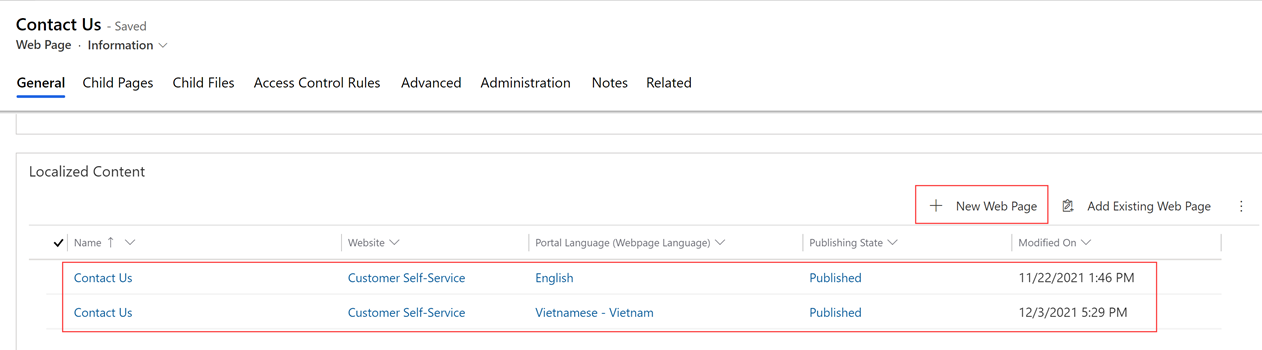
Vaya a Sitio web>Contenido>Páginas web para ver una lista de contenido. Para cada página web, habrá una versión principal de la página y una versión secundaria de la página para cada idioma activado para el sitio web.
Para agregar una nueva localización de la página, vaya a una página base y desplácese hasta Contenido localizado.
Seleccione + Nueva página web para crear una búsqueda de la versión localizada.
Nota
Los campos de configuración en la página principal de una página de contenido no se heredan en las páginas de contenido existentes. Se usan solo en la creación de nuevas páginas de contenido. Debe actualizar las configuraciones de la página de contenido individualmente.
Los artículos de conocimientos se mostrarán solo si se han traducido al idioma en el que el usuario establece el sitio web. Sin embargo, foros y blogs permiten mayor control sobre cómo se presentan en otros idiomas. Especificar un idioma para un foro o un blog es opcional. Si un idioma no se especifica, el foro o el blog se mostrarán en el idioma principal de la organización. Si desea que el foro o el blog sean específicos a un idioma, debe hacerlo y asignarle el idioma.
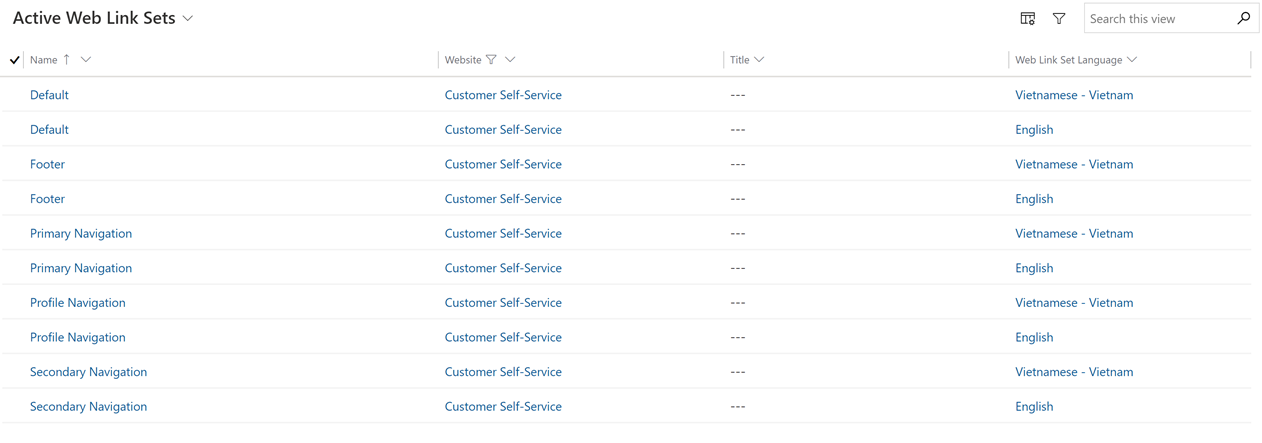
Los conjuntos de vínculos web son vínculos de navegación en la parte superior del portal. En la aplicación Administración del portal, vaya a Contenido>Conjuntos de vínculos web para actualizar el texto traducido de los elementos del menú. Cuando un idioma está activo en el sitio web, se crea un nuevo conjunto de vínculos para el idioma recién activado.
Creación de un fragmento de código de contenido para lenguaje personalizado
Para crear un fragmento de código de contenido, primero debe agregar una configuración de sitio. Siga estos pasos para agregar la configuración del sitio:
- Seleccione la pestaña Configuración del sitio .
- Agregue
Site/EnableContentSnippetTranslationForFormsy establezca su valor entrue.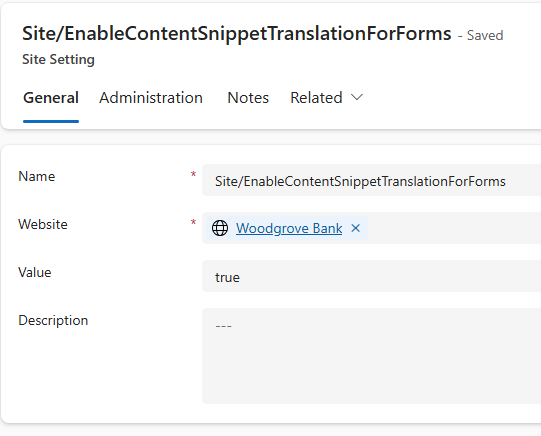
- Seleccione Guardar y cerrar.
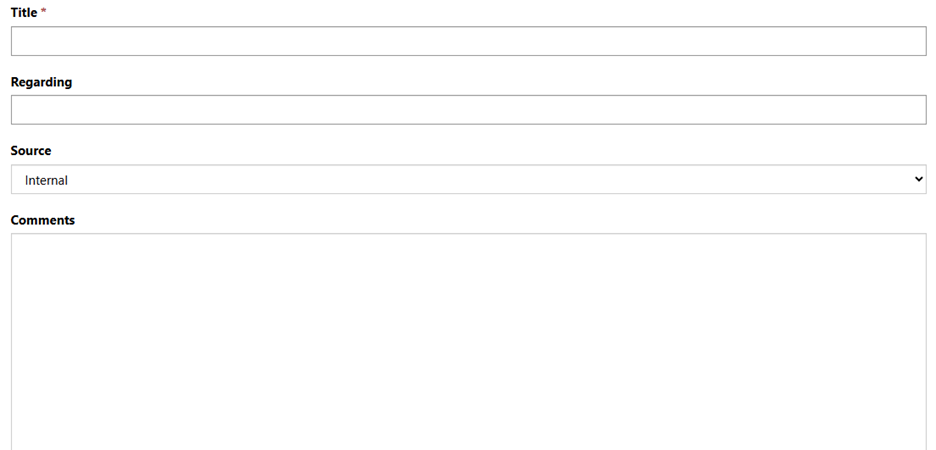
Para agregar un fragmento de contenido, establezca la traducción. Por ejemplo, actualice las traducciones de las etiquetas Título, Con respecto a, Fuente y Comentarios a galés.
- Seleccione Fragmento de contenido en el menú desplegable Relacionado .
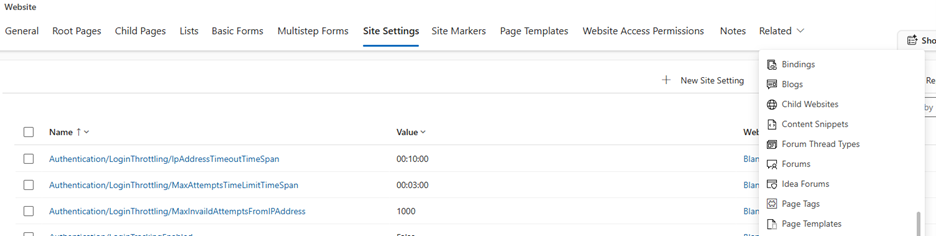
- Seleccione Nuevo fragmento de contenido.
- Proporcione el nombre, como formulario de comentarios. Este nombre se usa más adelante.
- Escriba el valor en formato JSON para cada etiqueta. Por ejemplo: { "Title":"Teitl", "Regarding":"ynghylch", "Source":"ffynhonnell", "Comments":"sylw" }
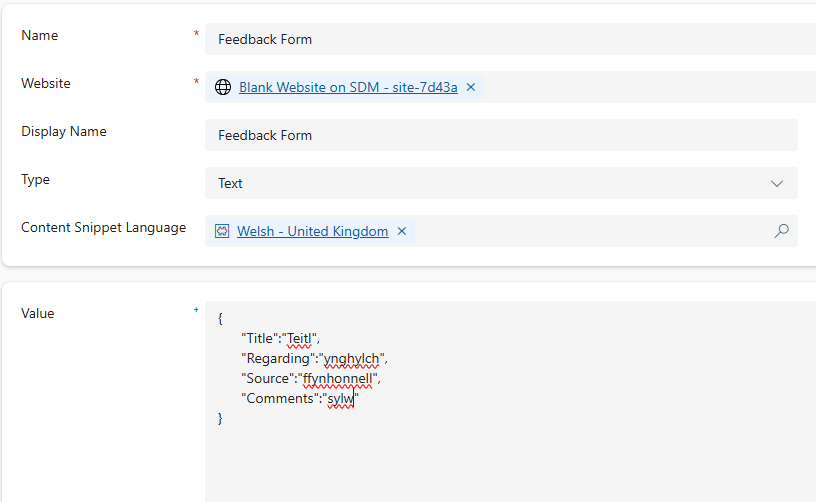
- Seleccione Guardar y cerrar.
- Seleccione la pestaña Formularios básicos . Puede seguir los mismos pasos para las listas y formularios de varios pasos.
- Seleccione el formulario con las etiquetas que desea traducir.
- Una vez que se abra el formulario seleccionado, seleccione la pestaña Metadatos básicos del formulario .
- Seleccione Nuevos metadatos de formulario básicos.
- Seleccione Tipo como Atributo.
- Seleccione el campo donde debe traducirse la etiqueta.
- Escriba el valor en la etiqueta para inglés (Estados Unidos) en este formato:
[[ContentSnippet.{<content-snippet-name>}.<fieldName>]]. Por ejemplo,[[ContentSnippet.{Formulario de comentarios}.Título]] - Seleccione Guardar y cerrar.
- Repita los mismos pasos para otros campos.
- Borre la memoria caché e inicie el sitio.
Ver sitio web en un idioma diferente
Una vez que se hayan habilitado los idiomas, de forma predeterminada, los usuarios verán un menú desplegable en las páginas web que les permitirá cambiar el contenido que se está viendo actualmente a diferentes idiomas habilitados del sitio web.
Configurar idioma predeterminado del usuario
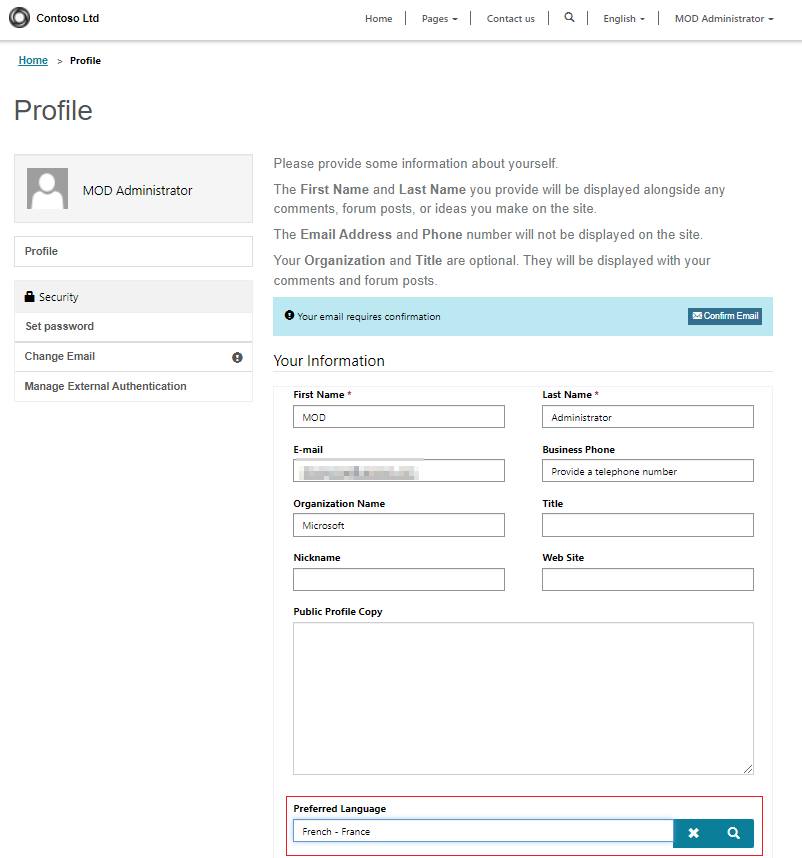
Para evitar elegir el idioma del menú desplegable cada vez, los usuarios del sitio web pueden establecer el idioma predeterminado introduciéndolo en el Campo Idioma preferido dentro de la sección de perfil de usuario.
Nota
Tendrá que configurar permisos de tabla en la tabla de idioma del sitio web (adx_portallanguage) para permitir el acceso de lectura y anexión vinculado al rol web de usuario autenticado predeterminado para permitir que los usuarios elijan su idioma predeterminado.