Nota
El acceso a esta página requiere autorización. Puede intentar iniciar sesión o cambiar directorios.
El acceso a esta página requiere autorización. Puede intentar cambiar los directorios.
Importante
Retirada solo de las funcionalidades de gobierno de datos de Microsoft Purview
Se retirarán el Catálogo unificado de Microsoft Purview y las funcionalidades de gobierno de datos de Microsoft Purview clásico (anteriormente Azure Purview). Microsoft Purview en su conjunto no se retirará. Las capacidades de seguridad y cumplimiento de los datos de Microsoft Purview no se ven afectadas por este anuncio, y Microsoft seguirá invirtiendo en ellas.
Microsoft está consolidando sus capacidades de gobernanza de datos en Microsoft Fabric. Ya no se podrán crear nuevas cuentas de gobierno de datos de Microsoft Purview y las funcionalidades de gobierno de datos existentes permanecerán en modo de mantenimiento hasta el 12 de noviembre de 2027.
Para conocer los plazos de retirada, las instrucciones de transición y los próximos pasos recomendados, consulte el anuncio de retirada de la gobernanza de datos de Microsoft Purview.
En este artículo se describe cómo puede crear clasificaciones personalizadas en el Mapa de datos de Microsoft Purview para definir los tipos de datos en el patrimonio de datos que son exclusivos de su organización. También describe la creación de reglas de clasificación personalizadas que le permiten encontrar datos especificados en todo el patrimonio de datos.
Importante
Para crear una clasificación personalizada, necesita permiso de administrador de orígenesde datos o conservador de datos en un dominio o colección. Los permisos en cualquier nivel de colección son suficientes.
Clasificaciones de sistemas predeterminadas
El Mapa de datos proporciona un amplio conjunto de clasificaciones del sistema predeterminado que representan tipos de datos personales típicos que podría tener en su patrimonio de datos. Consulte la lista de clasificaciones de sistemas disponibles en Mapa de datos.
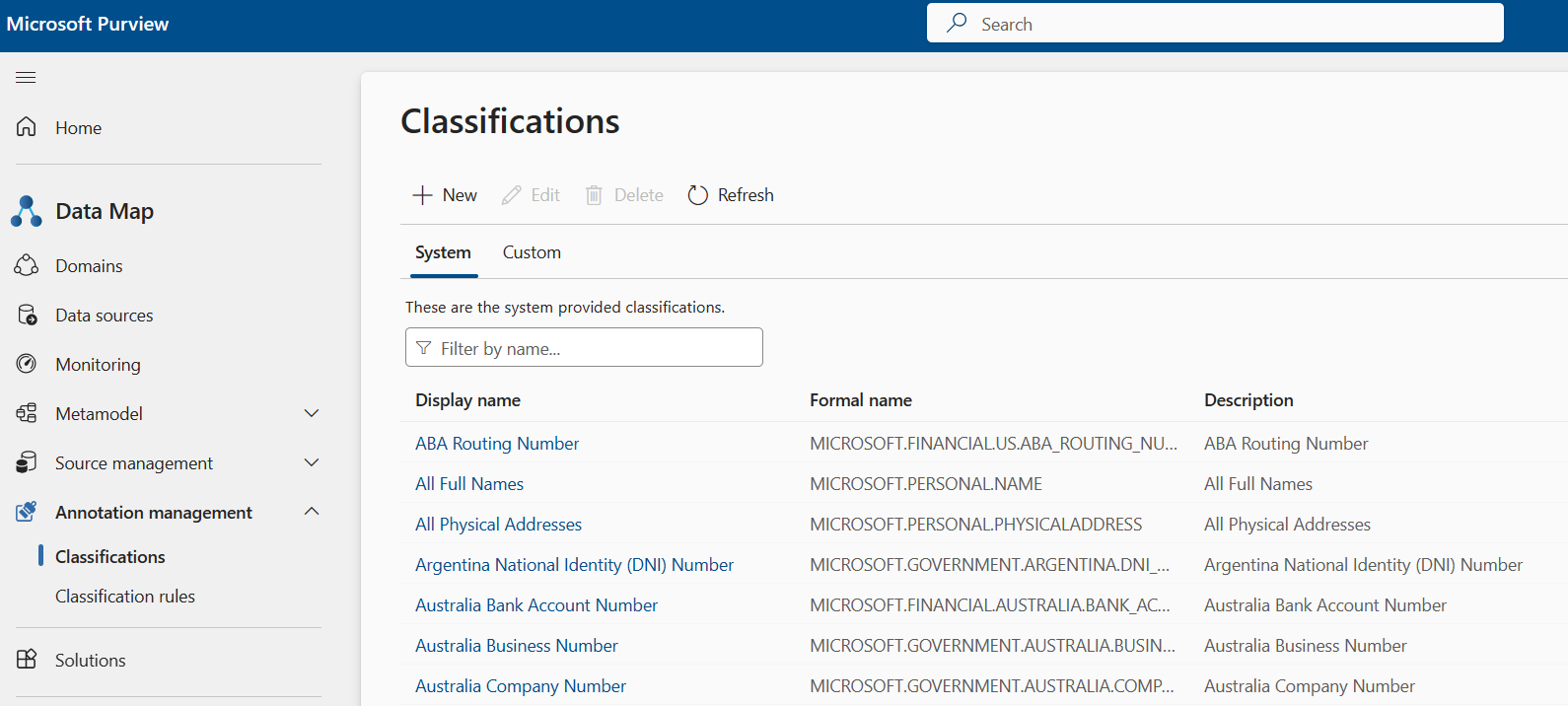
También tiene la capacidad de crear clasificaciones personalizadas, si alguna de las clasificaciones predeterminadas no satisface sus necesidades.
Nota:
- Nuestras reglas de muestreo de datos se aplican tanto a las clasificaciones del sistema como a las personalizadas.
- Las clasificaciones personalizadas solo se aplican a orígenes de datos estructurados, como SQL y CosmosDB, y a tipos de archivo estructurados, como CSV, JSON y Parquet. La clasificación personalizada no se aplica a los tipos de archivo de datos no estructurados como DOC, PDF y XLSX.
Pasos para crear una clasificación personalizada
Para crear una clasificación personalizada, siga estos pasos:
Necesitará permisos de administrador de origen de datos o conservador de datos en cualquier colección para poder crear una clasificación personalizada.
En el portal de Microsoft Purview, abra la solución de mapa de datos .
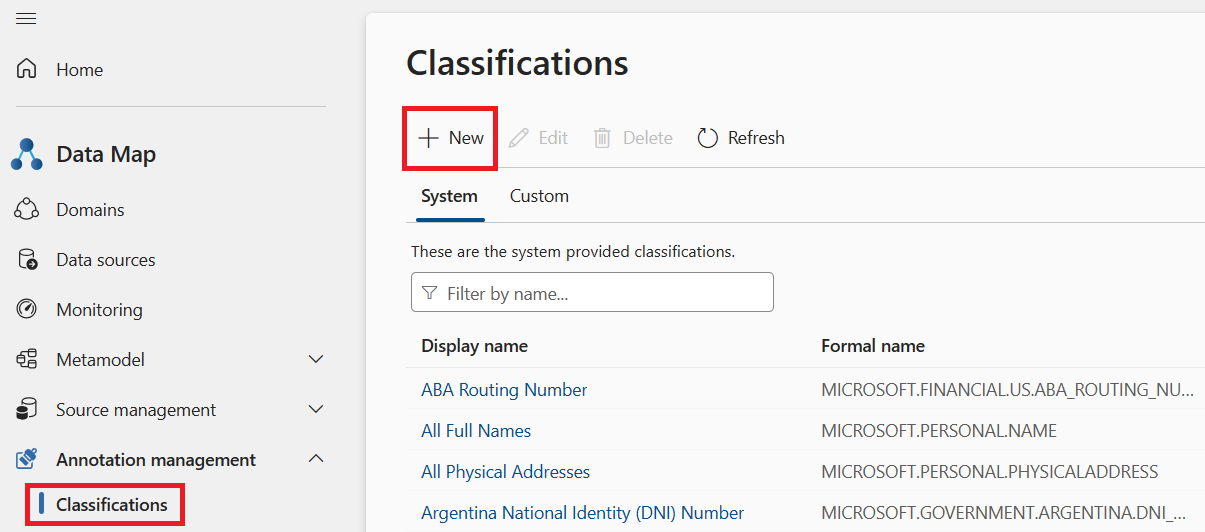
Seleccione Administración de anotaciones seleccione Clasificaciones.
Seleccione + Nuevo.
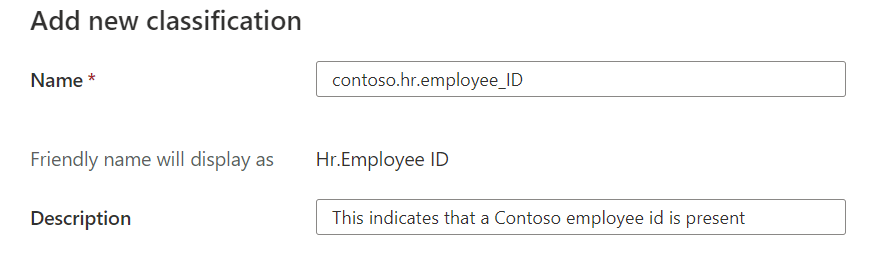
Se abrirá el panel Agregar nueva clasificación , donde puede asignar un nombre y una descripción a la clasificación. Es una buena práctica usar una convención de espaciado de nombres, como your company name.classification name.
Las clasificaciones del sistema de Microsoft se agrupan en el espacio de nombres reservado MICROSOFT. . Un ejemplo es MICROSOFT. GOBIERNO. Estados Unidos. SOCIAL_SECURITY_NUMBER.
El nombre de la clasificación debe comenzar con una letra seguida de una secuencia de letras, números y caracteres de punto (.) o carácter de subrayado. A medida que escribe, la experiencia de usuario genera automáticamente un nombre descriptivo. Este nombre descriptivo es el que los usuarios ven cuando se aplica a un recurso del catálogo.
Para que el nombre sea corto, el sistema crea el nombre descriptivo basándose en la lógica siguiente:
Se recortan todos los segmentos del espacio de nombres, excepto los dos últimos.
El uso de mayúsculas y minúsculas se ajusta para que la primera letra de cada palabra esté en mayúscula.
Todos los guiones bajos (_) se reemplazan con espacios.
Por ejemplo, si ha nombrado a su clasificación contoso.hr.employee_ID, el nombre descriptivo se almacena en el sistema como Id. de empleado.RR.
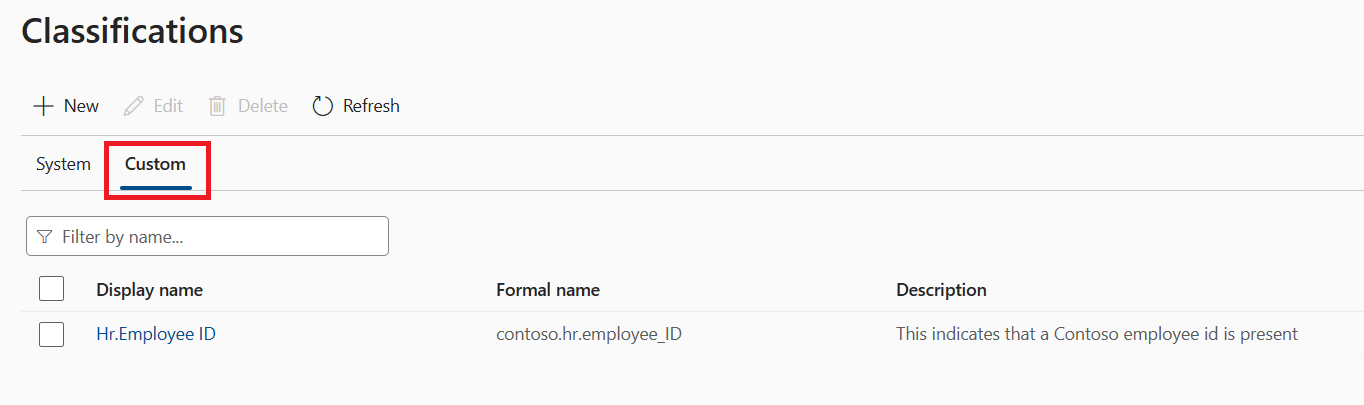
Seleccione Aceptar y la nueva clasificación se agregará a la lista Clasificación personalizada .
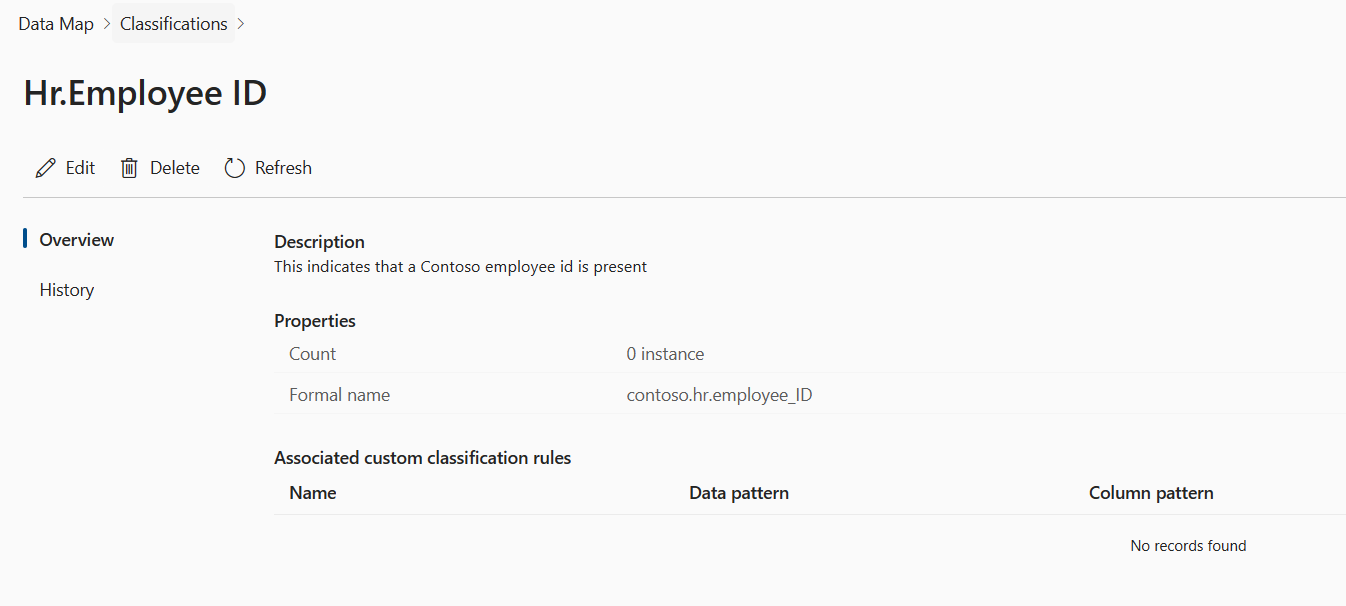
Al seleccionar la clasificación en la lista, se abre la página de detalles de la clasificación. Aquí encontrarás todos los detalles sobre la clasificación.
Estos detalles incluyen el recuento de cuántas instancias hay, el nombre formal, las reglas de clasificación asociadas (si las hay) y el nombre del propietario.
Reglas de clasificación personalizadas
El mapa de datos proporciona un conjunto de reglas de clasificación predeterminadas que el escáner usa para detectar automáticamente ciertos tipos de datos. También puede agregar sus propias reglas de clasificación personalizadas para detectar otros tipos de datos que podría interesarle encontrar en su patrimonio de datos. Esta capacidad puede ser eficaz cuando intenta buscar datos dentro de su patrimonio de datos.
Nota:
Las reglas de clasificación personalizadas solo se admiten en inglés.
Por ejemplo, supongamos que una empresa denominada Contoso tiene identificadores de empleado estandarizados en toda la empresa con la palabra "Empleado" seguida de un GUID para crear EMPLOYEE{GUID}. Por ejemplo, una instancia de un id. de empleado tiene el aspecto siguiente.EMPLOYEE9c55c474-9996-420c-a285-0d0fc23f1f55
Contoso puede configurar el sistema de examen para buscar instancias de estos identificadores mediante la creación de una regla de clasificación personalizada. Pueden proporcionar una expresión regular que coincida con el patrón de datos, en este caso, \^Employee\[A-Za-z0-9\]{8}-\[A-Za-z0-9\]{4}-\[A-Za-z0-9\]{4}-\[A-Za-z0-9\]{4}-\[A-Za-z0-9\]{12}\$. Opcionalmente, si los datos suelen estar en una columna de la que conocen el nombre, como Employee_ID o EmployeeID, pueden agregar una expresión regular de patrón de columna para que el examen sea aún más preciso. Una expresión regular de ejemplo es Employee_ID|EmployeeID.
El sistema de análisis puede usar esta regla para examinar los datos reales de la columna y el nombre de la columna para tratar de identificar cada instancia en la que se encuentra el patrón de identificación de empleado.
Pasos para crear una regla de clasificación personalizada
Cree una clasificación personalizada siguiendo las instrucciones de la sección anterior. Agregará esta clasificación personalizada en la configuración de la regla de clasificación para que el sistema la aplique cuando encuentre una coincidencia en la columna.
En el portal de Microsoft Purview, abra la solución de mapa de datos .
En Administración de anotaciones, seleccione la sección Reglas de clasificación .
Seleccione Nuevo.
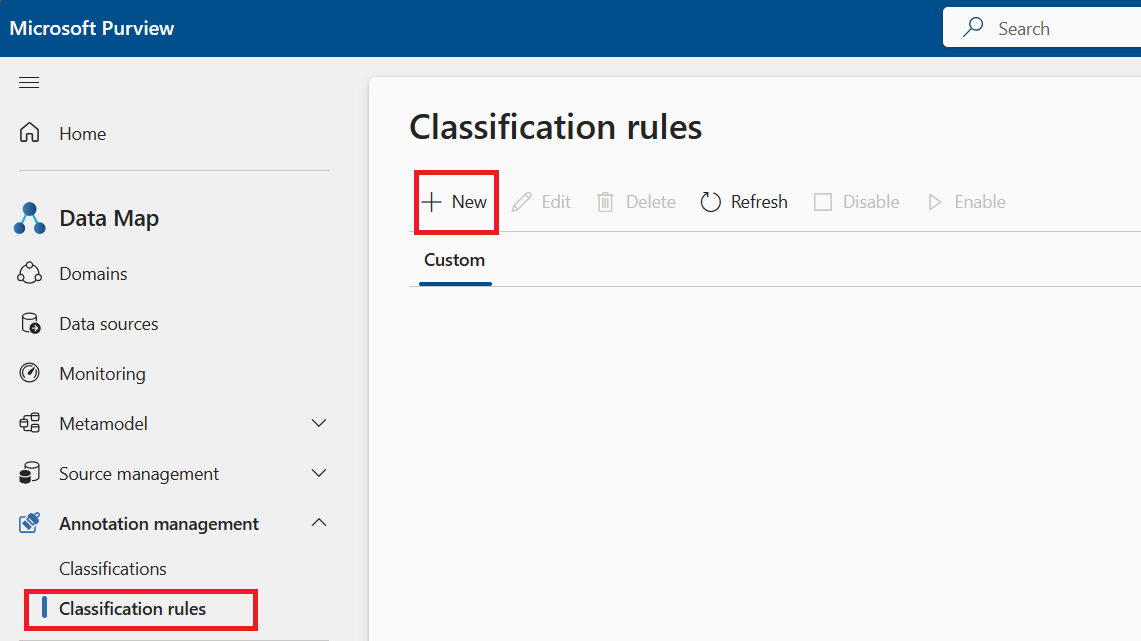
Se abre el cuadro de diálogo Nueva regla de clasificación . Rellene los campos y decida si quiere crear una regla de expresión regular o una regla de diccionario.
Campo Descripción Name Obligatorio. El máximo es de 100 caracteres. Description Opcional. El máximo es de 256 caracteres. Nombre de clasificación Obligatorio. Seleccione el nombre de la clasificación en la lista desplegable para indicar al escáner que la aplique si se encuentra una coincidencia. Estado Obligatorio. Las opciones están habilitadas o deshabilitadas. Habilitado es el valor predeterminado. 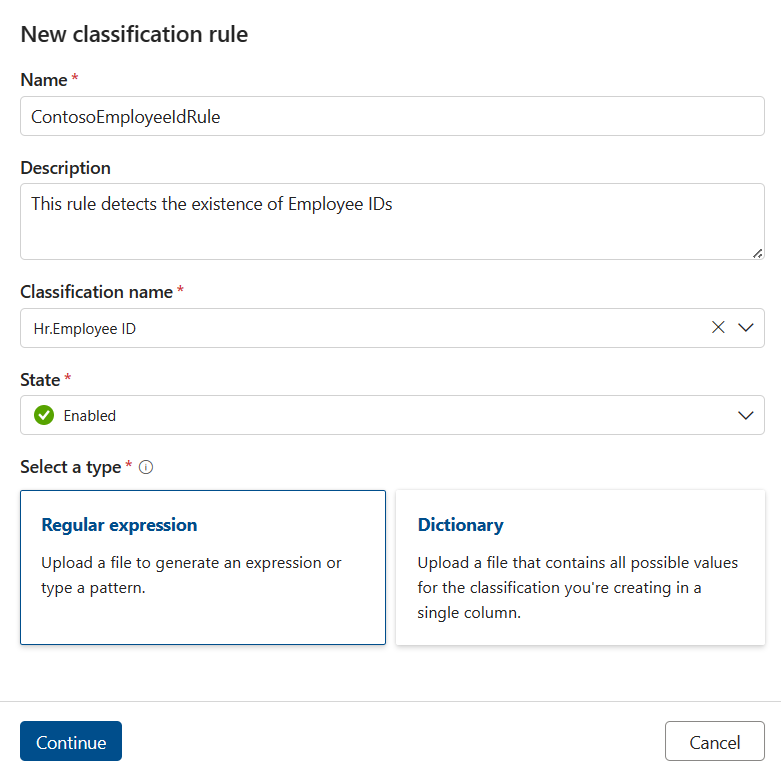
Crear una regla de expresión regular
Importante
Las expresiones regulares de las clasificaciones personalizadas no distinguen mayúsculas de minúsculas.
Si crea una regla de expresión regular, verá la siguiente pantalla. Opcionalmente, puede cargar un archivo que se usará para generar patrones de expresiones regulares sugeridos para la regla. Solo se admiten las reglas del idioma inglés.
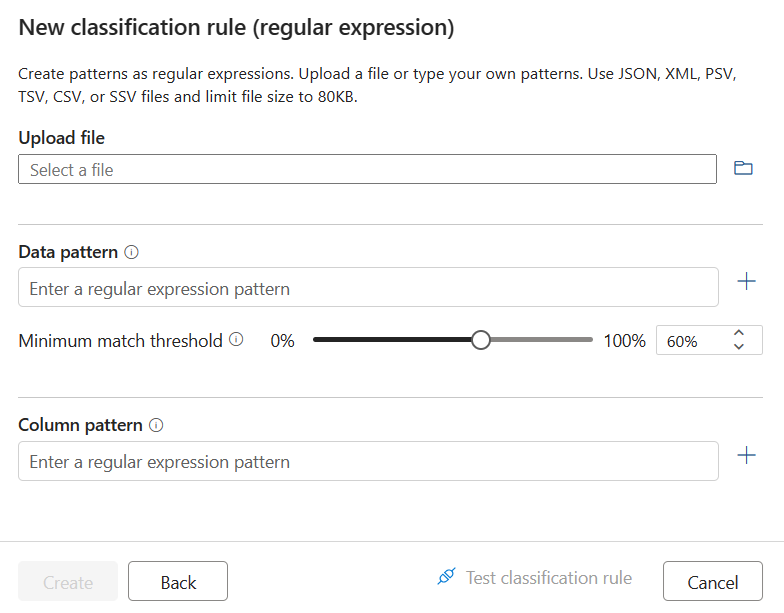
Si decide generar un patrón de expresiones regulares sugerido, después de cargar un archivo, seleccione uno de los patrones sugeridos y seleccione Agregar a patrones para usar los datos y los patrones de columna sugeridos. Puede modificar los patrones sugeridos o también puede escribir sus propios patrones sin cargar un archivo.
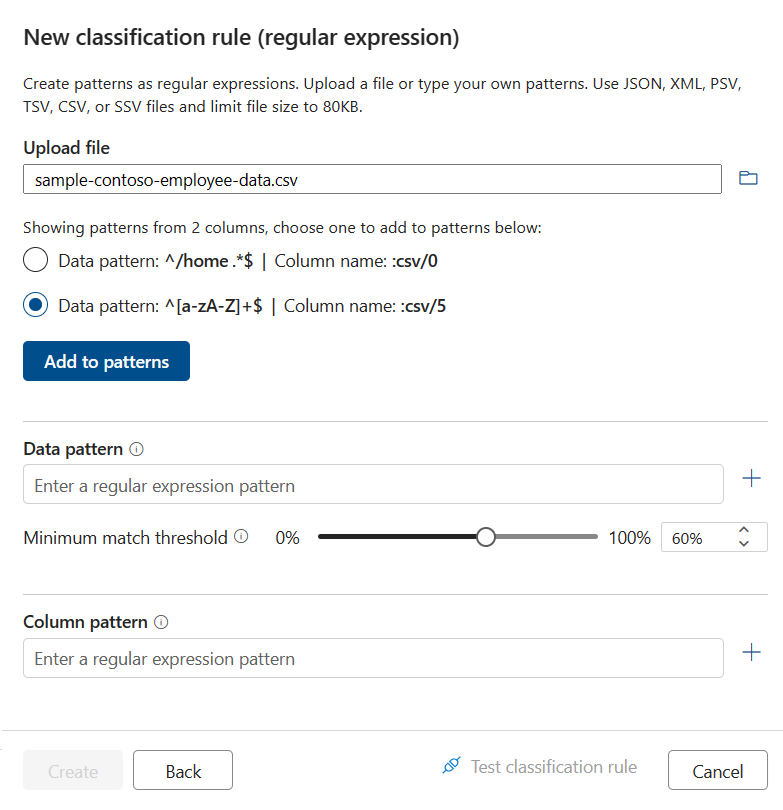
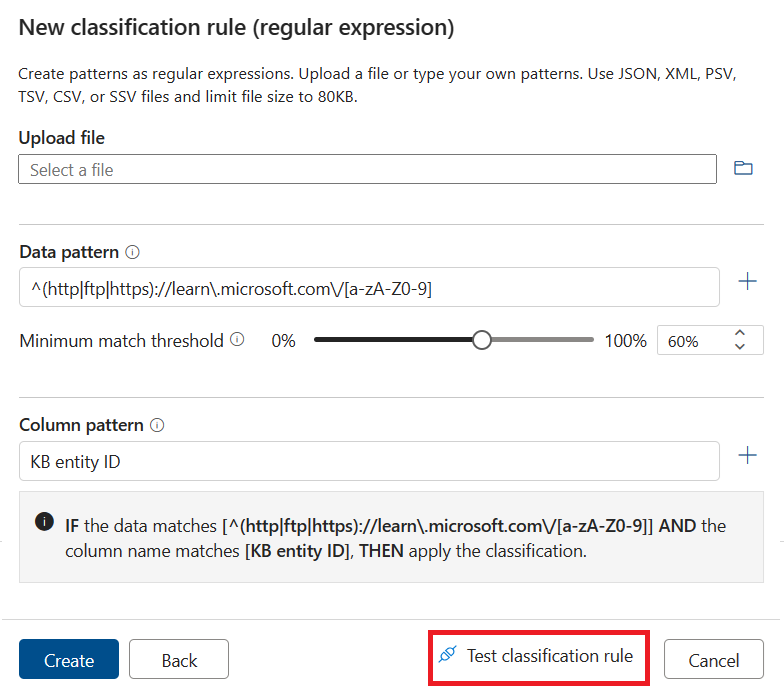
Campo Description Patrón de datos Opcional. Expresión regular que representa los datos almacenados en el campo de datos. El límite es grande. En el ejemplo anterior, los patrones de datos prueban un Id. de empleado, que es literalmente la palabra Employee{GUID}.Patrón de columna Opcional. Expresión regular que representa los nombres de columna que desea buscar. El límite es grande. En Patrón de datos , puede usar el umbral de coincidencia mínima para establecer el porcentaje mínimo de las coincidencias de valores de datos distintos en una columna que debe encontrar el escáner para aplicar la clasificación. El valor sugerido es 60%. Si especifica varios patrones de datos, esta configuración se deshabilitará y el valor se fijará en el 60 %.
Nota:
El umbral de coincidencia mínima debe ser de al menos el 1 %.
Ahora puede comprobar la regla y crearla .
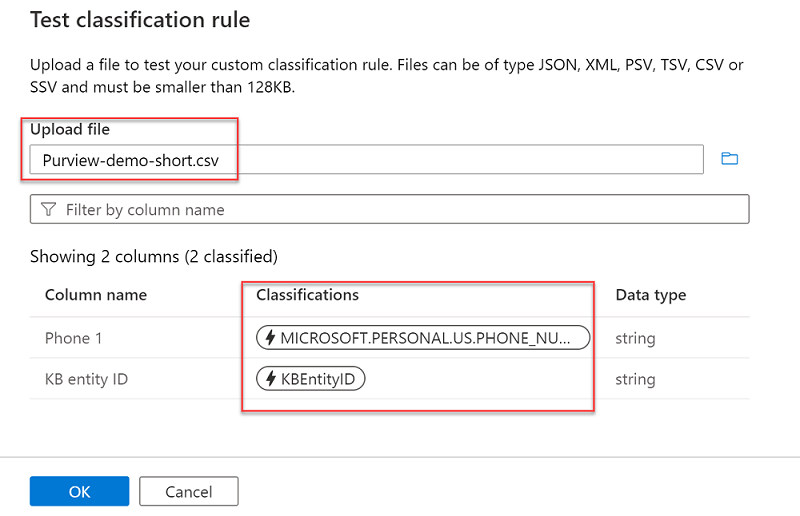
Pruebe la regla de clasificación antes de completar el proceso de creación para validar que aplicará etiquetas a sus activos. Las clasificaciones de la regla se aplicarán a los datos de la muestra cargados tal como lo haría en un escaneo. Esto significa que todas las clasificaciones del sistema y la clasificación personalizada coincidirán con los datos del archivo.
Los archivos de entrada pueden incluir archivos delimitados (CSV, PSV, SSV, TSV), JSON o contenido XML. El contenido se analizará en función de la extensión de archivo del archivo de entrada. Los datos delimitados pueden tener una extensión de archivo que coincida con cualquiera de los tipos mencionados. Por ejemplo, los datos de TSV pueden existir en un archivo denominado MySampleData.csv. El contenido delimitado también debe tener un mínimo de tres columnas.
Crear una regla de diccionario
Si crea una regla de diccionario, verá la siguiente pantalla. Cargue un archivo que contenga todos los valores posibles para la clasificación que va a crear en una sola columna. Solo se admiten las reglas del idioma inglés.

Una vez generado el diccionario, puede ajustar el umbral de coincidencia mínima y enviar la regla.

Editar o eliminar una clasificación personalizada
Para actualizar o editar una clasificación personalizada, siga estos pasos:
En el portal de Microsoft Purview, abra la solución de mapa de datos .
En Administración de anotaciones , seleccione Clasificaciones.
Seleccione la pestaña Personalizado .
Selecciona la clasificación que quieres editar y luego selecciona el botón Editar .
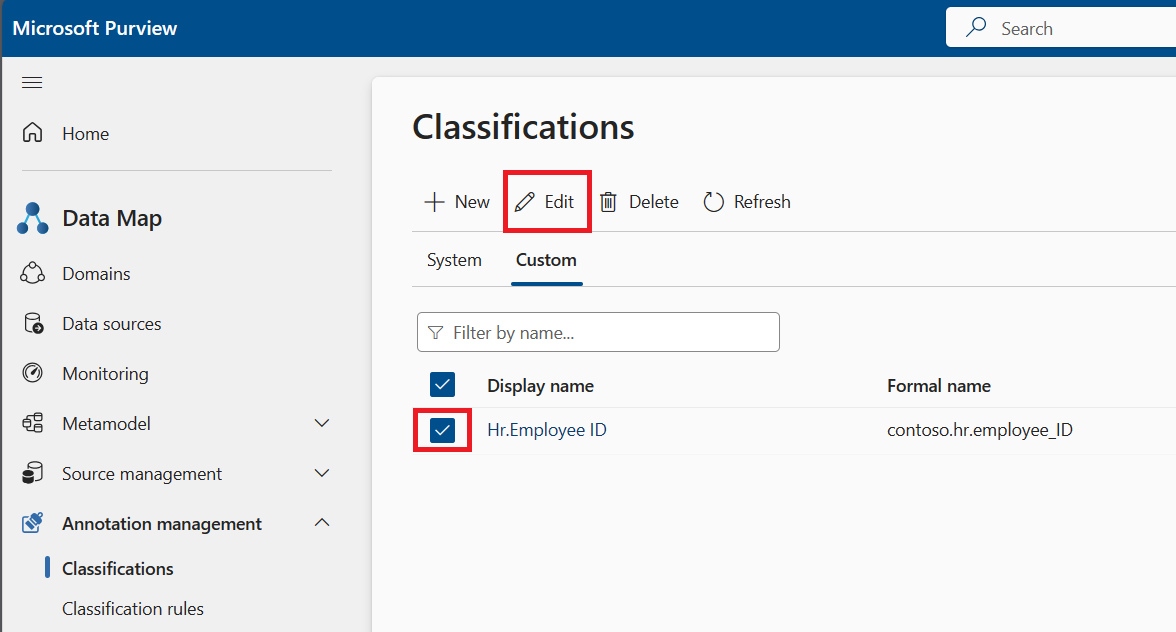
Ahora puede editar la descripción de esta clasificación personalizada. Cuando haya terminado, seleccione el botón Aceptar para guardar los cambios.
Para eliminar una clasificación personalizada:
- Después de abrir el mapa de datos y, a continuación, Clasificaciones, seleccione la pestaña Personalizado .
- Seleccione la clasificación que desea eliminar, o varias clasificaciones que desea eliminar y, a continuación, seleccione el botón Eliminar .
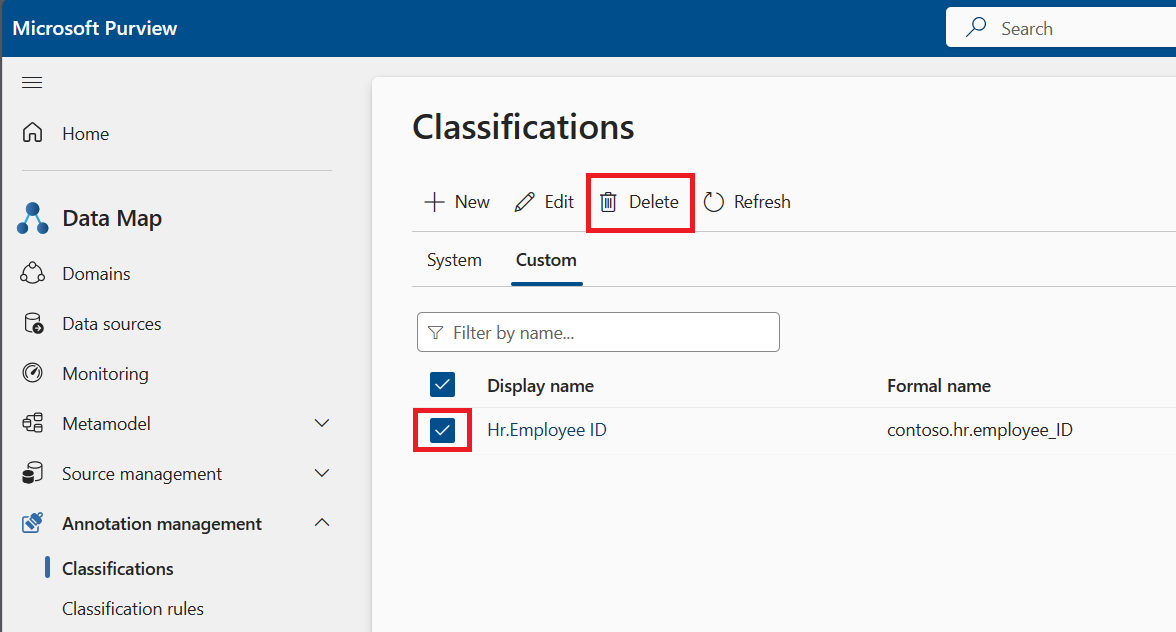
También puede editar o eliminar una clasificación desde dentro de la propia clasificación. Solo tienes que seleccionar tu clasificación y, a continuación, seleccionar los botones Editar o Eliminar en el menú superior.

Habilitar o deshabilitar reglas de clasificación
En su cuenta de Microsoft Purview, seleccione el mapa de datos y, a continuación, Reglas de clasificación.
Seleccione la pestaña Personalizado .
Para comprobar el estado actual de una regla de clasificación, consulte la columna Estado de la tabla.
Seleccione la regla de clasificación o varias reglas de clasificación que quiera habilitar o deshabilitar.
Selecciona los botones Habilitar o Deshabilitar en el menú superior.
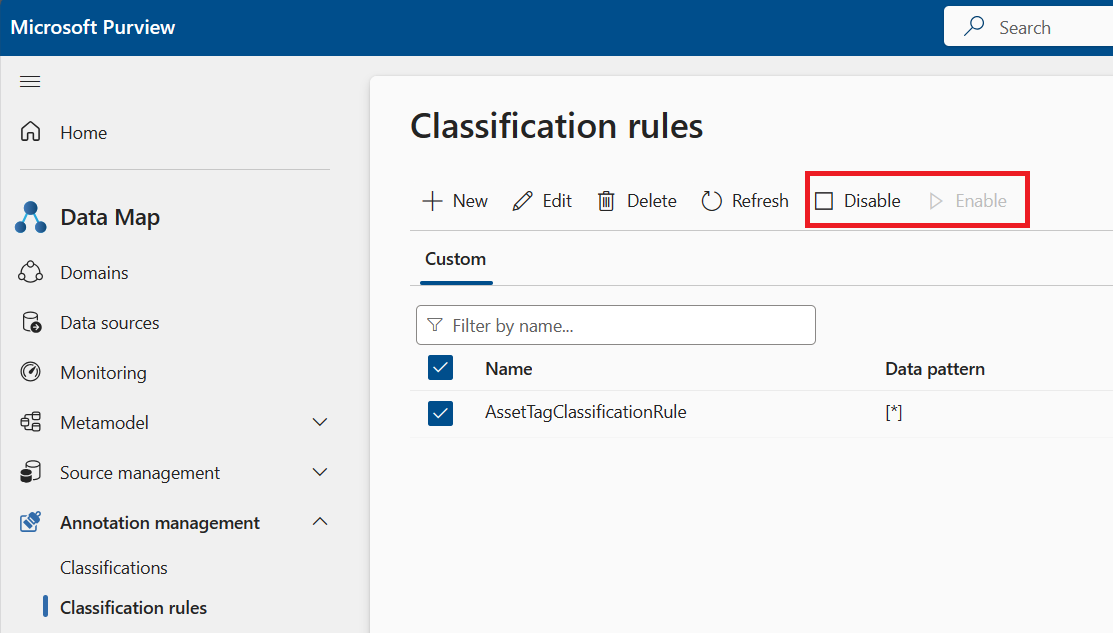
También puede actualizar el estado de una regla al editarla.
Editar o eliminar una regla de clasificación
Para actualizar o editar una regla de clasificación personalizada, siga estos pasos:
En su cuenta de Microsoft Purview, seleccione el mapa de datos y, a continuación, Reglas de clasificación.
Seleccione la pestaña Personalizado .
Seleccione la regla de clasificación que quiera editar y, a continuación, haga clic en el botón Editar .

Ahora puede editar el estado, la descripción y la regla de clasificación asociada.
Seleccione el botón Continuar .
Puede cargar un archivo nuevo para que coincida con la expresión regular o regla de diccionario, y actualizar la coincidencia de umbral de coincidencia y patrón de columna.
Seleccione Aplicar para guardar los cambios. Los exámenes tendrán que volver a ejecutarse con la nueva regla para aplicar cambios en todos los recursos.
Para eliminar una clasificación personalizada:
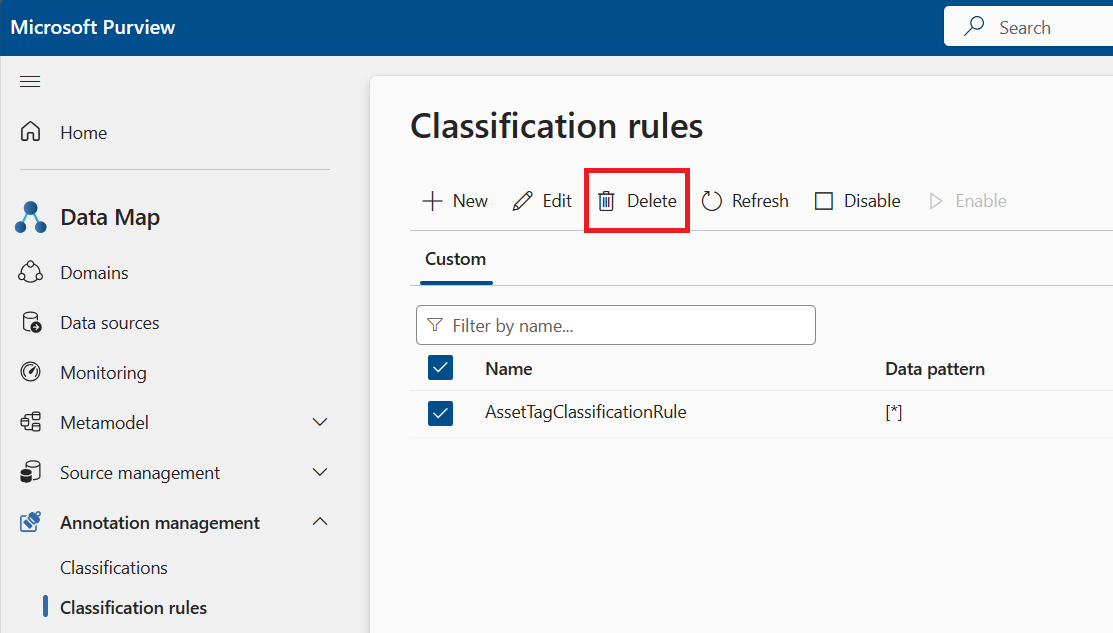
Después de abrir el mapa de datos y, a continuación, las reglas de clasificación, seleccione la pestaña personalizada.
Seleccione la regla de clasificación que quiera eliminar y, después, haga clic en el botón Eliminar .
Pasos siguientes
Ahora que ha creado la regla de clasificación, está lista para agregarse a un conjunto de reglas de examen para que el examen use la regla al analizar. Para obtener más información, consulte Creación de un conjunto de reglas de análisis.