Nota
El acceso a esta página requiere autorización. Puede intentar iniciar sesión o cambiar directorios.
El acceso a esta página requiere autorización. Puede intentar cambiar los directorios.
Importante
Retirada solo de las funcionalidades de gobierno de datos de Microsoft Purview
Se retirarán el Catálogo unificado de Microsoft Purview y las funcionalidades de gobierno de datos de Microsoft Purview clásico (anteriormente Azure Purview). Microsoft Purview en su conjunto no se retirará. Las capacidades de seguridad y cumplimiento de los datos de Microsoft Purview no se ven afectadas por este anuncio, y Microsoft seguirá invirtiendo en ellas.
Microsoft está consolidando sus capacidades de gobernanza de datos en Microsoft Fabric. Ya no se podrán crear nuevas cuentas de gobierno de datos de Microsoft Purview y las funcionalidades de gobierno de datos existentes permanecerán en modo de mantenimiento hasta el 12 de noviembre de 2027.
Para conocer los plazos de retirada, las instrucciones de transición y los próximos pasos recomendados, consulte el anuncio de retirada de la gobernanza de datos de Microsoft Purview.
En este artículo se describe el proceso para registrar y gobernar un origen de datos del entorno de Microsoft Dataverse en Microsoft Purview, incluidas las instrucciones para autenticar e interactuar con el origen de Microsoft Dataverse.
Funciones admitidas
Capacidades de examen
| Extracción de metadatos | Examen completo | Examen incremental | Examen enfocado |
|---|---|---|---|
| Sí | Sí | No | Sí |
Al analizar el origen de Dataverse, Microsoft Purview admite la extracción de metadatos técnicos, incluidos:
- Entorno
- Tablas, incluidas las columnas
Al configurar una exploración, puede elegir definir el ámbito de la exploración seleccionando tablas según sea necesario.
Otras funcionalidades
Para clasificaciones como etiquetas de confidencialidad, directivas, linaje de datos y vista en directo, consulte la lista de funcionalidades admitidas.
Limitaciones conocidas
- Cuando se elimina un objeto del origen de datos, actualmente el análisis posterior no quitará automáticamente el activo correspondiente en Microsoft Purview.
- Integración de Dataverse con Microsoft Purview El mapa de datos no está disponible en nubes soberanas.
Requisitos previos
Una cuenta de Azure con una suscripción activa. Cree una cuenta de forma gratuita.
Una cuenta activa de Microsoft Purview.
Debe ser un administrador de orígenes de datos y un lector de datos para registrar un origen y administrarlo en el portal de gobierno clásico de Microsoft Purview. Consulte nuestra página de permisos de Microsoft Purview para obtener más información.
Debe tener el permiso en su entorno de Dataverse para crear un usuario de aplicación y asignar el rol de lector de servicio para el usuario.
Registrarse
En esta sección se describe cómo registrar Dataverse en Microsoft Purview. Antes de crear un examen, es necesario registrar el origen de datos en Microsoft Purview.
Requisitos previos para registrarse
- Debe ser un administrador del origen de datos y uno de los otros roles de Purview (por ejemplo, lector de datos o colaborador de Data Share) para registrar un origen y administrarlo en el portal de gobierno de Microsoft Purview clásico. Consulte nuestra página de permisos de Microsoft Purview para obtener más información.
Pasos para registrarse
Es importante registrar el origen de datos en Microsoft Purview antes de configurar un examen para el origen de datos.
Vaya al portal de gobierno clásico de Microsoft Purview:
- Vaya directamente a https://web.purview.azure.com su cuenta de Microsoft Purview y selecciónela.
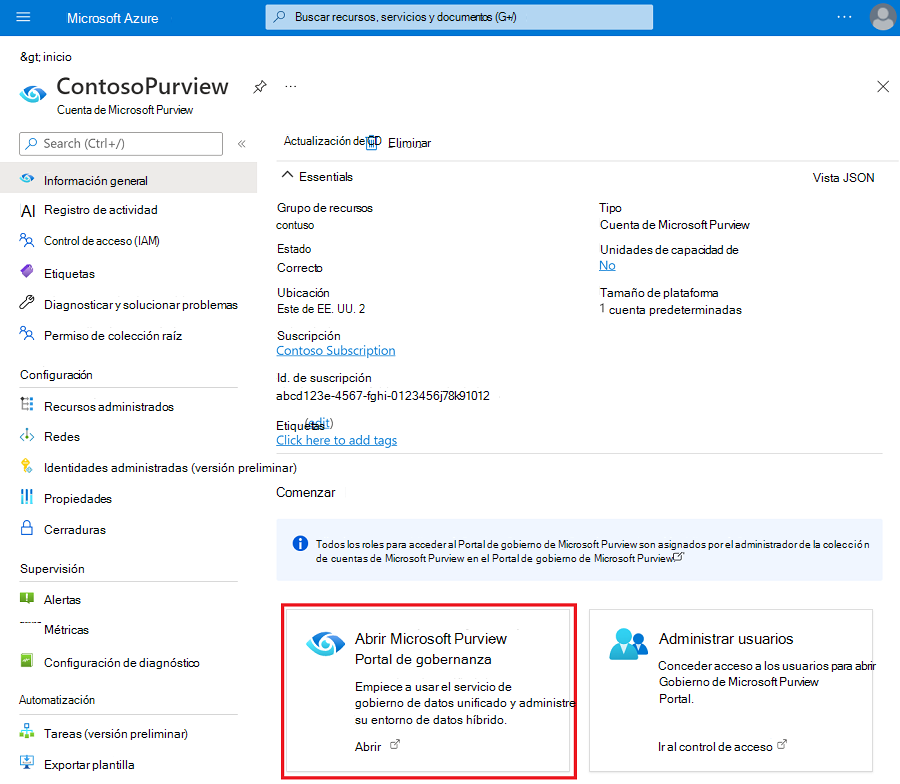
- Abrir Azure Portal, buscar y seleccionar la cuenta de Microsoft Purview. Selecciona el portal de gobierno clásico de Microsoft Purview.
Vaya al mapa de datos:> orígenes
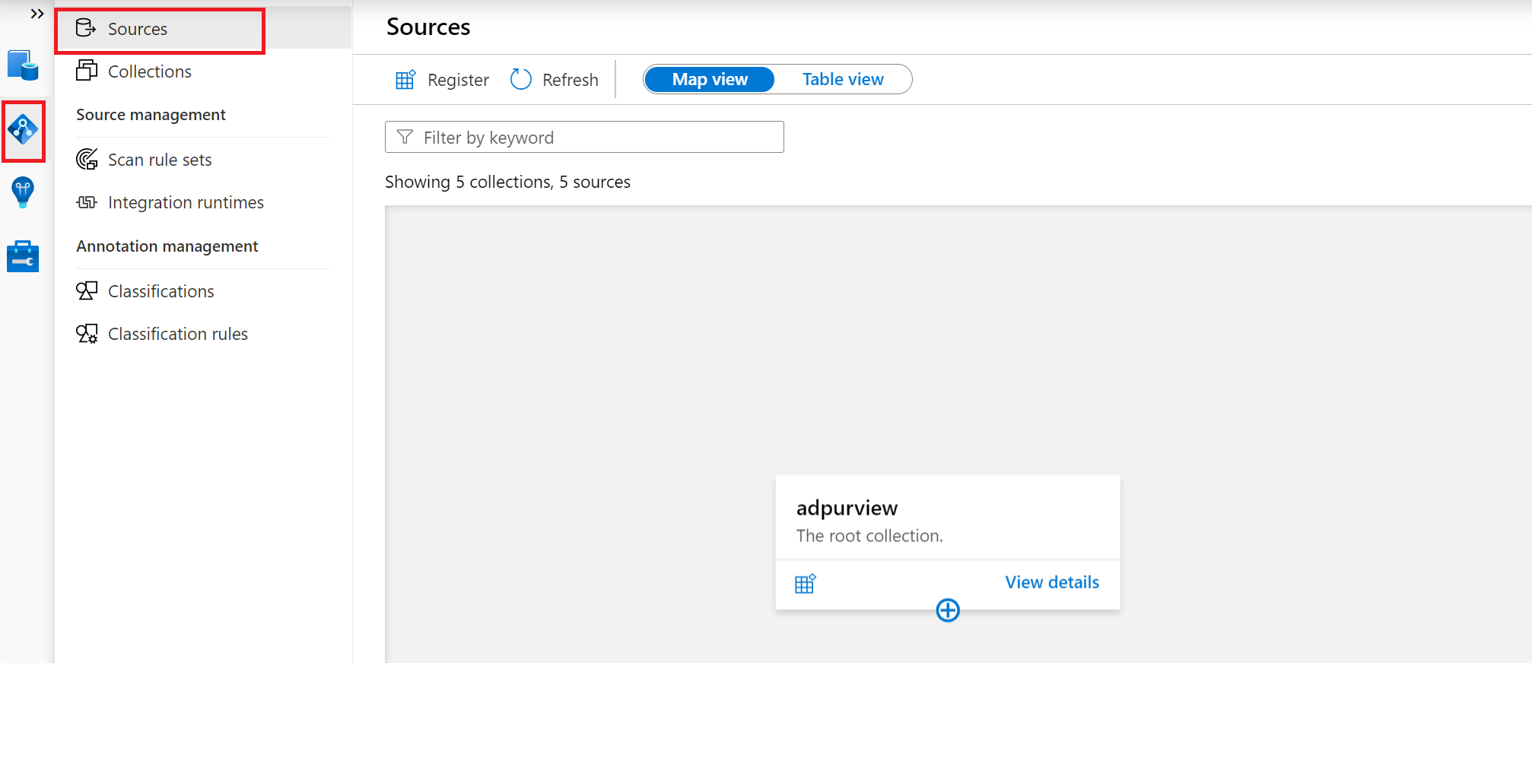
Cree la jerarquía de colecciones mediante el menú Colecciones y asigne permisos a subcolecciones individuales, según sea necesario
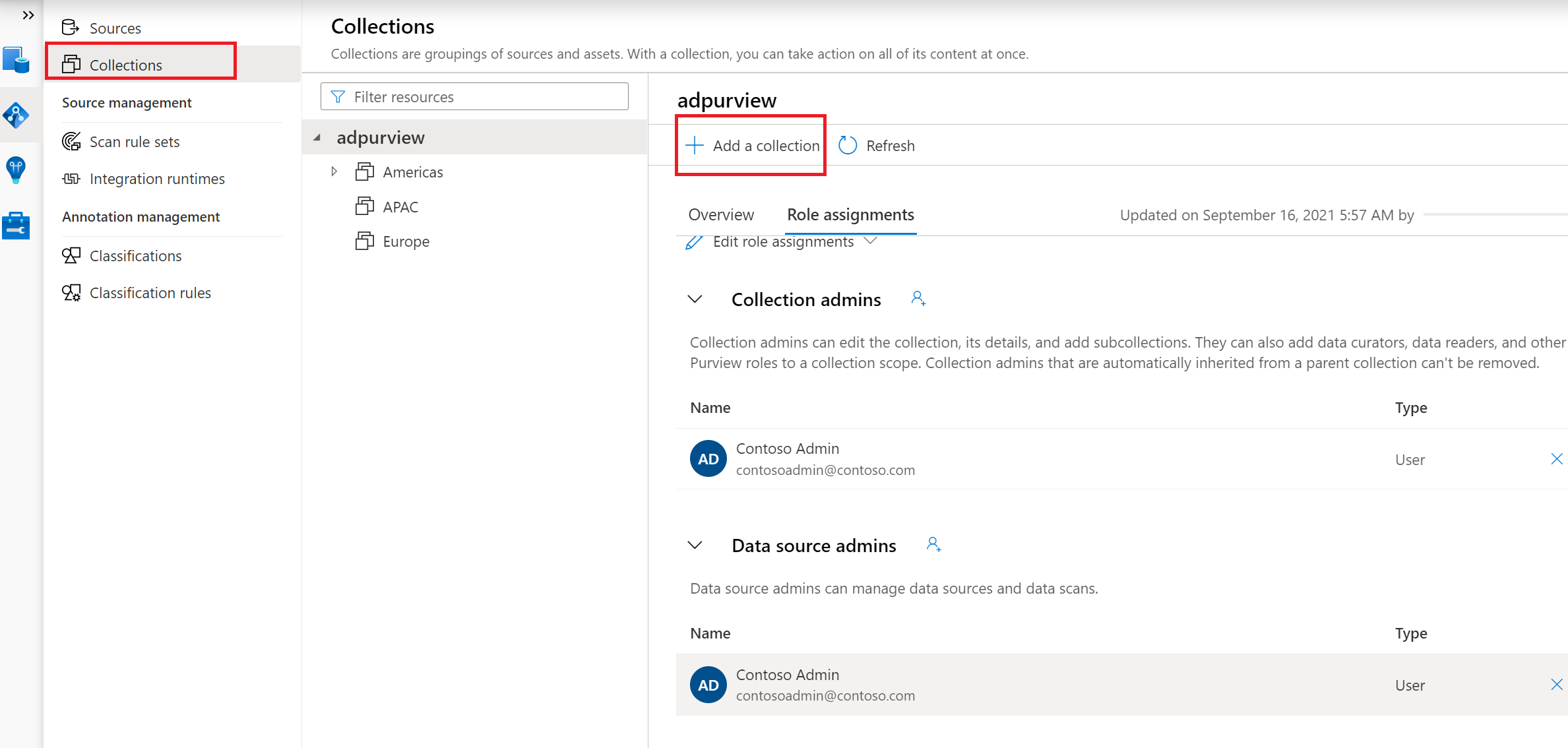
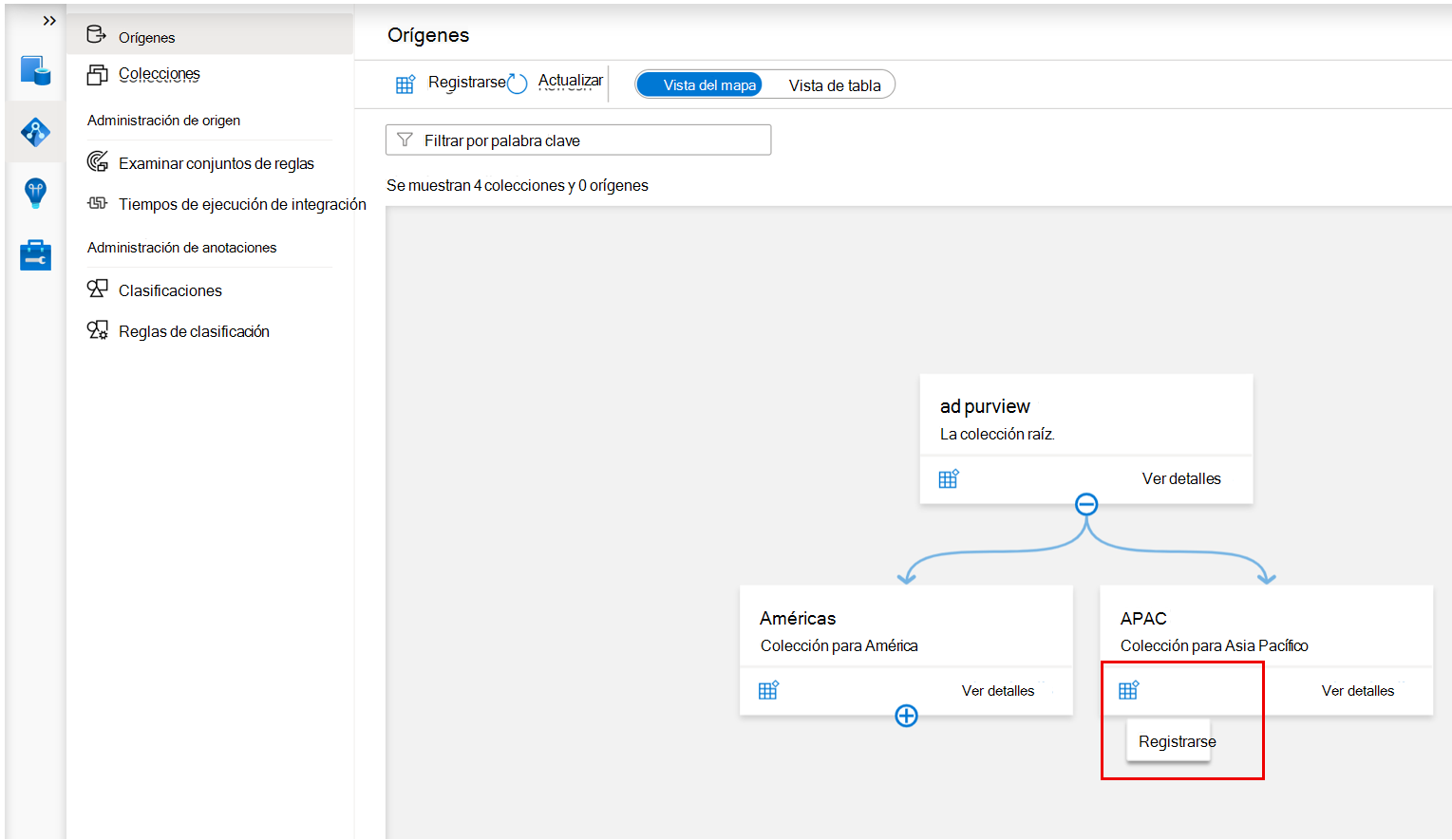
Vaya a la colección adecuada en el menú Orígenes y seleccione el icono Registrar para registrar un nuevo origen de datos de Dataverse
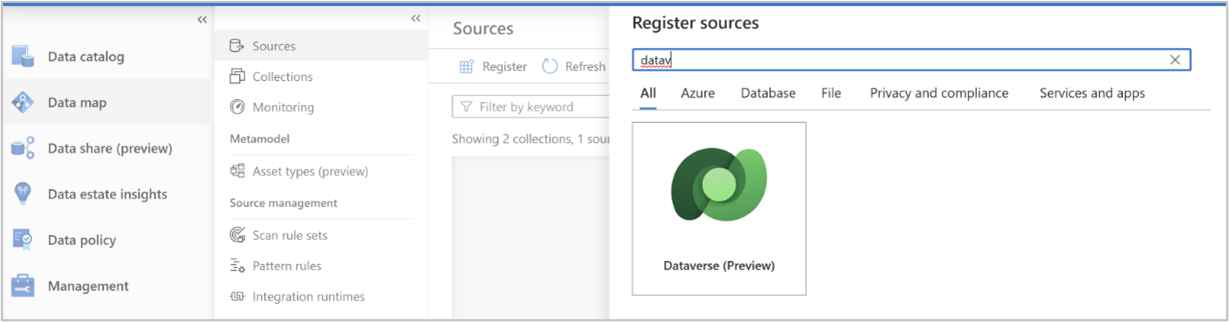
Seleccione el origen de datos de Dataverse y seleccione Continuar
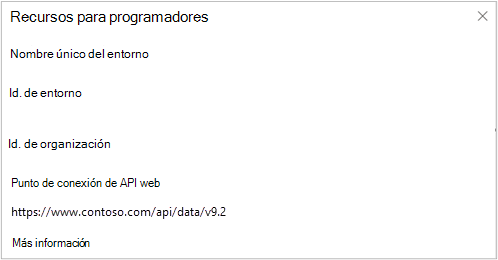
Proporcione un nombre adecuado para el origen de datos. Rellene el punto de conexión de API web para el entorno de Dataverse como Dirección URL del entorno , seleccione una colección y seleccione Aplicar.
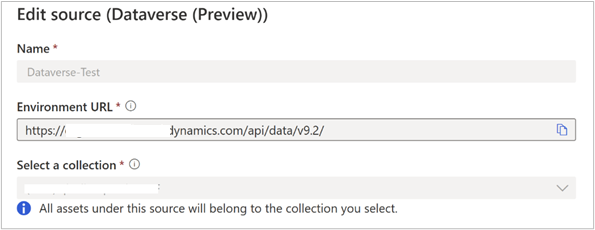
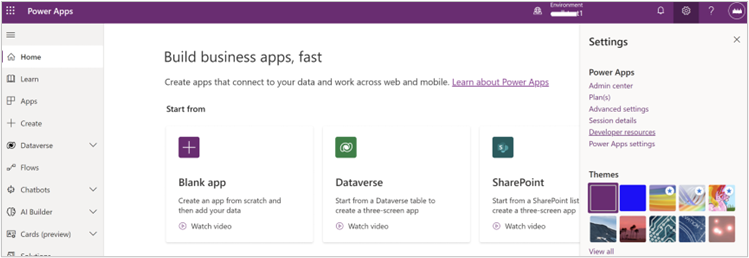
Puede obtener el punto de conexión de API Web en Recursos para desarrolladores del portal de creación de Microsoft Power Apps.
El origen de Dataverse se muestra en la colección seleccionada
Examinar
Método de autenticación
Actualmente, Microsoft Purview admite las siguientes opciones para examinar Dataverse:
- Identidad administrada asignada por el sistema (SAMI). Esta es una identidad que se asocia directamente con su cuenta de Microsoft Purview. La SAMI se crea cuando se crea el recurso de Microsoft Purview. Está administrado por Azure y usa el nombre de su cuenta de Microsoft Purview.
- entidad de servicio. Una entidad de servicio es una aplicación a la que se pueden asignar permisos como cualquier otro grupo o usuario, sin asociarse directamente con una persona.
Uso de una identidad administrada asignada por el sistema para el análisis
La identidad administrada asignada por el sistema necesita permiso para obtener metadatos de entornos de Dataverse. También debe estar autorizado para consultar las tablas de Dataverse para muestrear la clasificación. Hay varios pasos para permitir que Microsoft Purview use la identidad administrada asignada por el sistema para examinar el entorno de Dataverse.
Obtener el identificador de aplicación para la identidad administrada asignada por el sistema
Vaya a Orígenesde mapas> de datos para ver la jerarquía de colecciones.
Seleccione el icono Nuevo examen en el origen de Dataverse que registró anteriormente.
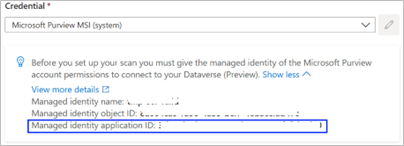
En Credenciales, seleccione MSI de Microsoft Purview (sistema) en la lista desplegable y, a continuación, seleccione Mostrar más para ver los detalles sobre la identidad administrada asignada por el sistema.
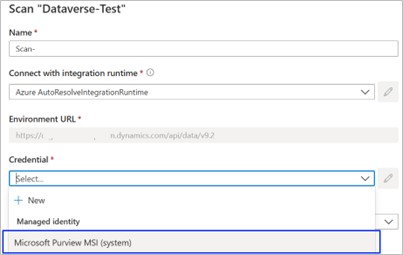
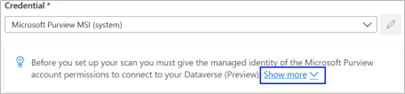
Registre el identificador de la aplicación de identidad administrada.
Crear y habilitar un usuario de aplicación en el Centro de administración de Power Platform
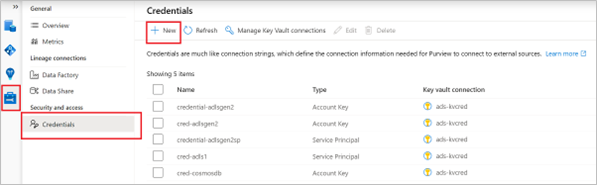
Es necesario crear un usuario de aplicación en el entorno de Dataverse que desea examinar en Microsoft Purview. Siga los pasos descritos en Creación de un usuario de aplicación para crear el usuario con el identificador de aplicación que registró y asignarle el rol de seguridad Lector de servicios .
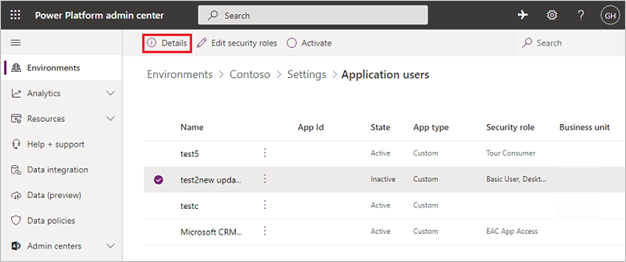
Puede comprobar el usuario de la aplicación en la página Detalles. Ahora el usuario de la aplicación está enlazado con la identidad administrada asignada por el sistema creada con el recurso de Microsoft Purview.
Crear el examen
- Vaya a Orígenesde mapas> de datos para ver la jerarquía de colecciones.
- Seleccione el icono Nuevo examen en el origen de Dataverse que registró anteriormente.
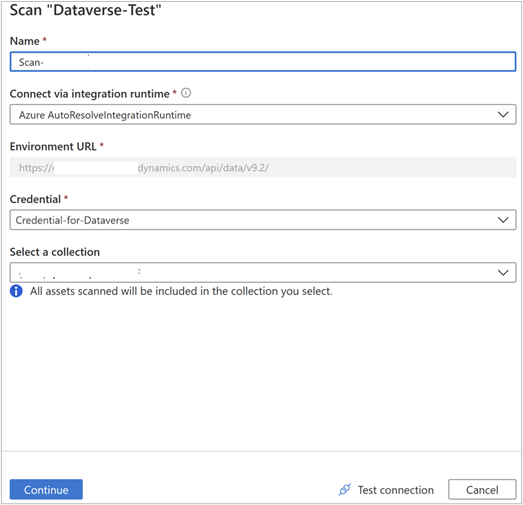
- En Nombre, proporcione un nombre para el examen.
- Para el entorno de ejecución de integración, consulte la lista de orígenes de datos compatibles para realizar análisis para elegir el entorno de ejecución de integración adecuado según el escenario.
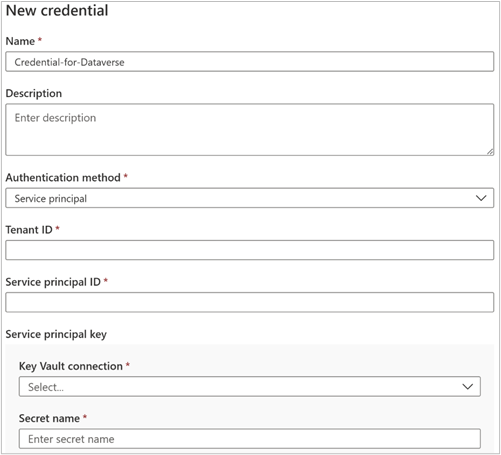
- En Credenciales, seleccione la credencial que preparó anteriormente.
- Si la identidad administrada asignada por el sistema está configurada para la autenticación, seleccione MSI de Microsoft Purview (sistema) en la lista desplegable.
- Si la entidad de servicio está configurada para la autenticación, seleccione la credencial que creó antes en la lista desplegable.
En Seleccionar una colección, elija la colección adecuada para el examen.
Seleccione Probar conexión para validar la conexión. Una vez que la conexión se haya realizado correctamente, selecciona Continuar.
Definir el ámbito y ejecutar el examen
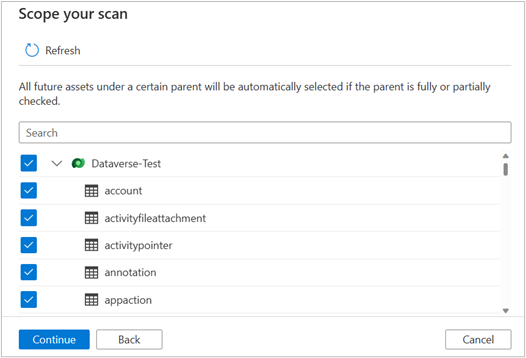
Puede limitar el ámbito del examen a tablas de Dataverse específicas eligiendo los elementos adecuados de la lista.
Elija el desencadenador de análisis. Puede configurar una programación o ejecutar el examen una vez.
Revisa el examen y, a continuación, selecciona Guardar y ejecutar.
Ver y administrar un examen
Para comprobar el estado de un examen, vaya al origen de datos de la colección y, a continuación, seleccione Ver detalles. Los detalles del análisis indican el progreso del análisis en el estado de última ejecución, junto con el número de recursos examinados y clasificados. El estado de la última ejecución se actualiza a En curso y, a continuación, a Completado después de que todo el examen se ejecute correctamente. Después de ejecutar un examen, puede usar el historial de ejecución para administrarlo. En el historial de ejecución, tiene opciones para volver a ejecutar el examen, editarlo o eliminarlo.
Examinar, buscar y ver recursos de Dataverse
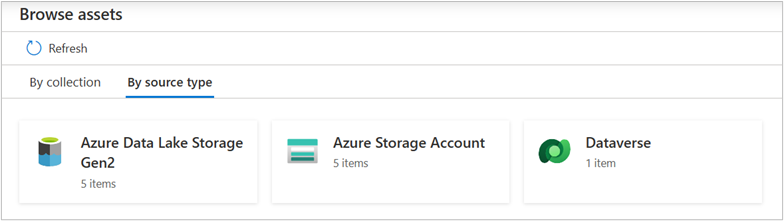
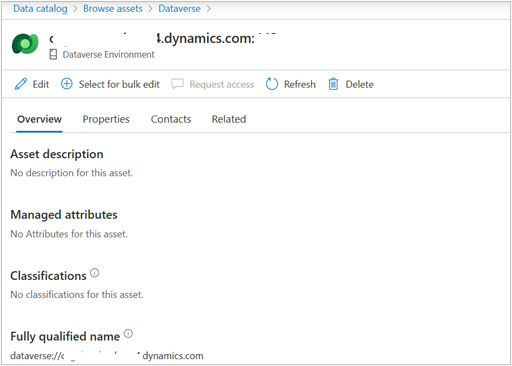
Una vez completado el examen, puede ir al Catálogo unificado de Microsoft Purview para examinar o buscar en los activos relacionados con Dataverse y ver los detalles relacionados.