Nota
El acceso a esta página requiere autorización. Puede intentar iniciar sesión o cambiar directorios.
El acceso a esta página requiere autorización. Puede intentar cambiar los directorios.
Importante
Retirada solo de las funcionalidades de gobierno de datos de Microsoft Purview
Se retirarán el Catálogo unificado de Microsoft Purview y las funcionalidades de gobierno de datos de Microsoft Purview clásico (anteriormente Azure Purview). Microsoft Purview en su conjunto no se retirará. Las capacidades de seguridad y cumplimiento de los datos de Microsoft Purview no se ven afectadas por este anuncio, y Microsoft seguirá invirtiendo en ellas.
Microsoft está consolidando sus capacidades de gobernanza de datos en Microsoft Fabric. Ya no se podrán crear nuevas cuentas de gobierno de datos de Microsoft Purview y las funcionalidades de gobierno de datos existentes permanecerán en modo de mantenimiento hasta el 12 de noviembre de 2027.
Para conocer los plazos de retirada, las instrucciones de transición y los próximos pasos recomendados, consulte el anuncio de retirada de la gobernanza de datos de Microsoft Purview.
En este artículo se describe cómo registrar PostgreSQL y cómo autenticar e interactuar con PostgreSQL en Microsoft Purview. Para obtener más información sobre Microsoft Purview, lea el artículo introductorio.
Funciones admitidas
Capacidades de examen
| Extracción de metadatos | Examen completo | Examen incremental | Examen enfocado |
|---|---|---|---|
| Sí | Sí | No | Sí |
Las versiones de servidor PostgreSQL admitidas son 8.x a 16.x.
Al examinar el origen de PostgreSQL, Microsoft Purview admite:
Extraer metadatos técnicos que incluyen:
- Servidor
- Databases
- Schemas
- Tablas, incluidas las columnas
- Vistas, incluidas las columnas
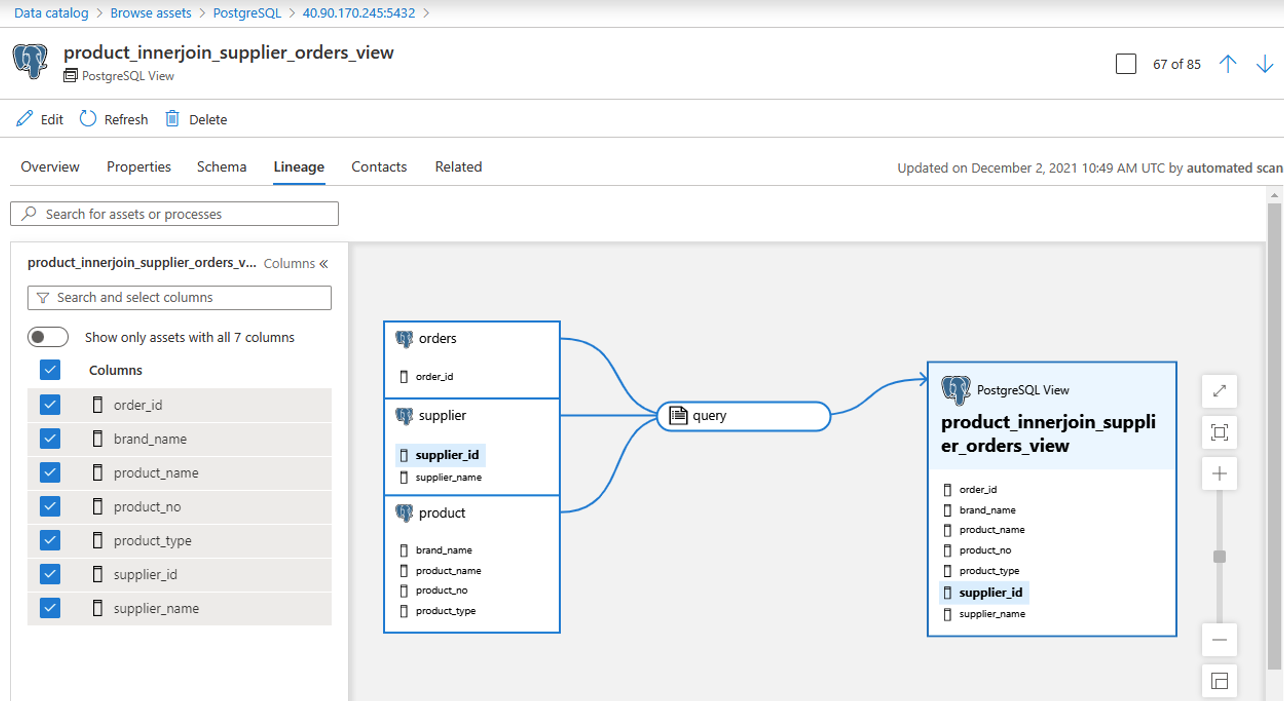
Capturando linaje estático en activos relaciones entre tablas y vistas.
Al configurar el análisis, puede elegir escanear una base de datos PostgreSQL completa o limitar el escaneo a un subconjunto de esquemas que coincidan con los nombres o patrones de nombre dados.
Otras funcionalidades
Para clasificaciones como etiquetas de confidencialidad, directivas, linaje de datos y vista en directo, consulte la lista de funcionalidades admitidas.
Limitaciones conocidas
Cuando se elimina un objeto del origen de datos, actualmente el análisis posterior no quitará automáticamente el activo correspondiente en Microsoft Purview.
Requisitos previos
- Una cuenta de Azure con una suscripción activa. Cree una cuenta de forma gratuita.
- Una cuenta activa de Microsoft Purview.
- Necesita permisos de administrador de orígenes de datos y lector de datos para registrar un origen y administrarlo en el portal de gobierno de Microsoft Purview. Para obtener más información sobre los permisos, consulte Control de acceso en Microsoft Purview.
Nota:
Si el almacén de datos no es accesible públicamente (si el almacén de datos limita el acceso desde una red local, una red privada o direcciones IP específicas, etc.), deberá configurar un entorno de ejecución de integración autohospedado para conectarse a él.
- Si el origen de datos no es accesible públicamente, configure el entorno de ejecución de integración autohospedado más reciente.
-
Elija el entorno de ejecución de integración adecuado para su escenario:
-
Para usar un entorno de ejecución de integración autohospedado:
- Siga el artículo para crear y configurar un entorno de ejecución de integración autohospedado.
- Asegúrese de que JDK 11 está instalado en la máquina donde está instalado el entorno de ejecución de integración autohospedado. Reinicie el equipo después de instalar el JDK para que surta efecto.
- Asegúrese de que Visual C++ Redistributable (versión Visual Studio 2012 Update 4 o posterior) esté instalado en la máquina donde se ejecuta el entorno de ejecución de integración autohospedado. Si no tiene instalada esta actualización, descárguela ahora.
- Para usar un entorno de ejecución de integración autohospedado compatible con Kubernetes:
-
Para usar un entorno de ejecución de integración autohospedado:
-
Elija el entorno de ejecución de integración adecuado para su escenario:
Permisos necesarios para el examen
- El usuario de PostgreSQL necesita acceso de lectura a las tablas del sistema para acceder a metadatos avanzados.
- Al usuario se le debe conceder el permiso CONNECT en la base de datos predeterminada de postgres (Comando: GRANT CONNECT ON DATABASE postgres TO [user];).
Registrarse
En esta sección se describe cómo registrar PostgreSQL en Microsoft Purview mediante el portal de gobierno de Microsoft Purview.
Pasos para registrarse
Para registrar un nuevo origen de PostgreSQL en el catálogo unificado de Microsoft Purview, siga estos pasos:
- Ve a tu cuenta de Microsoft Purview en el portal de gobierno de Microsoft Purview.
- Seleccione Mapa de datos en el panel de navegación izquierdo.
- Seleccionar registro
- En Registrar orígenes, seleccione PostgreSQL. Seleccione Continuar.
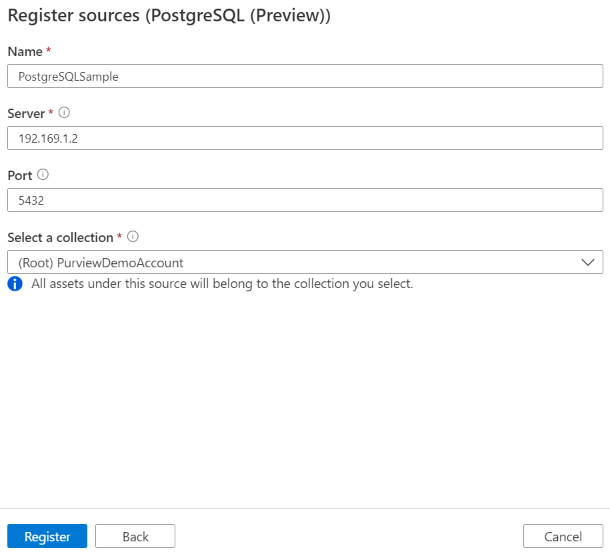
En la pantalla Registrar orígenes (PostgreSQL), siga estos pasos:
Introduzca un nombre con el que el origen de datos aparecerá en el catálogo.
Escriba el nombre del servidor para conectarse a un origen de PostgreSQL. Puede ser:
- Un nombre de host utilizado para conectarse al servidor de bases de datos. Por ejemplo:
MyDatabaseServer.com - Una dirección IP. Por ejemplo:
192.169.1.2
- Un nombre de host utilizado para conectarse al servidor de bases de datos. Por ejemplo:
Escriba el puerto utilizado para conectarse al servidor de la base de datos (5432 de forma predeterminada para PostgreSQL).
Seleccione una colección de la lista.
Termine para registrar el origen de datos.
Examinar
Siga los pasos a continuación para escanear PostgreSQL para identificar automáticamente los activos. Para obtener más información sobre la exploración en general, consulte nuestra introducción a las exploraciones y la ingesta.
Autenticación para un examen
El tipo de autenticación admitido para un origen de PostgreSQL es la autenticación básica.
Crear y ejecutar un examen
Para crear y ejecutar un nuevo examen, siga estos pasos:
Si su servidor es de acceso público, vaya al paso dos. De lo contrario, deberá asegurarse de que el entorno de ejecución de integración autohospedado esté configurado:
- En el portal de gobierno de Microsoft Purview, vaya al Centro de administración y seleccione Entornos de ejecución de integración.
- Asegúrese de que haya disponible un entorno de ejecución de integración autohospedado. Si no está configurada, siga los pasos indicados en los requisitos previos para configurar un entorno de ejecución de integración autohospedado.
En el portal de gobierno de Microsoft Purview, vaya a Orígenes.
Seleccione el origen de PostgreSQL registrado.
Selecciona + Nuevo examen.
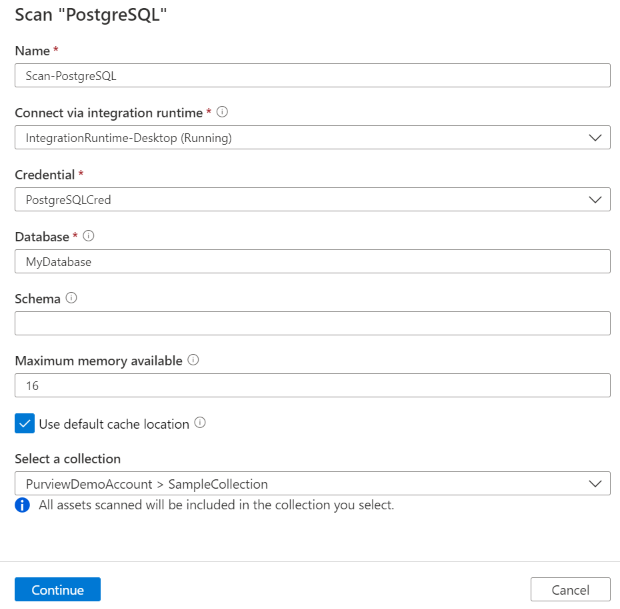
Proporciona los detalles siguientes:
Nombre: el nombre del examen
Conexión mediante el entorno de ejecución de integración: seleccione el entorno de ejecución de integración resuelto automáticamente de Azure si el servidor es accesible públicamente o el entorno de ejecución de integración autohospedado configurado si no está disponible públicamente.
Credencial: Seleccione la credencial para conectarse al origen de datos. Asegúrate de lo siguiente:
- Seleccione Autenticación básica al crear una credencial.
- Proporcione el nombre de usuario utilizado para conectarse al servidor de bases de datos en el campo de entrada Nombre de usuario.
- Almacene la contraseña de usuario utilizada para conectarse al servidor de bases de datos en la clave secreta.
Base de datos: especifique el nombre de la instancia de base de datos que desea importar.
Esquema: subconjunto de lista de esquemas para importar expresados como una lista separada por punto y coma. Por ejemplo,
schema1;schema2. Todos los esquemas de usuario se importan si esa lista está vacía. Todos los esquemas del sistema (por ejemplo, SysAdmin) y objetos se omiten de forma predeterminada.Los patrones de nombre de esquema aceptables pueden ser nombres estáticos o contener un % comodín. Por ejemplo:
A%;%B;%C%;D- Empiece por A o
- Terminar con B o
- Contengan C o
- Igual D
El uso de NOT y caracteres especiales no es aceptable.
Memoria máxima disponible (aplicable cuando se usa el entorno de ejecución de integración autohospedado): Memoria máxima (en GB) disponible en la VM del cliente que se usará en los procesos de análisis. Esto depende del tamaño de la fuente PostgreSQL que se va a analizar.
Nota:
Como regla general, proporcione 1 GB de memoria por cada 1000 tablas
Seleccione Probar conexión para validar la configuración (disponible cuando se usa Azure Integration Runtime).
Seleccione Continuar.
Elija el desencadenador de análisis. Puede configurar una programación o ejecutar el examen una vez.
Revise el examen y seleccione Guardar y ejecutar.
Ver los exámenes y las ejecuciones de análisis
Para ver los exámenes existentes:
- Vaya al portal de Microsoft Purview. En el panel izquierdo, seleccione Asignación de datos.
- Seleccione el origen de datos. Puedes ver una lista de los exámenes existentes en ese origen de datos en Análisis recientes, o puedes ver todos los exámenes en la pestaña Análisis .
- Seleccione el examen que tenga los resultados que desea ver. En el panel se muestran todas las ejecuciones de análisis anteriores, junto con el estado y las métricas de cada ejecución de análisis.
- Seleccione el identificador de ejecución para comprobar los detalles de la ejecución de análisis.
Administrar los exámenes
Para editar, cancelar o eliminar un examen:
Vaya al portal de Microsoft Purview. En el panel izquierdo, seleccione Asignación de datos.
Seleccione el origen de datos. Puedes ver una lista de los exámenes existentes en ese origen de datos en Análisis recientes, o puedes ver todos los exámenes en la pestaña Análisis .
Selecciona el examen que quieras administrar. Después, podrá:
- Para editar el examen, seleccione Editar examen.
- Para cancelar un examen en curso, seleccione Cancelar ejecución de examen.
- Para eliminar el examen, seleccione Eliminar examen.
Nota:
- La eliminación del examen no elimina los activos del catálogo creados a partir de exámenes anteriores.
Linaje
Después de examinar el origen de PostgreSQL, puede examinar el catálogo unificado o buscar en el catálogo unificado para ver los detalles de los activos.
Ve a la pestaña Activo:> linaje, puedes ver la relación de activos cuando corresponda. Consulte la sección sobre capacidades admitidas en los escenarios de linaje de PostgreSQL admitidos. Para obtener más información sobre el linaje en general, consulte el linaje de datos y la guía del usuario de linaje.
Pasos siguientes
Ahora que ha registrado su fuente, siga las guías siguientes para obtener más información sobre Microsoft Purview y sus datos.