Nota
El acceso a esta página requiere autorización. Puede intentar iniciar sesión o cambiar directorios.
El acceso a esta página requiere autorización. Puede intentar cambiar los directorios.
Se aplica a: SQL Server
En este inicio rápido, creará una nueva base de datos, creará una copia de seguridad completa de ella y, a continuación, la restaurará.
Para obtener información más detallada, consulte Creación de una copia de seguridad completa de la base de datos y Restauración de una copia de seguridad de base de datos mediante SSMS.
Requisitos previos
Creación de una base de datos de prueba
Abra SQL Server Management Studio (SSMS) y conéctese a la instancia de SQL Server.
Abra una ventana de nueva consulta.
Cree la base de datos de prueba mediante el siguiente código de Transact-SQL (T-SQL).
USE [master];
GO

CREATE DATABASE [SQLTestDB];
GO

USE [SQLTestDB];
GO
CREATE TABLE SQLTest (
    ID INT NOT NULL PRIMARY KEY,
    c1 VARCHAR(100) NOT NULL,
    dt1 DATETIME NOT NULL DEFAULT GETDATE()
);
GO

USE [SQLTestDB];
GO

INSERT INTO SQLTest (ID, c1) VALUES (1, 'test1');
INSERT INTO SQLTest (ID, c1) VALUES (2, 'test2');
INSERT INTO SQLTest (ID, c1) VALUES (3, 'test3');
INSERT INTO SQLTest (ID, c1) VALUES (4, 'test4');
INSERT INTO SQLTest (ID, c1) VALUES (5, 'test5');
GO

SELECT * FROM SQLTest;
GO
Actualice el nodo Bases de datos en el Explorador de objetos para ver la nueva base de datos.
Creación de una copia de seguridad
Para crear una copia de seguridad de la base de datos, siga estos pasos mediante SQL Server Management Studio o Transact-SQL:
- Abra SQL Server Management Studio (SSMS) y conéctese a la instancia de SQL Server.
- Expanda el nodo Bases de datos del Explorador de objetos.
- Haga clic con el botón derecho en la base de datos, mantenga el puntero sobre Tareas y seleccione Realizar copia de seguridad....
- En Destino, confirme que la ruta de acceso de la copia de seguridad es correcta. Si necesita cambiar la ruta de acceso, seleccione Quitar para quitar la ruta de acceso existente y, a continuación, seleccione Agregar para escribir una nueva ruta de acceso. Puede usar el botón de puntos suspensivos (...) para navegar a un archivo específico.
- Seleccione Aceptar para crear una copia de seguridad de la base de datos.
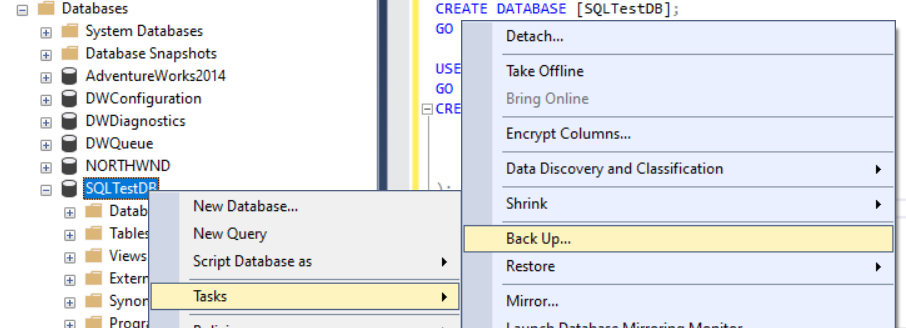
Para obtener más información sobre las opciones de copia de seguridad, consulte BACKUP.
Restaurar una base de datos
Para restaurar la base de datos, siga estos pasos:
Abra SQL Server Management Studio (SSMS) y conéctese a la instancia de SQL Server.
Haga clic con el botón derecho en la carpeta Bases de datos en Explorador de objetos y seleccione Restaurar base de datos…

Seleccione Dispositivo y, a continuación, seleccione el botón de puntos suspensivos (...) para buscar el archivo de copia de seguridad.
Seleccione Agregar y vaya a la ubicación del
.bakarchivo. Seleccione el.bakarchivo y, a continuación, seleccione Aceptar.Seleccione Aceptar para cerrar el cuadro de diálogo Seleccionar dispositivos de copia de seguridad .
Seleccione Aceptar para restaurar la base de datos.


Limpieza de recursos
Ejecute el siguiente comando de Transact-SQL para quitar la base de datos que creó, además de su historial de copia de seguridad en la base de datos msdb:
EXEC msdb.dbo.sp_delete_database_backuphistory @database_name = N'SQLTestDB'
GO

USE [master];
GO
DROP DATABASE [SQLTestDB];
GO
Contenido relacionado
- Restauración de bases de datos SQL Server en máquinas virtuales de Azure
- Inicio rápido: Restauración de una copia de seguridad de datos en SQL Managed Instance con SSMS
- Restauración de una base de datos desde una copia de seguridad en Azure SQL Database
- Copia de seguridad y restauración de bases de datos de SQL Server
- Copia de seguridad de SQL Server en la dirección URL de Azure Blob Storage
- Creación de una copia de seguridad completa de la base de datos
- Restauración de una copia de seguridad de base de datos mediante SSMS