Nota
El acceso a esta página requiere autorización. Puede intentar iniciar sesión o cambiar directorios.
El acceso a esta página requiere autorización. Puede intentar cambiar los directorios.
Se aplica a: SQL Server
El Asistente para la optimización de motor de base de datos le ayuda a optimizar las bases de datos, administrar las sesiones de optimización y ver las recomendaciones de optimización. Los usuarios con conocimientos avanzados de estructuras de diseño físico pueden utilizar esta herramienta para realizar un análisis de exploración de optimización de la base de datos. Los principiantes en optimizaciones de bases de datos también pueden utilizar esta herramienta para determinar cuál es la mejor configuración de las estructuras de diseño físico para las cargas de trabajo que optimicen. En esta lección se proporciona una práctica básica para los administradores de bases de datos que son nuevos en la interfaz gráfica de usuario del Asistente para la optimización de motor de base de datos y para los administradores del sistema que podrían no tener conocimientos exhaustivos de las estructuras de diseño físico.
Requisitos previos
Para completar este tutorial, necesita SQL Server Management Studio, acceso a un servidor que ejecuta SQL Server y una base de datos de AdventureWorks2025.
- Instale SQL Server Management Studio.
- Instale SQL Server 2017 Developer Edition.
- Descargue bases de datos de ejemplo AdventureWorks.
Para obtener instrucciones sobre cómo restaurar bases de datos en SSMS, consulte Restauración de una copia de seguridad de base de datos mediante SSMS.
Nota
Este tutorial está destinado a un usuario familiarizado con el uso de SQL Server Management Studio y las tareas básicas de administración de bases de datos.
Ajustar una carga de trabajo
Utiliza el Asistente para la optimización del motor de base de datos para encontrar el mejor diseño físico de bases de datos para el rendimiento de las consultas en las bases de datos y tablas que selecciones para optimizar.
Copie una instrucción SELECT de ejemplo y pegue la instrucción en el Editor de consultas de SQL Server Management Studio. Guarde el archivo como
MyScript.sqlen un directorio donde puede encontrarlo fácilmente. En el código siguiente se proporciona un ejemplo que funciona con laAdventureWorksbase de datos.USE [AdventureWorks2022]; GO -- Might need to modify database name to match database SELECT DISTINCT pp.LastName, pp.FirstName FROM Person.Person AS pp INNER JOIN HumanResources.Employee AS e ON e.BusinessEntityID = pp.BusinessEntityID WHERE pp.BusinessEntityID IN ( SELECT SalesPersonID FROM Sales.SalesOrderHeader WHERE SalesOrderID IN ( SELECT SalesOrderID FROM Sales.SalesOrderDetail WHERE ProductID IN ( SELECT ProductID FROM Production.Product AS p WHERE ProductNumber = 'BK-M68B-42')));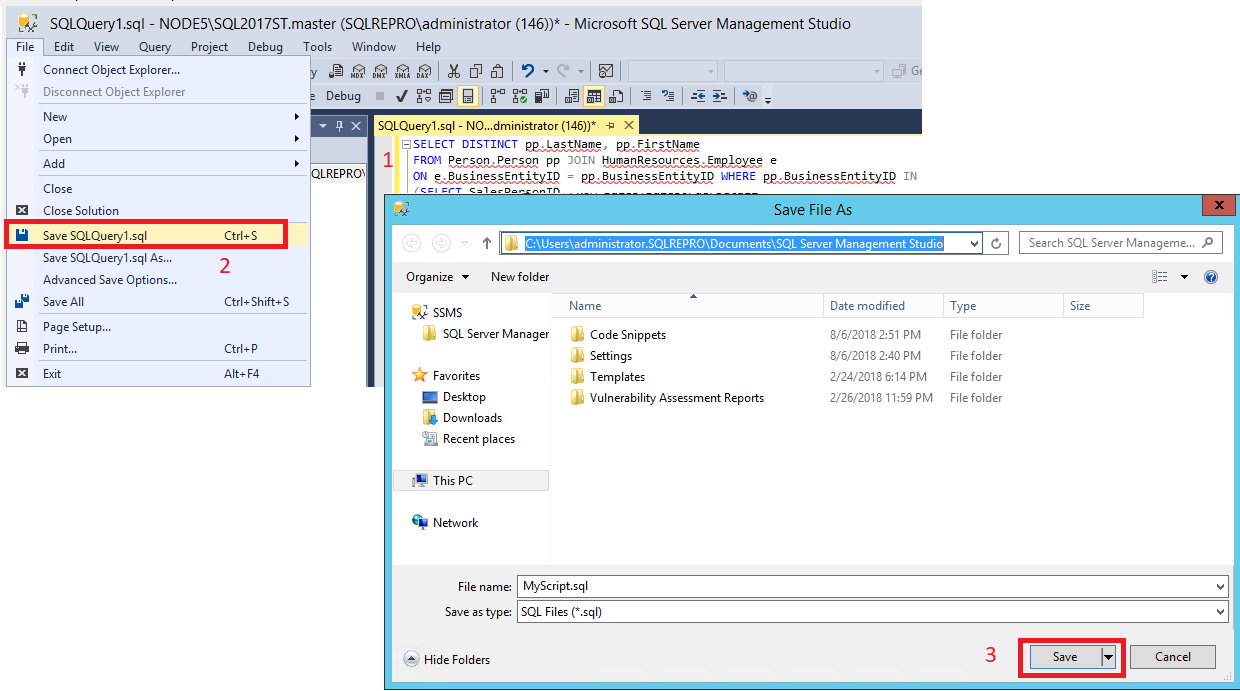
Inicie el Asistente para la optimización de motor de base de datos. Seleccione Asistente para la optimización de bases de datos en el menú Herramientas de SQL Server Management Studio (SSMS). Para más información, vea el Asistente para la optimización de motor de base de datos. Conéctese a SQL Server en el cuadro de diálogo Conectar con el servidor.
En la pestaña General del panel derecho de la GUI del Asistente para la optimización de motor de base de datos, escriba
MySessionNombre de sesión.Seleccione Archivo para la carga de trabajo y, luego, seleccione el icono de prismáticos para que el usuario Busque un archivo de carga de trabajo. Busque el archivo
MyScript.sqlque guardó en el paso 1.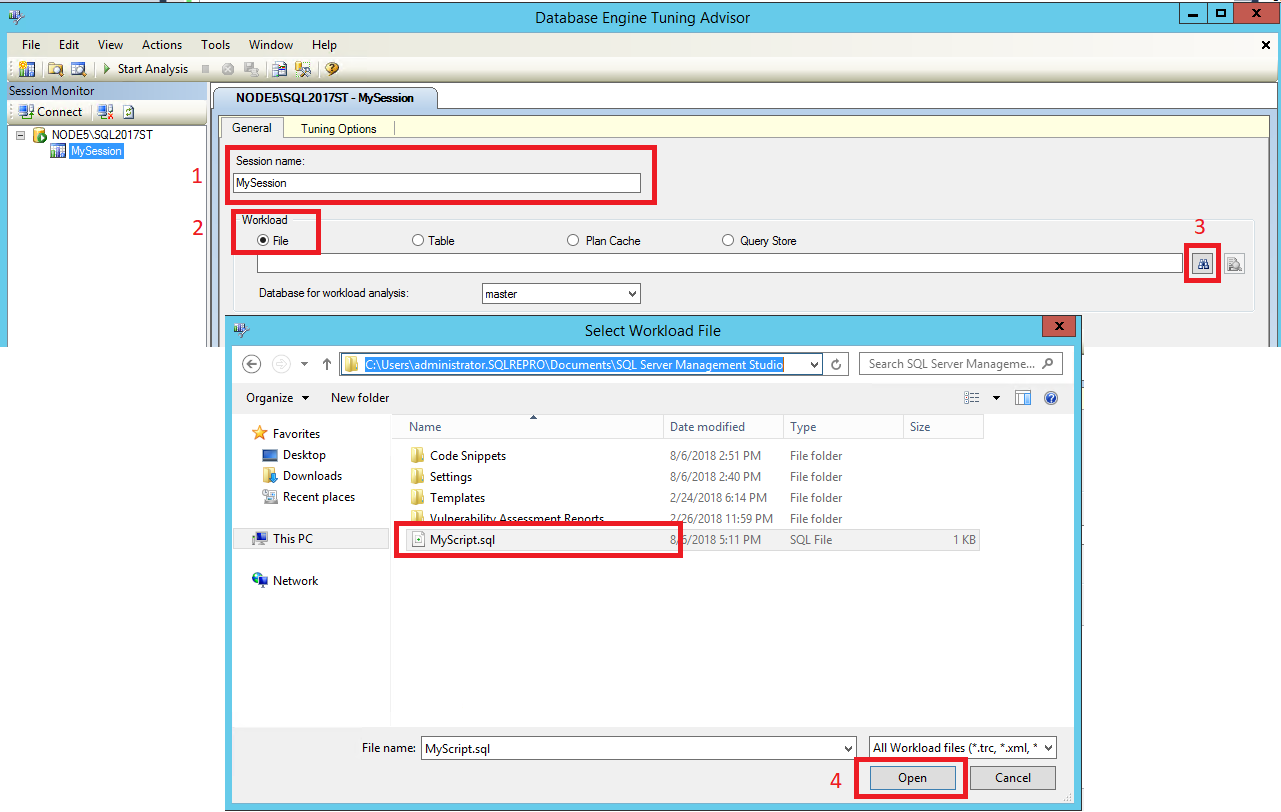
Seleccione
AdventureWorks2025en la lista Base de datos para análisis de carga de trabajo, seleccioneAdventureWorks2025en la cuadrícula Seleccionar bases de datos y tablas para optimizar y seleccione Guardar registro de optimización. Base de datos para análisis de carga de trabajo especifica la primera base de datos a la que se conecta el Asistente para la optimización de motor de base de datos al optimizar una carga de trabajo. Una vez iniciada la optimización, el Asistente para la optimización de motor de base de datos se conecta a las bases de datos especificadas en las instruccionesUSE DATABASEque contiene la carga de trabajo.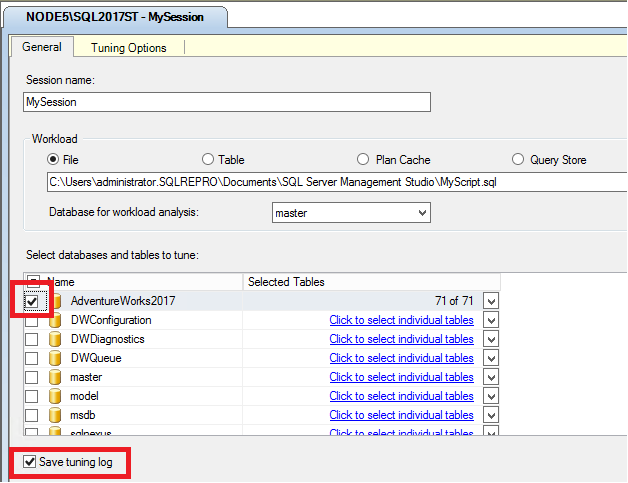
Seleccione la pestaña Opciones de optimización . No establece ninguna opción de ajuste para esta práctica, pero dedique un momento a revisar las opciones de ajuste predeterminadas. Presione F1 para ver la Ayuda para esta página con pestañas. Seleccione Opciones avanzadas para ver más opciones de optimización. Seleccione Ayuda en el cuadro de diálogo Opciones de optimización avanzadas para obtener información sobre las opciones de optimización que se muestran allí. Seleccione Cancelar para cerrar el cuadro de diálogo Opciones de optimización avanzadas , dejando seleccionadas las opciones predeterminadas.
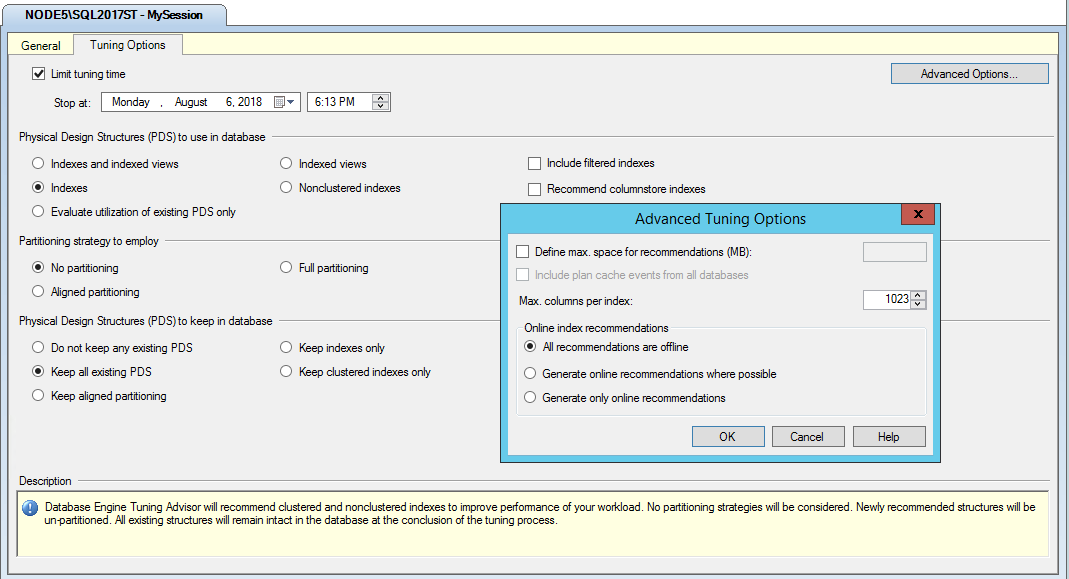
Seleccione el botón Iniciar análisis de la barra de herramientas. Mientras el Asistente para la optimización de motor de base de datos analiza la carga de trabajo, puede supervisar el estado en la pestaña Progreso . Una vez se haya completado la optimización, aparecerá la pestaña Recomendaciones.
Si recibe un error acerca de la fecha y la hora de detención de la optimización, compruebe el valor de Detener el en la pestaña principal de Opciones de optimización. Asegúrese de que la fecha y la hora de Detener el son posteriores a la fecha y la hora actuales, y cámbielas si es necesario.

Una vez completado el análisis, guarde la recomendación como un script de Transact-SQL seleccionando Guardar recomendaciones en el menú Acciones . En el cuadro de diálogo Guardar como , vaya al directorio donde desea guardar el script de recomendaciones y escriba el nombre
MyRecommendationsde archivo .


Ver las recomendaciones de optimización
En la pestaña Recomendaciones, utilice la barra de desplazamiento situada en la parte inferior de la página con pestañas para ver todas las columnas de Recomendaciones de índices. Cada fila representa un objeto de base de datos (índices o vistas indizadas) que el Asistente para la optimización de motor de base de datos recomienda quitar o crear. Desplácese hasta la columna más a la derecha y seleccione una definición. Asistente para la optimización de motor de base de datos muestra una ventana Vista previa de script SQL, donde se puede ver el script Transact-SQL que creará o quitará el objeto de base de datos de esa fila. Seleccione Cerrar para cerrar la ventana de vista previa.
Si tiene dificultades para localizar una definición que contenga un vínculo, desmarque la casilla Mostrar objetos existentes en la parte inferior de la página con pestañas. Esta acción reduce el número de filas mostradas. Al desactivar esta casilla, el Asistente para la optimización de motor de base de datos muestra solo los objetos para los que ha generado una recomendación. Active la casilla Mostrar objetos existentes para ver todos los objetos de base de datos que existen actualmente en la base de datos
AdventureWorks2025. Utilice la barra de desplazamiento situada en la parte derecha de la página con pestañas para ver todos los objetos.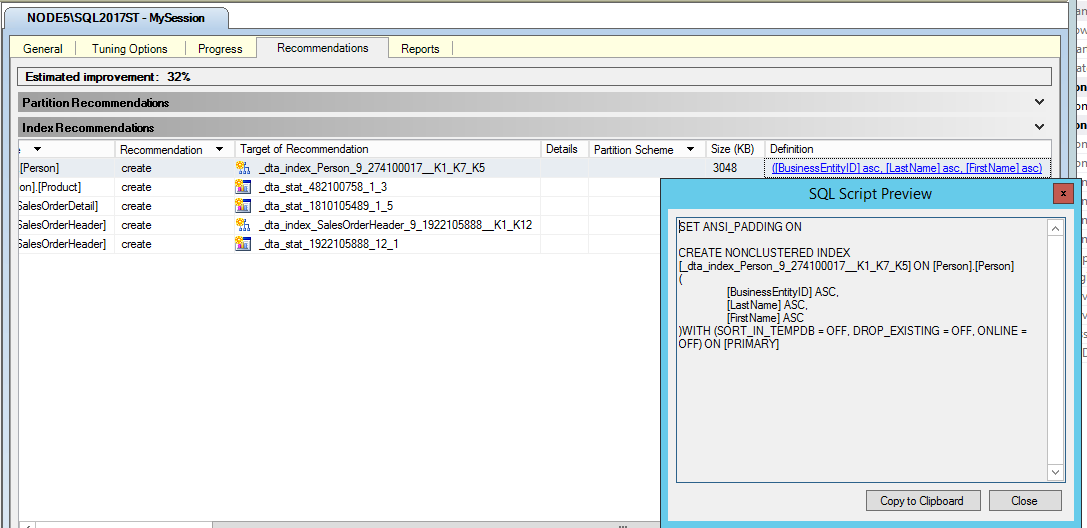
Haga clic con el botón derecho en la cuadrícula del panel Recomendaciones de índices . Este menú contextual permite seleccionar y anular la selección de recomendaciones. También permite cambiar la fuente del texto de la cuadrícula.
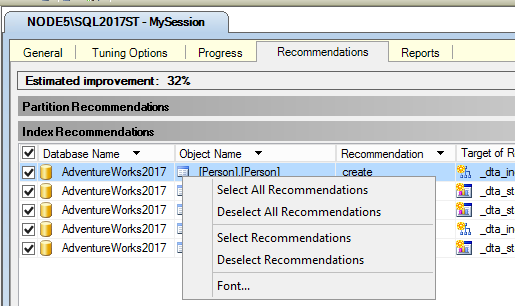
En el menú Acciones , seleccione Guardar recomendaciones para guardar todas las recomendaciones en un script de Transact-SQL. Asigne al script
MySessionRecommendations.sqlel nombre .Abra el
MySessionRecommendations.sqlscript en el Editor de consultas de SQL Server Management Studio para verlo. Puede aplicar las recomendaciones a laAdventureWorks2025base de datos de ejemplo ejecutando el script en el Editor de consultas, pero no lo haga. Cierre el script en el Editor de Power Query sin ejecutarla.Como alternativa, también puede aplicar las recomendaciones seleccionando Aplicar recomendaciones en el menú Acciones del Asistente para la optimización de motor de base de datos, pero no aplique estas recomendaciones ahora en esta práctica.
Si hay más de una recomendación en la pestaña Recomendaciones, borre algunas de las filas que enumeran objetos de base de datos en la cuadrícula Recomendaciones de índices.
En el menú Acciones , seleccione Evaluar recomendaciones. El Asistente para la optimización de motor de base de datos crea una nueva sesión de optimización donde puede evaluar un subconjunto de las recomendaciones originales de
MySession.Escriba
EvaluateMySessionel nuevo nombre de sesión y seleccione el botón Iniciar análisis en la barra de herramientas. Repita los pasos 2 y 3 para esta nueva sesión de optimización para ver sus recomendaciones.
Resumen
Es posible que tenga que evaluar un subconjunto de recomendaciones de optimización si encuentra que debe cambiar las opciones de optimización después de ejecutar una sesión. Por ejemplo, puede pedir al Asistente para la optimización del motor de bases de datos que considere las vistas indizadas al especificar las opciones de optimización de una sesión, pero después de generar la recomendación, decida no usar vistas indizadas.
Use la opción Evaluar recomendaciones en el menú Acciones para que el Asistente para la optimización de motor de base de datos vuelva a evaluar la sesión sin tener en cuenta las vistas indizadas. Al usar la opción Evaluar recomendaciones, las recomendaciones generadas anteriormente se aplican hipotéticamente al diseño físico actual para llegar al diseño físico para la segunda sesión de optimización.
Puede ver más información sobre el resultado de optimización en la pestaña Informes , que se describe en la siguiente tarea de esta lección.
Ver informes de optimización
Aunque resulta útil ver los scripts que implementan los resultados de optimización, el Asistente para la optimización de motor de base de datos también proporciona muchos informes útiles que puede ver. Estos informes proporcionan información sobre las estructuras de diseño físico existentes en la base de datos que va a ajustar y sobre las estructuras recomendadas. Para ver los informes de optimización, seleccione la pestaña Informes .
Seleccione la pestaña Informes en el Asistente para la optimización de bases de datos.
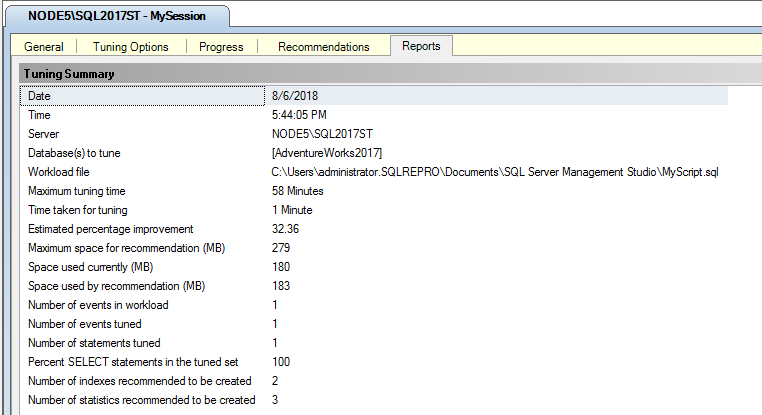
En el panel Resumen de la optimización, puede ver información acerca de esta sesión de optimización. Utilice la barra de desplazamiento para ver todo el contenido del panel. Observe las opciones Porcentaje de mejora esperada y Espacio usado por la recomendación. Puede limitar el espacio utilizado por la recomendación al establecer las opciones de optimización. En la pestaña Opciones de optimización, seleccione Opciones avanzadas. Active Definir espacio máximo para recomendaciones y especifique el espacio máximo, en megabytes, que una configuración de recomendación puede usar. Use el botón Atrás del explorador de la Ayuda para volver a este tutorial.
En el panel Informes de optimización, seleccione Informe de costos de sentencias en la lista Seleccionar informe. Si necesita más espacio para ver el informe, arrastre el borde del panel del Monitor de sesión hacia la izquierda. Cada instrucción Transact-SQL que se ejecuta para una tabla en la base de datos tiene un costo de rendimiento asociado. Reduzca este costo de rendimiento mediante la creación de índices efectivos en columnas a las que se accede con frecuencia en una tabla. Este informe muestra el porcentaje estimado de mejora entre el costo original que resulta de ejecutar una instrucción en la carga de trabajo y el costo que resultaría de implementar la recomendación de optimización. La cantidad de información contenida en el informe se basa en la longitud y complejidad de la carga de trabajo.
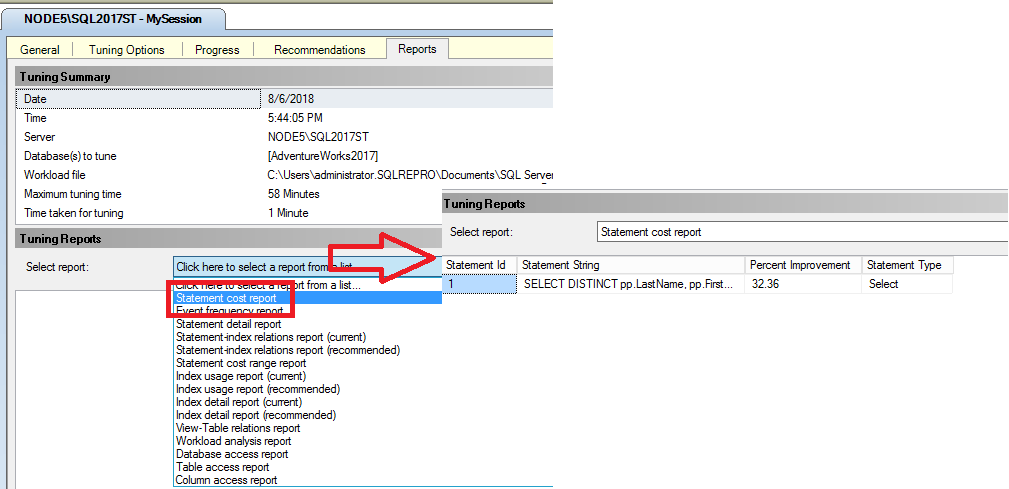
Haga clic con el botón derecho en el panel Informe de costos de declaración en la zona de cuadrícula y seleccione Exportar a archivo. Guarde el informe como
MyReport. Automáticamente se anexará la extensión .xml al nombre del archivo. Puede abrirMyReport.xmlen el editor XML favorito o en SQL Server Management Studio para ver el contenido del informe.Vuelva a la pestaña Informes del Asistente para la optimización de motor de base de datos y vuelva a hacer clic con el botón derecho en Informe de costo de instrucciones . Revise las otras opciones disponibles. Puede cambiar la fuente del informe que está viendo. Al cambiar la fuente aquí, también se cambiará en las demás páginas con pestañas.
Seleccione otros informes en la lista Seleccionar informe para familiarizarse con ellos.
Resumen
Ha explorado la pestaña Informes de la interfaz gráfica de usuario del Asesor de optimización del motor de base de datos para la MySession sesión de optimización. Puede usar estos mismos pasos para explorar los informes que se generaron para la EvaluateMySession sesión de ajuste. Haga doble clic en EvaluateMySession en el panel Monitor de sesión para comenzar.