Habilitación de GitHub Copilot y Fabric Copilot
Con una clara comprensión de las consideraciones de seguridad, está listo para habilitar GitHub Copilot y Fabric Copilot para los flujos de trabajo de desarrollo de bases de datos. Esta unidad le guía por el proceso de configuración de cada herramienta en distintos entornos de desarrollo.
Requisitos previos para las herramientas asistidas por IA
Antes de habilitar las herramientas asistidas por IA, asegúrese de que tiene los requisitos previos necesarios:
Para GitHub Copilot:
- Una cuenta de GitHub con acceso a Copilot (suscripción individual, empresarial o empresarial)
- Un entorno de desarrollo compatible (Visual Studio Code, Visual Studio o SQL Server Management Studio 22+)
- Una conexión a Internet activa para la comunicación del modelo de IA
Para Fabric Copilot:
- Una capacidad de Microsoft Fabric (F2 o superior) o de Power BI Premium (P1 o superior)
- Permisos adecuados en el área de trabajo de Fabric
- Características de Copilot habilitadas en el nivel de inquilino por el administrador
Habilitación de GitHub Copilot en SQL Server Management Studio
SQL Server Management Studio (SSMS) 22 y versiones posteriores incluyen compatibilidad nativa con GitHub Copilot. Para instalar GitHub Copilot en SSMS, siga estos pasos:
- Inicio del instalador de Visual Studio en la máquina
- Busque la instalación de SSMS y seleccione Modificar.
- En la pestaña Cargas de trabajo, seleccione Asistencia de IA.
- Seleccione Modificar para instalar los componentes de GitHub Copilot.
Después de la instalación, verá un icono de estado de GitHub Copilot en la esquina superior derecha de SSMS. El icono indica si Copilot está activo, inactivo, no disponible o no instalado.
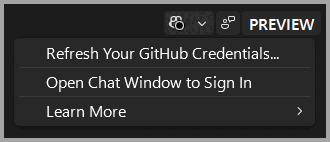
Para iniciar sesión y activar Copilot:
- Selección del distintivo de GitHub Copilot en SSMS
- Elija Abrir ventana de chat para iniciar sesión
- Inicie sesión con su cuenta de GitHub que tenga acceso a Copilot
- Si no tiene una suscripción a Copilot, seleccione Suscribirse a Copilot Gratis para empezar.
Sugerencia
Si tiene varias cuentas de GitHub, asegúrese de iniciar sesión con la cuenta que tiene una suscripción activa de Copilot. Puede comprobar el estado de la suscripción en la página de configuración de Copilot de GitHub.
Habilitación de GitHub Copilot en Visual Studio Code
Visual Studio Code proporciona un entorno flexible para el desarrollo de bases de datos con la extensión MSSQL combinada con GitHub Copilot. Para configurar GitHub Copilot en VS Code:
- Abrir Visual Studio Code
- Obtener acceso a la vista Extensiones (Ctrl+Mayús+X en Windows/Linux, Cmd+Mayús+X en macOS)
- Busque e instale la extensión de GitHub Copilot.
- Busque e instale la extensión GitHub Copilot Chat .
- Inicie sesión en su cuenta de GitHub cuando se le solicite
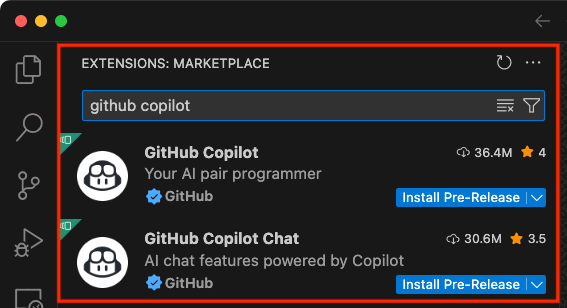
Para el desarrollo de bases de datos SQL, también querrá la extensión MSSQL:
- En la vista Extensiones, busque
mssql - Instalación de la extensión de SQL Server (mssql) por Microsoft
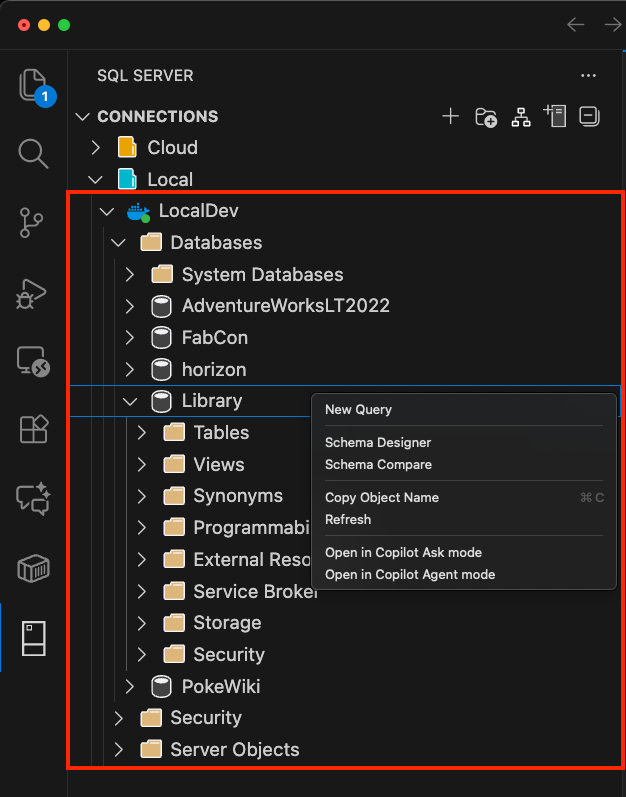
- Conexión a la base de datos mediante la vista Conexiones
Con las extensiones copilot y MSSQL instaladas, puede iniciar conversaciones sobre la base de datos directamente en el panel de chat de Copilot. Haga clic con el botón derecho en una base de datos conectada y seleccione Chat with this database (Chat con esta base de datos ) para iniciar una conversación compatible con el contexto.
Habilitación de Fabric Copilot
Fabric Copilot está disponible en las áreas de trabajo de Microsoft Fabric cuando la organización cumple los requisitos de licencia. La habilitación de Copilot implica la configuración tanto de nivel de inquilino como de nivel de área de trabajo.
Configuración a nivel de tenant (requiere Fabric Administrator):
- Vaya al portal de administración de Fabric.
- Vaya a Configuración del inquilino.
- En la sección Servicio Copilot y Azure OpenAI, habilite Los usuarios pueden usar Copilot y otras características con tecnología de Azure OpenAI.
- Configurar qué grupos de seguridad tienen acceso a las características de Copilot
Uso en el nivel del área de trabajo:
Una vez habilitado en el nivel de inquilino, los usuarios con los permisos adecuados pueden acceder a Copilot dentro de:
- Experiencias de ingeniería de datos (cuadernos, canalizaciones de datos)
- Experiencias de Almacenamiento de datos (consultas SQL, modelos semánticos)
- Experiencias de ciencia de datos (cuadernos, experimentos)
Para usar Copilot en una base de datos SQL en Fabric:
- Apertura de la base de datos SQL en el portal de Fabric
- Vaya al editor de consultas.
- Busque el botón o el icono de Copilot en la barra de herramientas.
- Empezar a escribir consultas de lenguaje natural o usar la interfaz de chat
Configuración de Copilot para el equipo
En el caso de las implementaciones empresariales, querrá una configuración coherente en todo el equipo. Tenga en cuenta estos procedimientos de configuración:
Estandarizar suscripciones: asegúrese de que todos los miembros del equipo tienen el mismo nivel de acceso de Copilot para evitar confusiones sobre las características disponibles.
Documentar los usos aprobados: Cree directrices sobre cuándo y cómo usar la asistencia de inteligencia artificial, especialmente para cambios en bases de datos en producción.
Configurar archivos de instrucciones compartidas: puede crear archivos de instrucciones personalizados que guían el comportamiento de Copilot para los estándares de codificación del equipo (cubiertos en una unidad posterior).
Comprobación de la configuración
Después de habilitar las herramientas asistidas por IA, compruebe que todo funciona correctamente:
En SSMS:
- Conexión a una base de datos en el editor de consultas
- Abra la ventana Chat de Copilot (Ctrl+\, Ctrl+C)
- Haga una pregunta sencilla como "¿Qué tablas hay en esta base de datos?"
- Comprobación de que recibe una respuesta contextual
En VS Code:
- Conexión a una base de datos mediante la extensión MSSQL
- Abrir un nuevo
.sqlarchivo - Abra el panel Chat de Copilot (Ctrl+Alt+I)
- Escriba un comentario que describa una consulta:
-- Get all customers from Seattle - Presione Entrar y observe si Copilot sugiere SQL pertinente.
En Fabric:
- Apertura de una base de datos SQL en el área de trabajo
- Acceso a la interfaz de Copilot
- Pregunte "Describir las tablas de esta base de datos"
- Comprobar que la respuesta refleja el esquema real
Nota:
Si Copilot no proporciona sugerencias contextuales, compruebe que la conexión de la base de datos está activa y que su cuenta tenga los permisos necesarios para consultar la información de esquema.
Con GitHub Copilot y Fabric Copilot habilitado, está listo para explorar opciones de configuración avanzadas que personalicen cómo se comportan los asistentes de IA para sus flujos de trabajo específicos.