Desarrollo de agentes de IA en Visual Studio Code
La creación y configuración de agentes de IA en Visual Studio Code mediante la extensión Microsoft Foundry proporciona una experiencia de desarrollo simplificada que combina la eficacia del servicio agente de Microsoft Foundry con el entorno conocido de Visual Studio Code. Este enfoque le permite diseñar, configurar y probar agentes sin salir del entorno de desarrollo.
Descripción del servicio Microsoft Foundry Agent
Microsoft Foundry Agent Service es un servicio administrado en Azure diseñado para proporcionar un marco completo para crear, administrar e implementar agentes de IA. El servicio se basa en la base de la API de OpenAI Assistants, al tiempo que ofrece funcionalidades mejoradas, entre las que se incluyen:
- Opción de modelo expandida : compatibilidad con varios modelos de IA más allá de OpenAI
- Seguridad empresarial : características de seguridad integradas para entornos de producción
- Integración de datos avanzada : conexión directa a los servicios de datos de Azure
- Ecosistema de herramientas: acceso a varias herramientas integradas y personalizadas
La extensión de Visual Studio Code proporciona acceso directo a estas funcionalidades a través de una interfaz intuitiva que simplifica el proceso de desarrollo del agente.
Creación de agentes con la extensión
La extensión Microsoft Foundry proporciona varias maneras de crear agentes de inteligencia artificial, tanto si está empezando desde cero como si se basa en el trabajo existente. El enfoque flexible admite diferentes preferencias y escenarios de desarrollo.
Requisitos previos para la creación del agente
Antes de crear un agente, complete los pasos siguientes:
- Complete la configuración de la extensión e inicie sesión en su cuenta de Azure.
- Cree un proyecto predeterminado de Microsoft Foundry o seleccione uno existente.
- Seleccione e implemente el modelo para que el agente lo use o use una implementación existente.
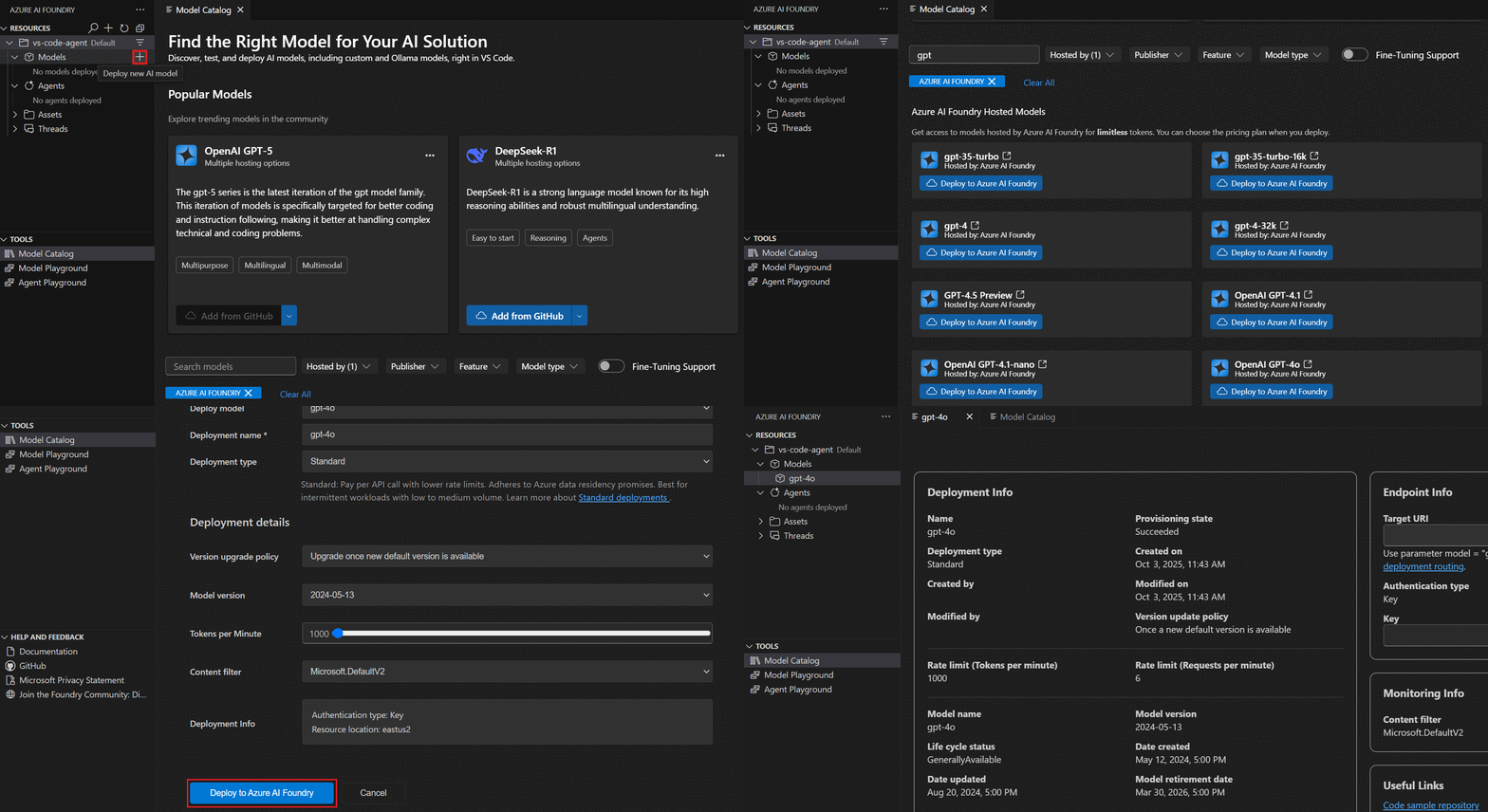
Creación de un agente
Para crear un nuevo agente de IA, siga estos pasos:
- Abra la vista extensión de Microsoft Foundry en Visual Studio Code.
- Vaya a la sección Recursos.
- Seleccione el + icono (más) situado junto a la subsección Agentes para crear un nuevo agente de IA.
- Configurar las propiedades del agente en la vista Diseñador de agentes que se abre
Al crear un agente, la extensión abre el archivo .yaml del agente y la vista Diseñador, lo que proporciona tanto una interfaz visual como acceso directo al archivo de configuración.
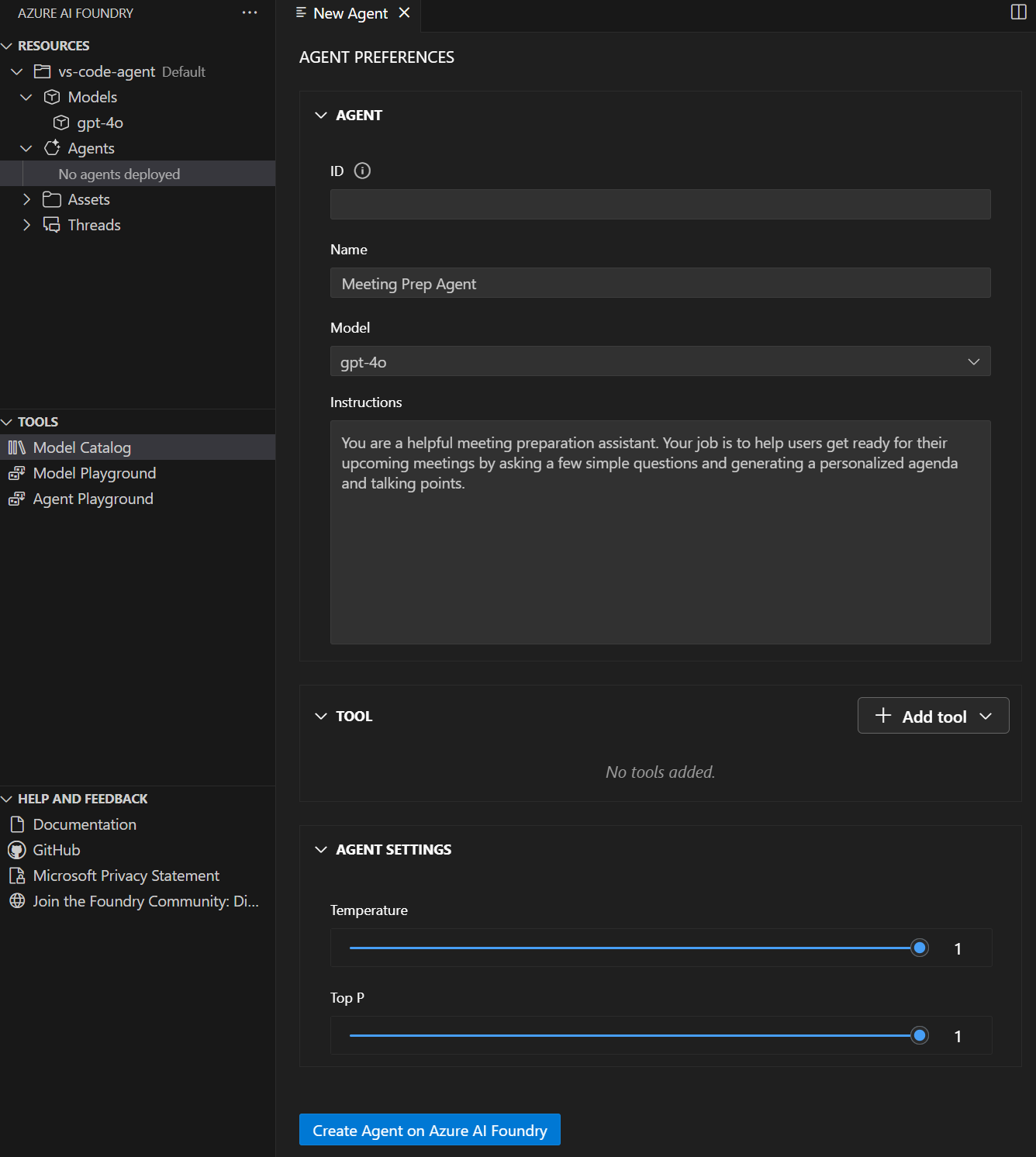
Configuración de las propiedades del agente
Una vez creado un agente, la extensión proporciona opciones de configuración completas para definir cómo se comporta el agente e interactúa con los usuarios. El Diseñador de agentes proporciona una interfaz intuitiva para configurar estas propiedades.
Configuración básica
En el Diseñador de agentes, configure las siguientes propiedades esenciales:
- Nombre del agente - escriba un nombre descriptivo para el agente en el aviso.
- Selección de modelos: elija la implementación del modelo en la lista desplegable (este es el nombre de implementación que eligió al implementar un modelo).
- Descripción : agregue una descripción clara de lo que hace el agente.
- Instrucciones del sistema : defina el comportamiento, la personalidad y el estilo de respuesta del agente.
- Id. del agente : generado automáticamente por la extensión
Descripción del archivo YAML del agente
El agente de IA se define en un archivo YAML que contiene todos los detalles de configuración. Esta es una estructura de ejemplo:
# yaml-language-server: $schema=https://aka.ms/ai-foundry-vsc/agent/1.0.0
version: 1.0.0
name: my-agent
description: Description of the agent
id: ''
metadata:
  authors:
    - author1
    - author2
  tags:
    - tag1
    - tag2
model:
  id: 'gpt-4o-1'
  options:
    temperature: 1
    top_p: 1
instructions: Instructions for the agent
tools: []
Este archivo YAML se abre automáticamente junto con la vista Diseñador, lo que le permite trabajar con la interfaz visual o editar la configuración directamente.
Diseño de instrucciones del agente
Las instrucciones bien diseñadas son la base de agentes de inteligencia artificial eficaces. Definen cómo el agente entiende su rol, responde a los usuarios y controla varios escenarios.
Procedimientos recomendados para obtener instrucciones
Al escribir instrucciones del sistema para el agente:
- Ser específico y claro : defina exactamente lo que debe hacer el agente y cómo debe comportarse
- Proporcionar contexto : explicar el rol del agente y el entorno en el que opera
- Establecer límites : defina claramente lo que el agente debe y no debe hacer
- Incluir ejemplos: muestre al agente ejemplos de interacciones deseadas cuando sea útil
- Definir personalidad : establecer el tono y el estilo de las respuestas
Ejemplos de instrucciones
En el caso de un agente de servicio al cliente, las instrucciones eficaces pueden incluir:
- Rol y propósito del agente
- Directrices para controlar diferentes tipos de consultas de clientes
- Procedimientos de escalación para problemas complejos
- Preferencias de estilo de comunicación y tono
Despliegue de agentes
Una vez configurado el agente, puede implementarlo en Microsoft Foundry.
Proceso de implementación
Para desplegar tu agente:
- Seleccione el botón "Crear en Microsoft Foundry" en la parte inferior izquierda del Diseñador.
- Esperar la finalización de la implementación : la extensión controla el proceso de implementación.
- Actualización de la vista Recursos de Azure en la barra de navegación de Visual Studio Code
- Comprobar la implementación : el agente implementado aparece en la subsección Agentes.
Administración de agentes desplegados
Después de la implementación, puede hacer lo siguiente:
- Ver detalles del agente : seleccione el agente implementado para ver la página Preferencias del agente.
- Editar el agente : seleccione "Editar agente" para modificar la configuración y volver a implementar con el botón Update on Microsoft Foundry (Actualizar en Microsoft Foundry ).
- Generar código de integración : seleccione "Abrir archivo de código" para crear código de ejemplo para usar el agente.
- Prueba en el área de juegos : seleccione "Abrir área de juegos" para interactuar con el agente implementado.
Pruebas e iteración
El área de juegos integrada permite realizar pruebas inmediatas de la configuración del agente, lo que le permite validar el comportamiento y realizar ajustes en tiempo real.
Uso del área de juegos
Después de configurar el agente, puede probarlo mediante el área de juegos integrada:
- Conversaciones en tiempo real : chatear con el agente para probar las respuestas
- Validación de instrucciones : compruebe que el agente sigue sus instrucciones configuradas.
- Pruebas de comportamiento : prueba del modo en que el agente controla diferentes tipos de solicitudes
- Refinamiento iterativo : realizar ajustes en función de los resultados de las pruebas
Trabajar con subprocesos de agente
Al interactuar con agentes implementados, el sistema crea subprocesos para administrar las sesiones de conversación:
- Subprocesos: sesiones de conversación entre un agente y un usuario que almacenan mensajes y controlan la administración de contexto
- Mensajes : interacciones individuales que pueden incluir texto, imágenes y archivos
- Ejecuciones - Ejecuciones individuales de un agente que utilizan la configuración y los mensajes de hilo del agente
Puede ver y administrar estos subprocesos a través de la vista Recursos de Azure en la extensión.
La creación y configuración de agentes de inteligencia artificial con la extensión de Visual Studio Code de Microsoft Foundry proporciona un enfoque eficaz y accesible para el desarrollo de agentes. La extensión proporciona herramientas de diseño visual, edición directa de YAML, opciones de configuración completas y funcionalidades de pruebas integradas. Estas características permiten a los desarrolladores crear prototipos e implementar rápidamente agentes sofisticados de inteligencia artificial que pueden controlar escenarios complejos del mundo real.