Uso del chat de Copilot en el almacenamiento de datos de Microsoft Fabric
El panel de chat de Copilot en el almacenamiento de datos de Microsoft Fabric permite a los usuarios interactuar con Copilot mediante lenguaje natural. Esta característica permite formular preguntas sobre el almacenamiento de datos o los conceptos generales de almacenamiento de datos. Copilot puede generar consultas SQL, proporcionar explicaciones e incluso corregir errores en las consultas.
Principales capacidades
El panel de chat de Copilot ofrece varias funcionalidades. Puede convertir mensajes de lenguaje natural en consultas T-SQL para admitir la generación de consultas. Puede formular preguntas sobre los conceptos de almacenamiento de datos y recibir respuestas. Además, Copilot proporciona explicaciones de lenguaje natural para el código T-SQL para ayudar a los usuarios a comprender las consultas. También ayuda a resolver errores de T-SQL al ofrecer sugerencias para corregir problemas.
Cómo empezar
- Abra un almacén: navegue hacia la carga de trabajo de almacén de datos y abra un almacén.
- Abra una nueva consulta SQL: inicie una nueva consulta SQL.
-
Acceda al panel de chat de Copilot:
- Seleccione el botón Copilot de la cinta de opciones para abrir el panel de chat.
- El panel de chat proporciona mensajes de inicio que le ayudarán a familiarizarse con Copilot.
- Escriba el siguiente mensaje:
How can I import data into my Fabric Warehouse?
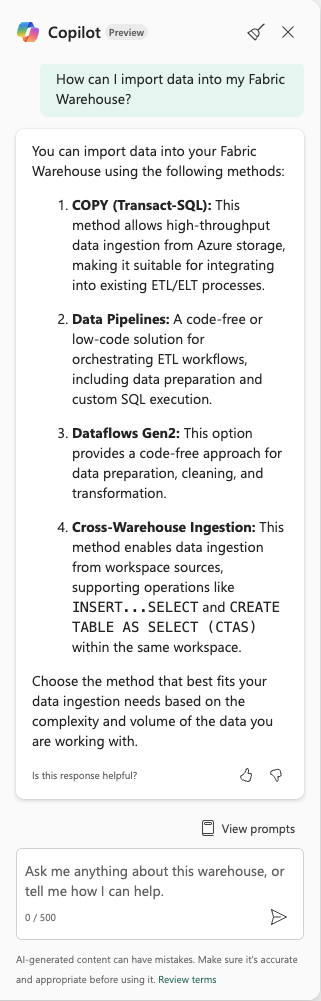
También puede pedir a Copilot que genere consultas T-SQL basadas en las indicaciones del lenguaje natural. Por ejemplo, puede solicitar una consulta específica o solicitar un resumen de los datos.
Get number of trips performed by each medallion.
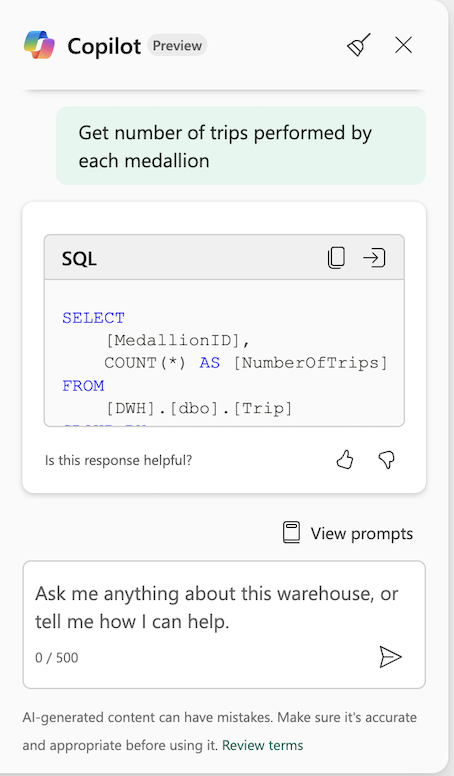
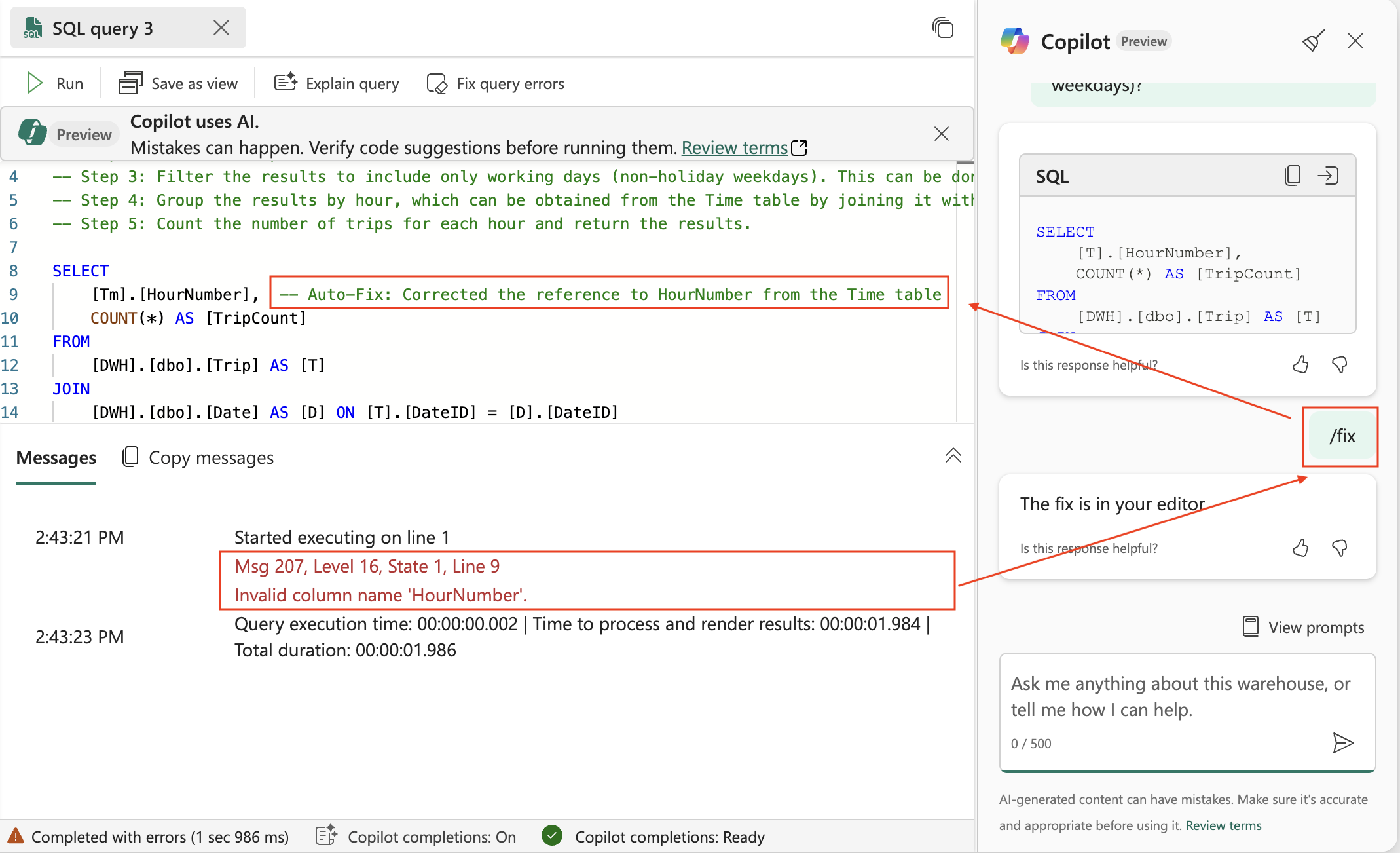
Si la consulta contiene errores, puede pedir a Copilot que explique la consulta o corrijala mediante los / comandos . En el ejemplo siguiente, el usuario solicitó una corrección para un error en la consulta. Copilot corrigió automáticamente la referencia a HourNumber desde la tabla Time.
Casos de uso avanzados con comandos
Para realizar tareas específicas, use los siguientes / comandos al principio del mensaje de chat:
| Command | Description |
|---|---|
/generate-sql |
Genere una consulta SQL a partir del mensaje proporcionado. |
/explain |
Proporcione una explicación de la consulta en la pestaña consulta activa. |
/fix |
Corrija los errores de la consulta en la pestaña consulta activa. Opcionalmente, agregue contexto. |
/question |
Genere una respuesta de lenguaje natural a la solicitud. |
/help |
Acceda a la documentación e instrucciones para usar Copilot. |
Examples
Para /generate-sql, /questiony opcionalmente /fix, incluya información adicional sobre la intención. Por ejemplo:
/generate-sql select numbers 1 through 10/question what types of security are supported for this warehouse?/fix using CTAS instead of ALTER TABLE
Historial y contexto de conversación
El panel de chat de Copilot conserva el contexto en las indicaciones dentro de la misma sesión. Esto significa que los mensajes de seguimiento pueden hacer referencia a consultas anteriores; por ejemplo, puede generar una consulta con un mensaje y, a continuación, refinarla con un seguimiento como /fix using CTAS instead of ALTER TABLE sin repetir el contexto completo. Esta interacción en varias rondas mejora la precisión de las respuestas de Copilot y agiliza el desarrollo iterativo de consultas.
Resumen
El panel de chat de Copilot en el almacén de datos de Fabric puede generar consultas SQL, ayudar a corregir errores y facilitar el aprendizaje sobre data warehousing. Mediante el lenguaje natural y los comandos disponibles, puede realizar tareas comunes desde una interfaz.