Enrutar casos mediante el uso de conjuntos de reglas de enrutamiento básico
Antes de examinar las capacidades del enrutamiento unificado, debe conocer el enrutamiento básico que está disponible sin necesidad de habilitar el enrutamiento unificado. Puede aplicar el enrutamiento básico cuando desee asignar registros, como casos a individuos, equipos o colas. El enrutamiento básico asigna elementos según una lógica predefinida basada en propiedades del registro para determinar a qué cola enrutar cada caso.
Puede crear conjuntos de reglas de enrutamiento en el centro de administración de Dynamics 365 Customer Service para enrutar casos de forma automática. En el grupo Asistencia al cliente, seleccione Enrutamiento > Conjuntos de reglas de enrutamiento (básico).
Nota
Los conjuntos de reglas de enrutamiento listos para usar se asocian con registros de casos. Sin embargo, puede configurar el mismo tipo de comportamiento para otros tipos de registros que usan colas. En estos casos, usaría otras opciones como Microsoft Power Automate.
Al crear una regla por primera vez, tiene que definir un nombre para la misma. Tras definir el nombre y guardar la regla, puede agregar elementos de la regla a la misma. Tenga en cuenta los elementos de reglas similares para proporcionar el qué y dónde para el conjunto de reglas. Un elemento de regla especifica las condiciones que se evalúan para enrutar casos a una cola, un representante o un equipo.
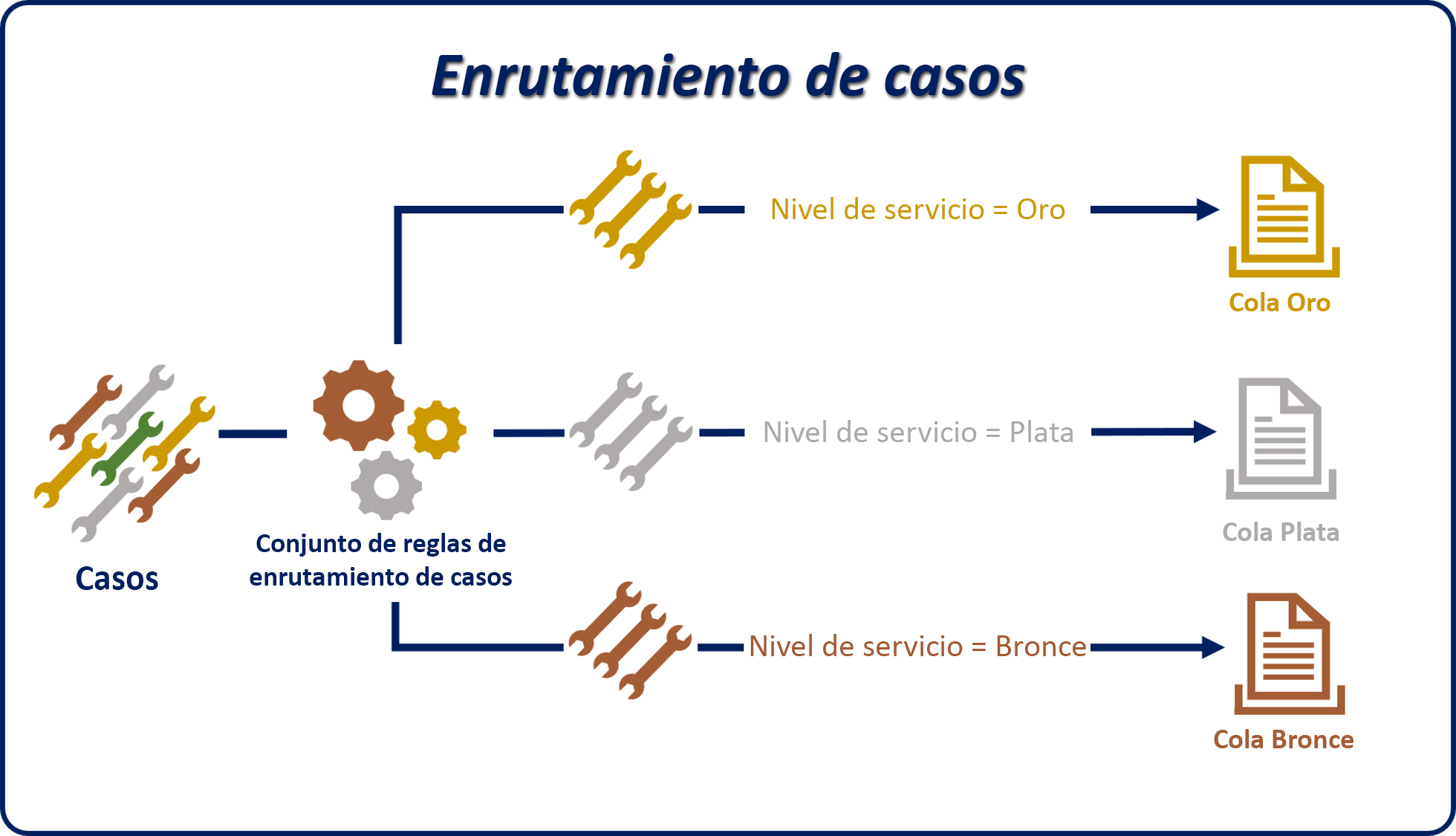
Por ejemplo, cuando se crean casos, pueden tener el campo Nivel de servicio establecido de forma manual o automática en función de las necesidades de la organización. Para garantizar que los casos se enruten a la cola correcta en función de su nivel de servicio, un conjunto de reglas de enrutamiento denominado Enrutamiento de casos podría tener los siguientes tres elementos de regla:
Ruta Oro: se usa para enrutar cualquier caso con un nivel de servicio Oro a la cola de tipo Oro.
Ruta Plata: se usa para enrutar cualquier caso con un nivel de servicio Plata a la cola de tipo Plata.
Ruta Bronce: se usa para enrutar cualquier caso con un nivel de servicio Bronce a la cola de tipo Bronce.
Definir un elemento de regla
Cada elemento de regla tiene dos secciones:
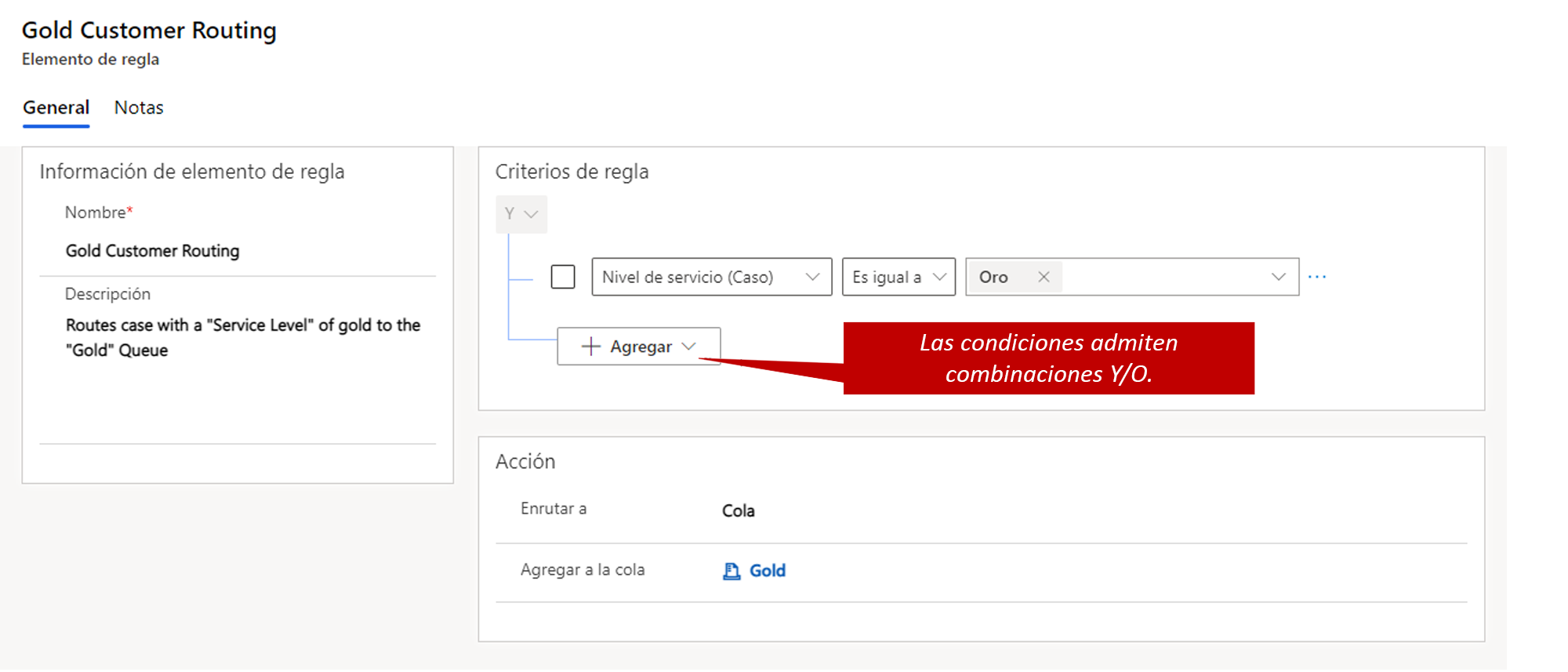
Criterios de regla: define las condiciones específicas que se usan para determinar si se aplica el elemento de la regla.
Las condiciones pueden evaluar campos del registro de caso o de registros relacionados en relaciones de varios a uno, como la cuenta del cliente.
Puede usar varias condiciones AND y OR en un solo elemento de regla.
Acción: especifica a dónde se debe enrutar el caso. Puede seleccionar una de las opciones siguientes:
Cola: enruta el caso a una cola específica (pública o privada).
Usuario o equipo: enruta el caso a un usuario o un equipo específico.
En la siguiente imagen, el criterio de la regla determina si el campo Nivel de servicio se establece en Oro. Si es así, entonces la sección Acción enruta el caso a la cola Oro.
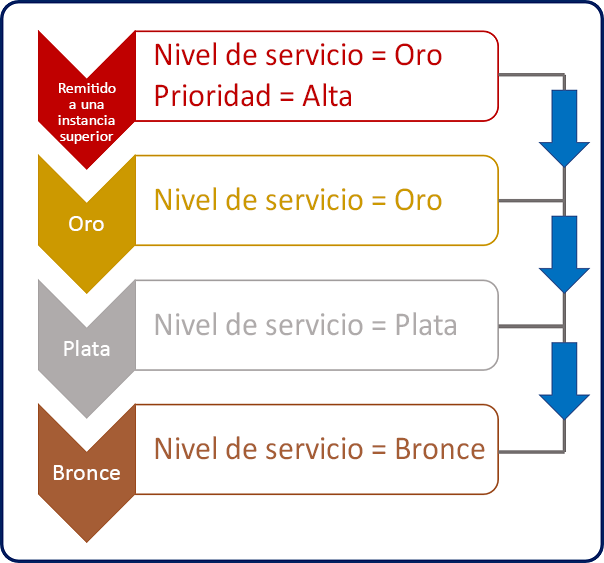
Un conjunto de reglas de enrutamiento puede tener varios elementos de regla. Los elementos de la regla se aplican según el orden en que se muestran en el conjunto de reglas. El primer elemento de regla de coincidencia cuyas condiciones se cumplen se aplica al caso. El conjunto de reglas no evalúa los elementos de regla restantes para así tratar de encontrar una mejor coincidencia. Le recomendamos encarecidamente que coloque más elementos de regla específicos en el conjunto de reglas, para que se comprueben primero. Considere la posibilidad de agregar un elemento de regla general al final de la lista para enrutar los casos que no coinciden con el resto de elementos de la regla.
Por ejemplo, en la siguiente imagen, los elementos de regla de tipo Escalado y Oro se refieren al nivel de servicio Oro. Como el elemento de regla escalado tiene una prioridad alta, debe evaluarse antes de la regla de tipo Oro. De lo contrario, el elemento de regla de tipo Escalado nunca se comprobará.
Puede controlar el orden en que se comprueban los elementos de regla mediante las opciones Mover arriba o Mover abajo en la subcuadrícula de elementos de regla.
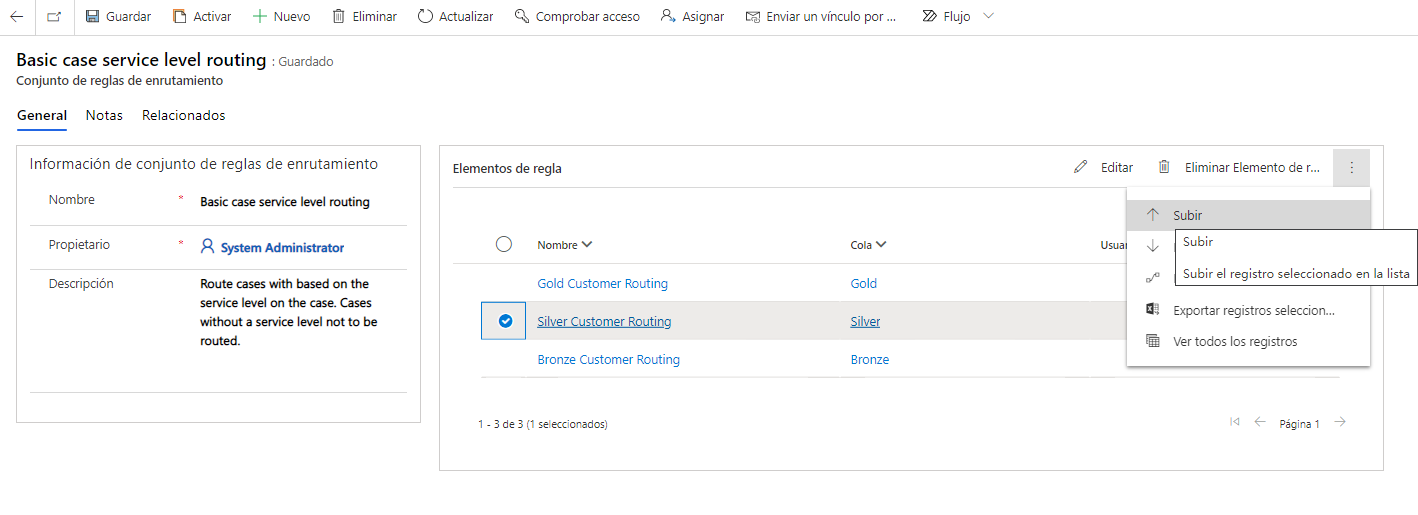
Una vez que define todos los elementos de regla para un conjunto de reglas, deberá activar el conjunto de reglas básico seleccionando el botón Activar en la barra de comandos. Una vez que active el conjunto de reglas básico, no puede modificarlo. Si desea hacer cambios, tiene que desactivarlo primero.
Importante
Aunque puede definir varios conjuntos de reglas básicos en Dynamics 365, solo puede estar activo uno al mismo tiempo. Si trata de activar un conjunto de reglas básico cuando otro conjunto de reglas básico está activo, se desactivará el conjunto de reglas actualmente activo. Asegúrese de que ha definido elementos de regla en el conjunto de reglas para poder cubrir todos los posibles escenarios de enrutamiento que necesite admitir.
Después de activar un conjunto de reglas de enrutamiento básico, puede aplicarlo a un caso siguiendo una de las siguientes maneras: aplicación manual y aplicación automática.
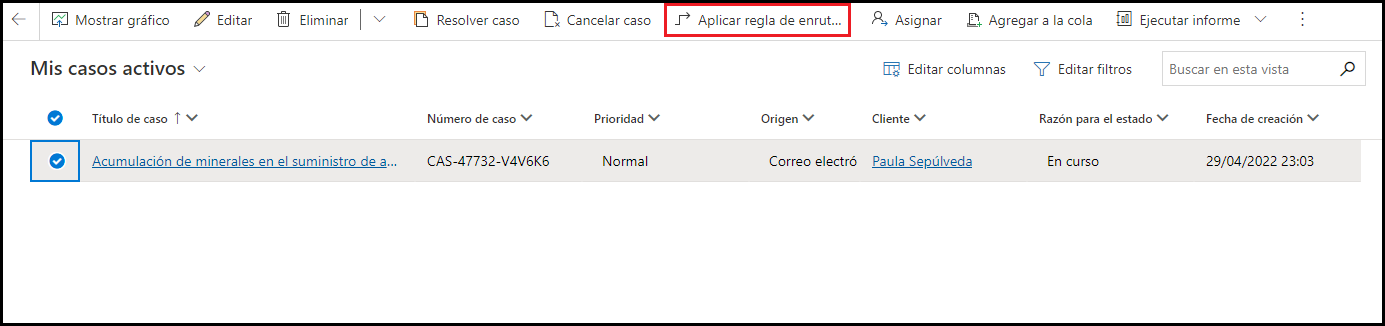
Aplicación manual: puede aplicar manualmente el caso en el formulario de caso utilizando el botón Guardar y enrutar. También puede completar la acción desde una vista de caso usando el botón Aplicar regla de enrutamiento. Cuando un representante selecciona el botón en la barra de comandos, se aplica el conjunto de reglas de enrutamiento y el caso se enruta a la cola más adecuada.
Aplicación automática al crear registros: cuando un caso se crea automáticamente (por ejemplo, mediante un flujo de trabajo clásico, una regla de creación de registros o un flujo de nube de Power Automate), Dynamics 365 aplica automáticamente el conjunto de reglas de enrutamiento; luego, el caso se enruta a la cola más adecuada.
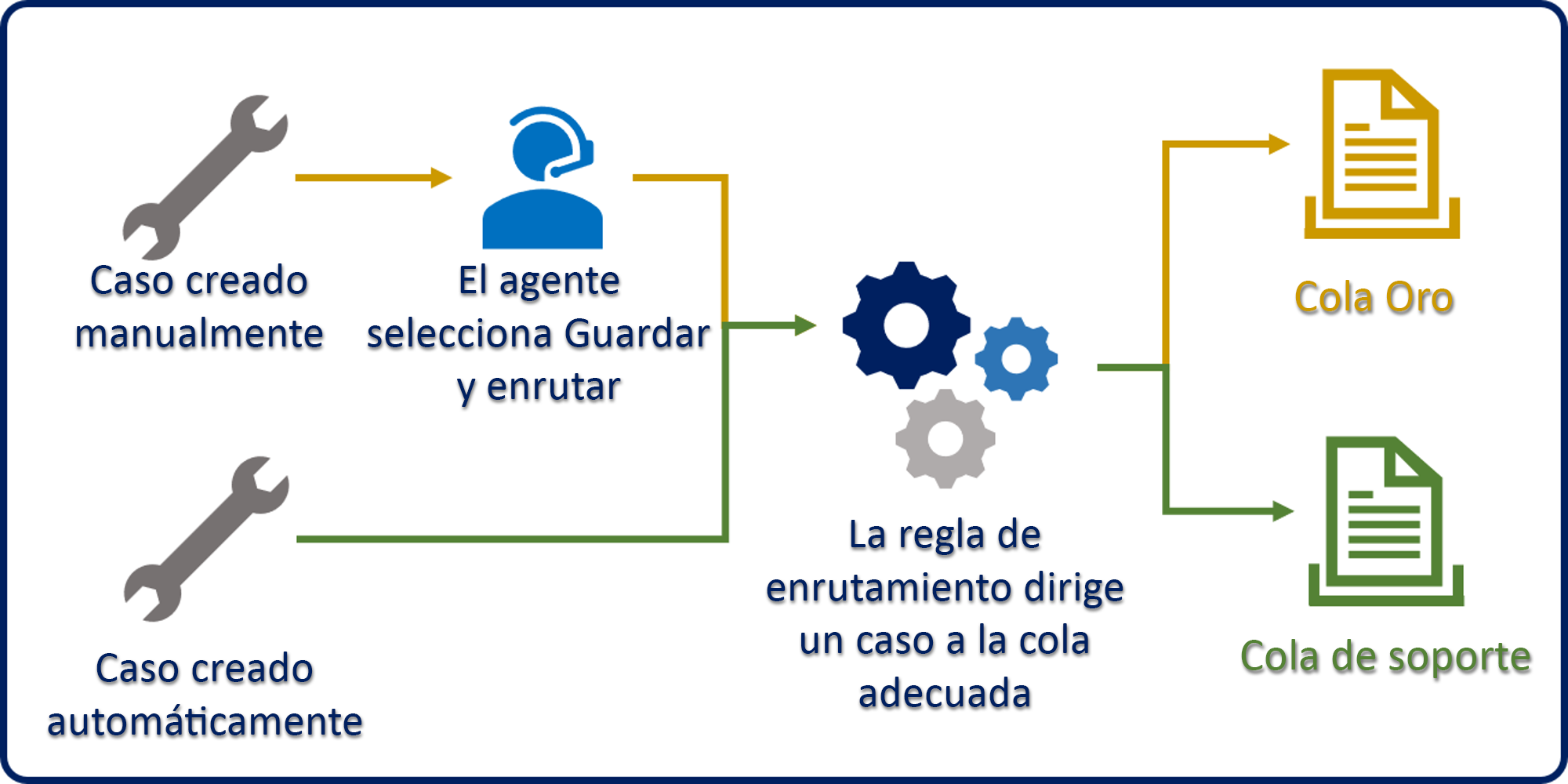
Enrutar casos automáticamente
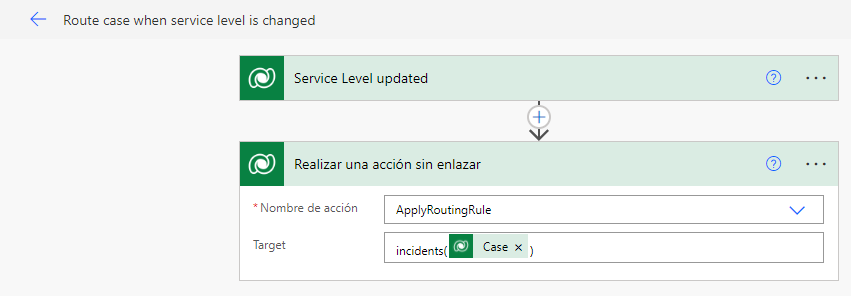
Los casos que se crean manualmente no se enrutan de forma automática. En estos casos, puede usar un flujo de nube de Power Automate para desencadenar el enrutamiento de un caso para su escenario empresarial específico, como cuando se cambia el nivel de servicio.
Si bien las capacidades básicas de enrutamiento que están disponibles en Dynamics 365 ofrecen una base sólida para enrutar elementos, solo funcionan para registros, como casos. Muchas organizaciones desean enrutar registros y enrutar registros de otros canales. Además, la empresa podría requerir la capacidad de aplicar una lógica más avanzada en su enrutamiento. En estos casos, probablemente usaría el enrutamiento unificado, que aprenderá a configurar en la siguiente unidad.