Recuperación de objetos de Azure Key Vault
Azure Key Vault es una herramienta segura para almacenar secretos, claves y certificados. Una vez que se han almacenado, los usuarios y las aplicaciones pueden usar estos elementos para realizar acciones y operaciones en un método seguro. El proceso para recuperar cualquiera de estos recursos es común. Vamos a ver cómo revisar un secreto de un almacén de claves.
Adición de un secreto al almacén de claves
Para agregar un secreto al almacén, siga estos pasos:
Vaya al nuevo almacén de claves en Azure Portal.
En las páginas de configuración de Key Vault, seleccione Secretos.
Seleccione Generate/Import (Generar/Importar).
En la pantalla Crear un secreto, elija los valores siguientes:
Configuración Valor que se va a especificar Opciones de carga Manual de instrucciones Nombre mySC300keyvaultSecret Importancia Este es mi secreto Seleccione Crear.
Recuperación de un secreto mediante Azure Portal
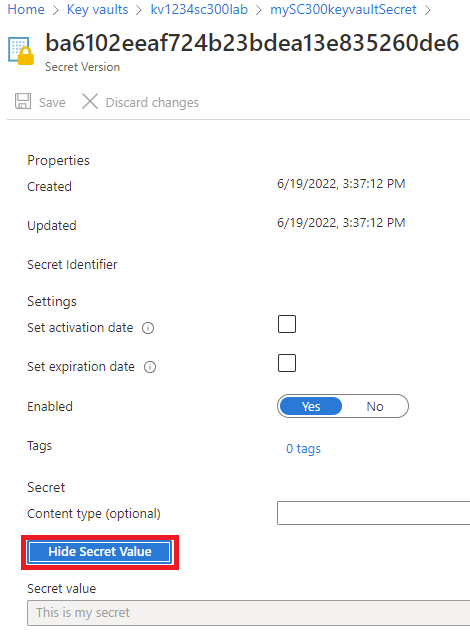
El proceso es sencillo. Abra el almacén de claves y, luego, abra el secreto que ha creado. Seleccione el botón Mostrar valor secreto.
Recuperación de un secreto mediante la CLI o PowerShell
Puede tomar rápida y fácilmente un secreto del almacén de claves mediante lenguajes de scripting.
CLI
az keyvault secret show --name "mySC300keyvaultSecret" --vault-name "<your-unique-keyvault-name>" --query "value"
PowerShell
$secret = Get-AzKeyVaultSecret -VaultName "<your-unique-keyvault-name>" -Name "mySC300keyvaultSecret" -AsPlainText
Recuperación de un secreto en una aplicación
Si va a compilar una aplicación que necesita acceso a los secretos, certificados y claves del almacén de claves, puede hacerlo. Puede acceder al almacén de claves mediante .NET, Node.js, Python y otros lenguajes.