Definir una variable de entrada
Las variables permiten que la información cambie o sea variable en cada ejecución de un flujo. Si utiliza un flujo para cualquier tipo de entrada de datos, necesitará variables para definir los campos en los que se introducen los datos. Las variables de entrada incluyen la información que introduce en el flujo antes de la ejecución o durante esta. Las variables de salida son el resultado que el flujo le devuelve después de la ejecución. Power Automate de escritorio le ofrece la capacidad de recibir valores de entrada de flujos de nube y devolver valores mediante el uso de variables de salida. Como resultado, las automatizaciones se pueden integrar sin problemas. Para definir variables de entrada, comience en la aplicación de Power Automate de escritorio y abra el diseñador para editar un flujo de escritorio.
En el siguiente vídeo de demostración verá los pasos que completará en esta unidad.
Nota
El flujo del vídeo de demostración se ha creado en el módulo Crear su primer flujo de Power Automate de escritorio.
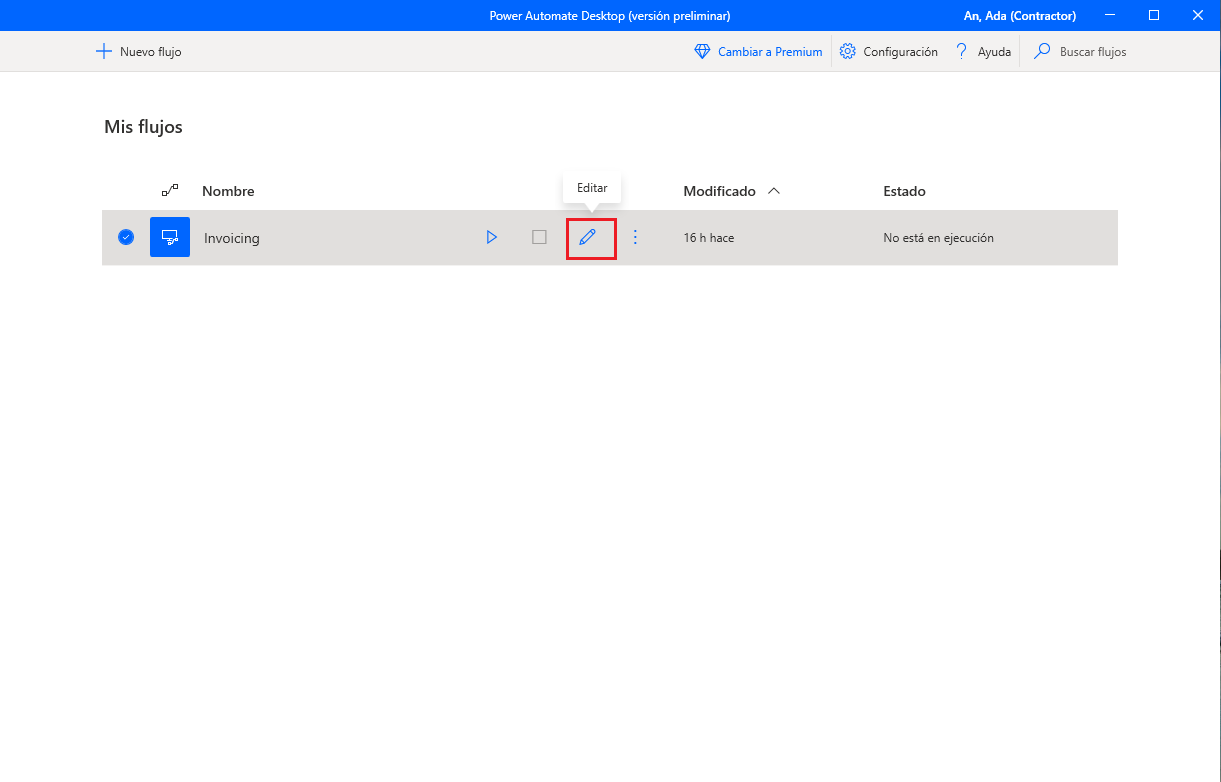
Cuando esté en el diseñador, seleccione el icono de signo más (+) situado en la sección Variables de entrada/salida y luego elija Entrada.
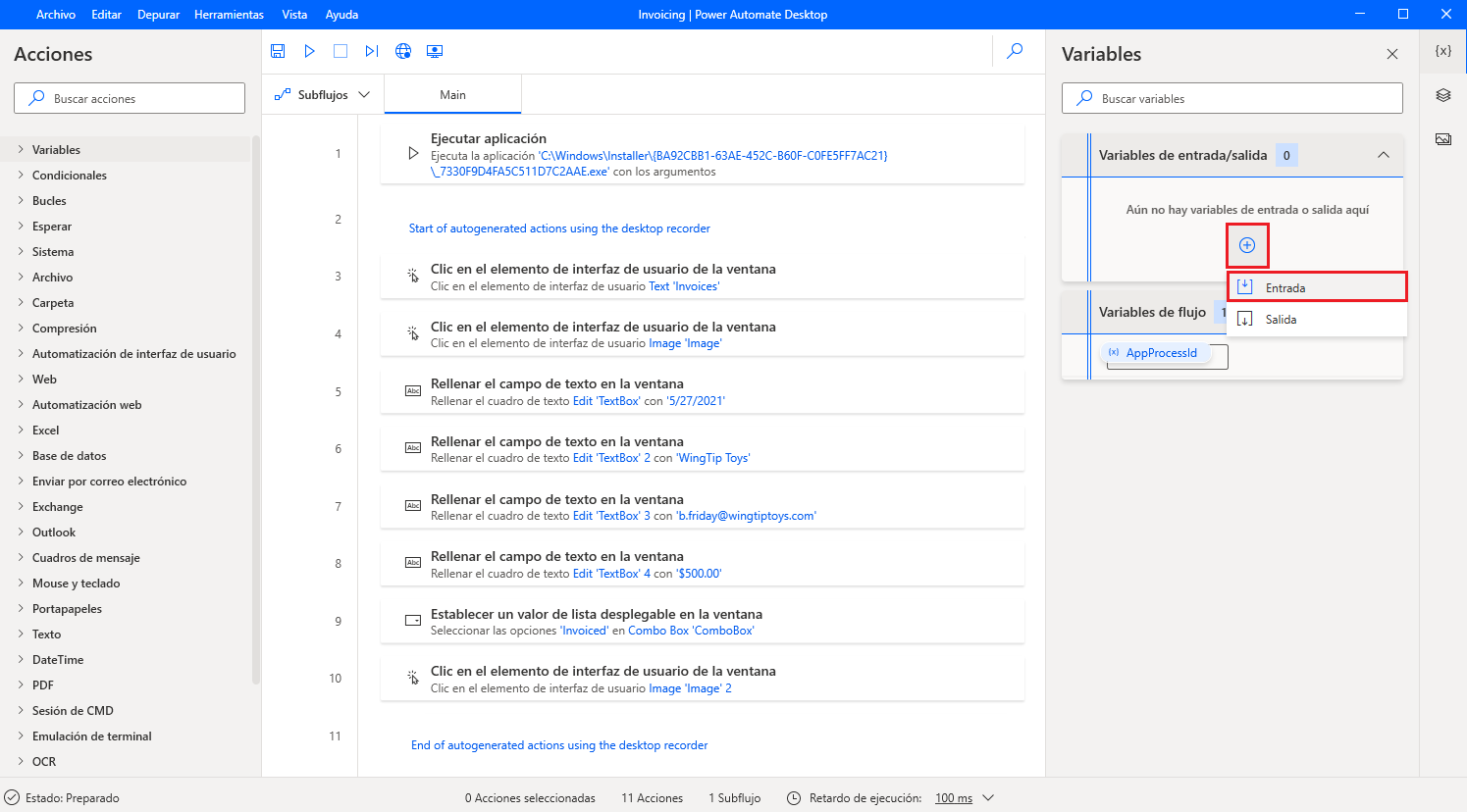
La opción Tipo de variable puede configurarse como Entrada o Salida. En este ejemplo se utiliza la opción de entrada; las variables de salida se tratarán más adelante. En el flujo de escritorio, se utiliza el nombre Nombre de variable y se hace referencia a este. Nombre externo se utilizará fuera del flujo de escritorio, y el campo Descripción le proporcionará más información sobre la variable, lo que puede ser especialmente útil si tiene muchas variables de entrada y salida diferentes en el mismo flujo de escritorio. La opción Valor predeterminado le permite definir un valor para usar si no se proporciona ninguna entrada. El campo Tipo de datos ayuda a definir mejor el tipo de datos de su variable y puede determinar cómo gestionará Power Automate los datos. Por ejemplo, si utiliza el tipo de datos Texto confidencial, se cifrarán los valores, lo que contribuye a proteger los datos confidenciales. Puede utilizar este tipo de datos para contraseñas con el fin de abrir programas seguros, o para cualquier otra información personal o privada. Puede establecer sus propios valores para la variable o puede utilizar los valores predeterminados (mostrados en la siguiente captura de pantalla). Seleccione Guardar para crear la variable.
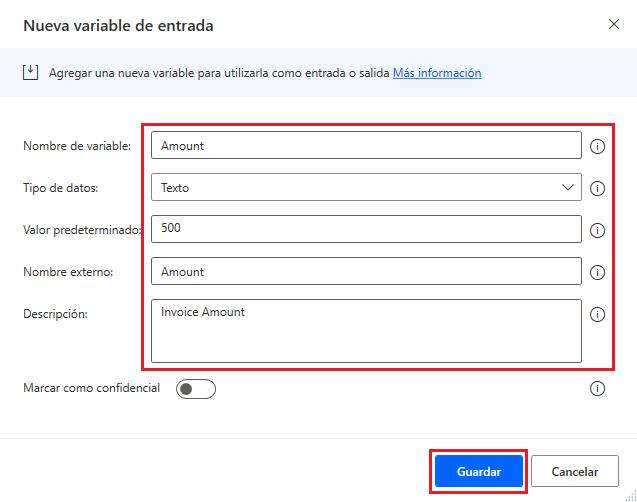
Seleccione el icono de suma (+) a fin de crear más variables de entrada para el flujo. Si utiliza el flujo de escritorio que se ha creado en la aplicación Contoso Invoicing, defina tres variables más.
Variable 2:
Tipo de variable: Entrada
Nombre de variable: Contacto
Tipo de datos: Texto
Valor predeterminado -
b.Friday@wingtiptoys.comNombre externo: Correo electrónico de contacto
Descripción: Correo electrónico de contacto
Variable 3:
Tipo de variable: Entrada
Nombre de variable: Cuenta
Tipo de datos: Texto
Valor predeterminado: WingTip Toys
Nombre externo: Nombre de cuenta
Descripción: nombre de la cuenta que se factura
Variable 4:
Tipo de variable: Entrada
Nombre de variable: Fecha
Tipo de datos: Texto
Valor predeterminado: 21/03/2025
Nombre externo: Fecha
Descripción: la fecha de la factura.
Una vez que haya acabado de definir las variables de entrada, seleccione Guardar.
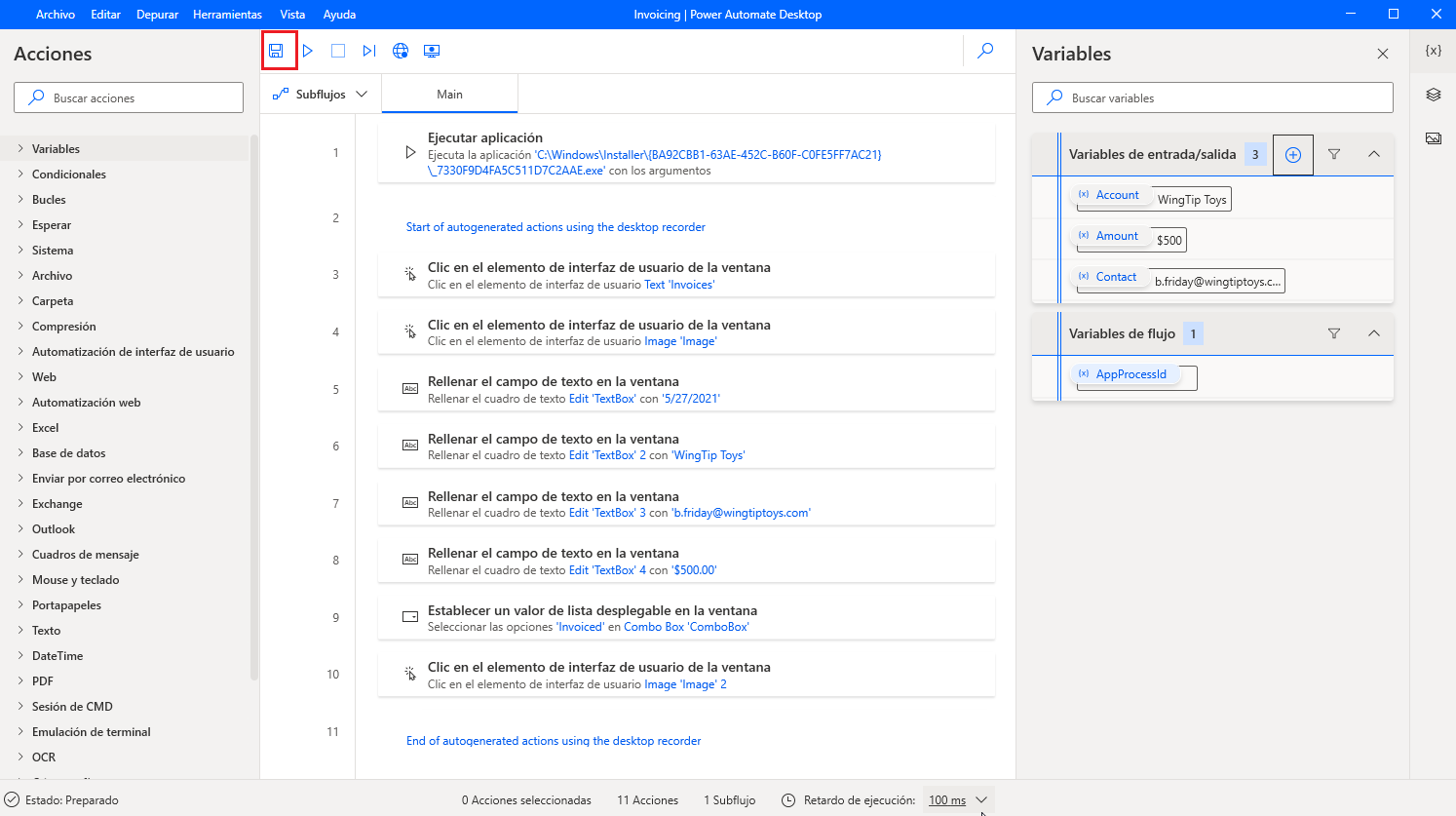
Ahora que ha definido las variables de entrada, puede configurar su uso en el flujo de escritorio.