Codificar con Code Builder
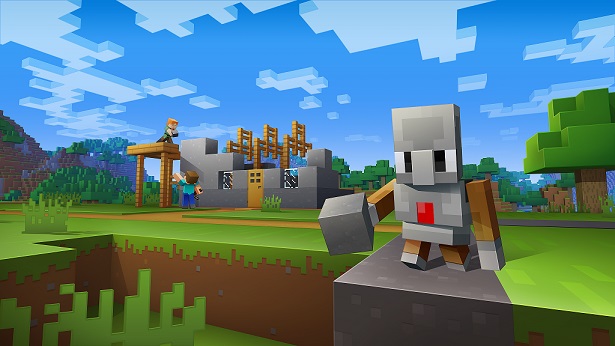
APRENDER y HACER
Microsoft MakeCode hace que la codificación en Minecraft: Edición Educativa sea simple y fácil con la codificación en bloques. Con cada paso completado, tendrá la oportunidad de explorar una función específica en el entorno de codificación y ver el resultado real de esa función en el mundo de Minecraft: Edición Educativa.
Cada paso en la creación de código con MakeCode está asociado a bloques de diferentes colores. Cada tipo de bloque también tiene una forma específica, muy parecida a las piezas de un rompecabezas que solo encajan si se usan correctamente. Algunos bloques tienen campos editables donde se pueden ingresar números o texto. Estos números o texto son los parámetros que utiliza el código para producir el resultado deseado.
Usando MakeCode a través del Code Builder en Minecraft: Edición Educativa, practicará cómo darle un poco de vida a su Agent. Aprenderá a usar el código y el agent para crear y mover en el Tutorial: Agent Moves. Puede ver los pasos para acceder a los tutoriales de codificación de MakeCode en el PDF adjunto.
PASOS
Si aún no lo ha hecho, abra Minecraft: Edición Educativa y vaya al mundo de la plantilla Bloques de pasto.
Escriba "C" para abrir el cuadro de código. Haga clic en MakeCode.
- Busque los tutoriales y, con el botón de flecha, desplácese hasta encontrar Agent Moves.
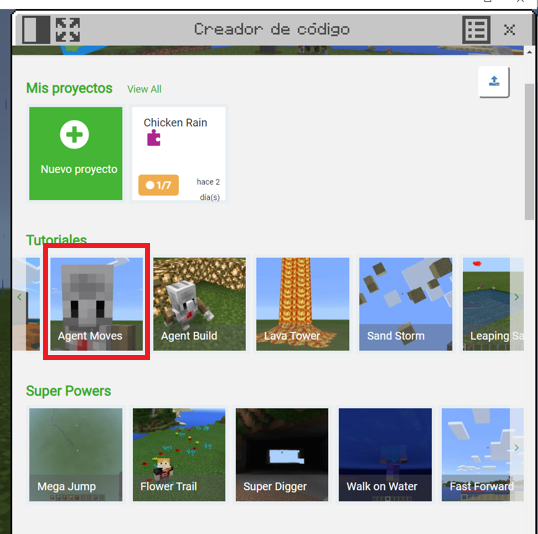
- Los tutoriales están disponibles en Bloques, Python y Javascript. Elija el tutorial de bloques.

- Siga las instrucciones proporcionadas en el tutorial para hacer que el agent se mueva.
HACER
Usaremos MakeCode a través de Code Builder en Minecraft: Edición Educativa para darle a su mundo un poco más de vida. En este caso, al hacer llover gallinas… ¡¡¡HAGA MUCHAS GALLINAS!!!
PASOS
Si aún no lo ha hecho, abra Minecraft: Edición Educativa y vaya al mundo de la plantilla Bloques de pasto.
Escriba "C" para abrir el cuadro de código. Seleccione MakeCode.
- Seleccione el Tutorial: Chicken Rain.
- Nuevamente, el Tutorial está disponible en Bloques, Python y Javascript. Seleccione el tutorial de bloques.
- ¡Sigue las instrucciones proporcionadas en el tutorial para hacer llover gallinas! Observe las funciones de cada bloque, el color del bloque y los campos editables .
Opcional:
Pruebe algunas variaciones del código Chicken Rain que acaba de completar en MakeCode. Presione "C" para volver a la ventana Code Builder y trabajar para cambiar el comportamiento del código, cambiando los "bloques" o parámetros usados en los bloques existentes.
Utilice estas variaciones en este código simple:
- El uso de un animal diferente
- Creado en diferentes lugares de lluvia
- Número de animales generados
- Cualquier combinación de estos parámetros
- Agregue un "comando en chat" adicional y cree un nuevo código
REFLEXIONAR
Después de trabajar con la codificación de bloques en MakeCode, considere las siguientes preguntas:
- ¿Qué dificultades o frustraciones encontró?
- ¿Cuál es la mejor manera de preparar a sus alumnos para estos sentimientos?