Administrar previsiones
Desactivar una previsión
Si una previsión ya no es necesaria, puede desactivarla. Es importante tener en cuenta que solo debe desactivar una previsión cuando ya no la use, ya que una vez que la desactive, no podrá volver a activarla.
Las previsiones se pueden desactivar en la página Configuración de previsión. Seleccione el icono Más opciones que se corresponda con la previsión que desea desactivar y elija Desactivar.

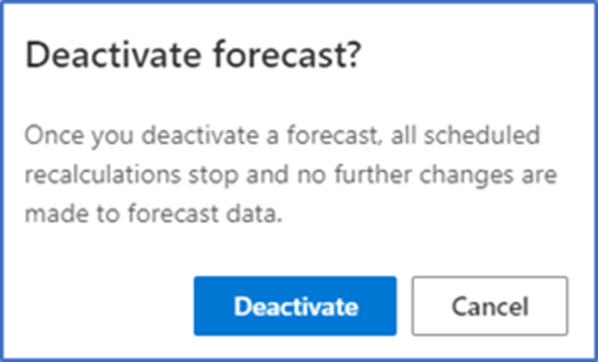
Una vez desactivada una previsión, aparecerá en la pestaña con el estado Inactivo.

Importante
Si bien es posible, no debería desactivar una previsión a través de ninguna otra opción, como Búsqueda avanzada. Solo debería desactivar la previsión en la página de configuración para desactivar las previsiones.
Eliminar una previsión
Si ya no desea una previsión en su entorno, puede eliminarla de manera permanente. No puede eliminar una previsión que se encuentre en el estado activo, inactivo o borrador. La eliminación de una previsión se realiza en la página Configuración de previsión.
Al igual que hizo para desactivar una previsión, seleccione el icono Más opciones que se corresponda con la previsión que desea eliminar y, a continuación, Eliminar.

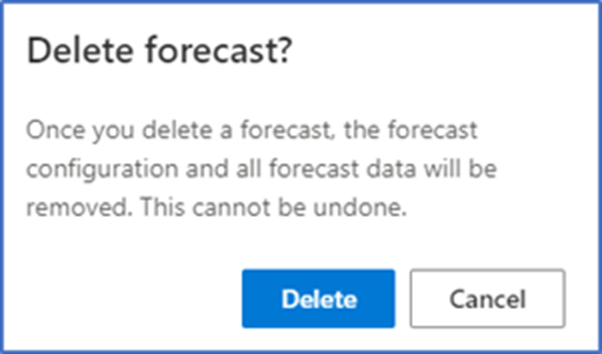
La previsión se elimina de manera permanente de su organización.
Clonar una previsión
Es posible que muchas veces descubra que resulta más sencillo usar una previsión existente como la base de otra previsión. En estos casos, puede clonar una previsión. Al clonar una previsión, duplica cualquier configuración que haya realizado previamente. Puede trabajar en esta previsión clonada como borrador para una nueva previsión que se ajuste mejor a sus necesidades. Conserva las configuraciones que desea, realiza ediciones en otras y crea una nueva previsión que se ajuste a sus requisitos. Después de realizar los cambios, podrá guardar y activar la previsión clonada.
Para clonar una previsión, seleccione Configuración de previsión. En la previsión que desea clonar, seleccione Más opciones y, a continuación, Clonar.
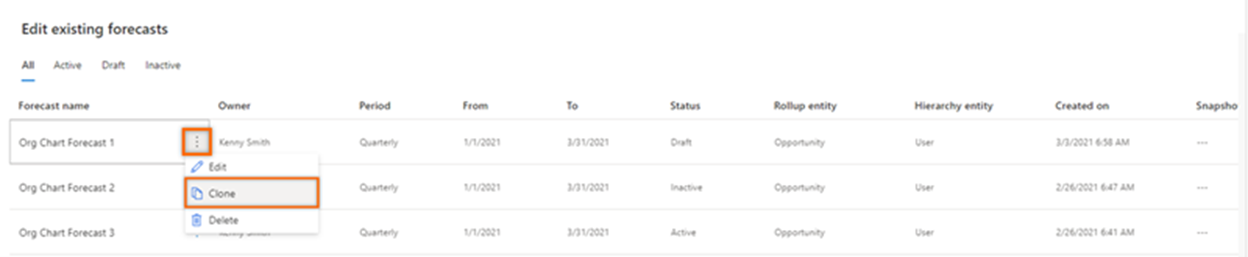
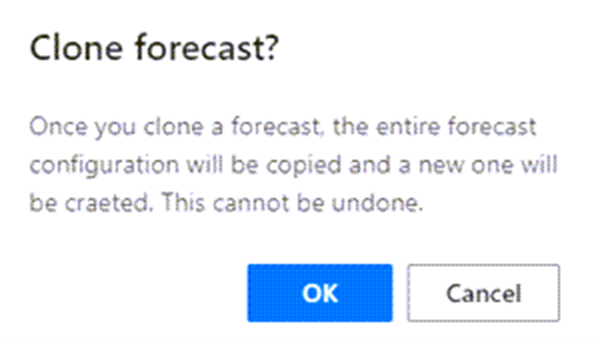
El clon de la previsión seleccionada se abre en el modo de edición. A continuación, puede editarla para satisfacer sus necesidades y luego activarla.