Crear y utilizar el servicio web predictivo para las previsiones del flujo de efectivo
Puede crear su propio servicio web predictivo basado en un modelo público llamado Modelo de previsión para Microsoft Dynamics 365 Business Central. Este modelo predictivo está disponible en Azure AI Gallery.
Para usar este modelo, siga estos pasos:
Abra un navegador y vaya a Azure AI Gallery.
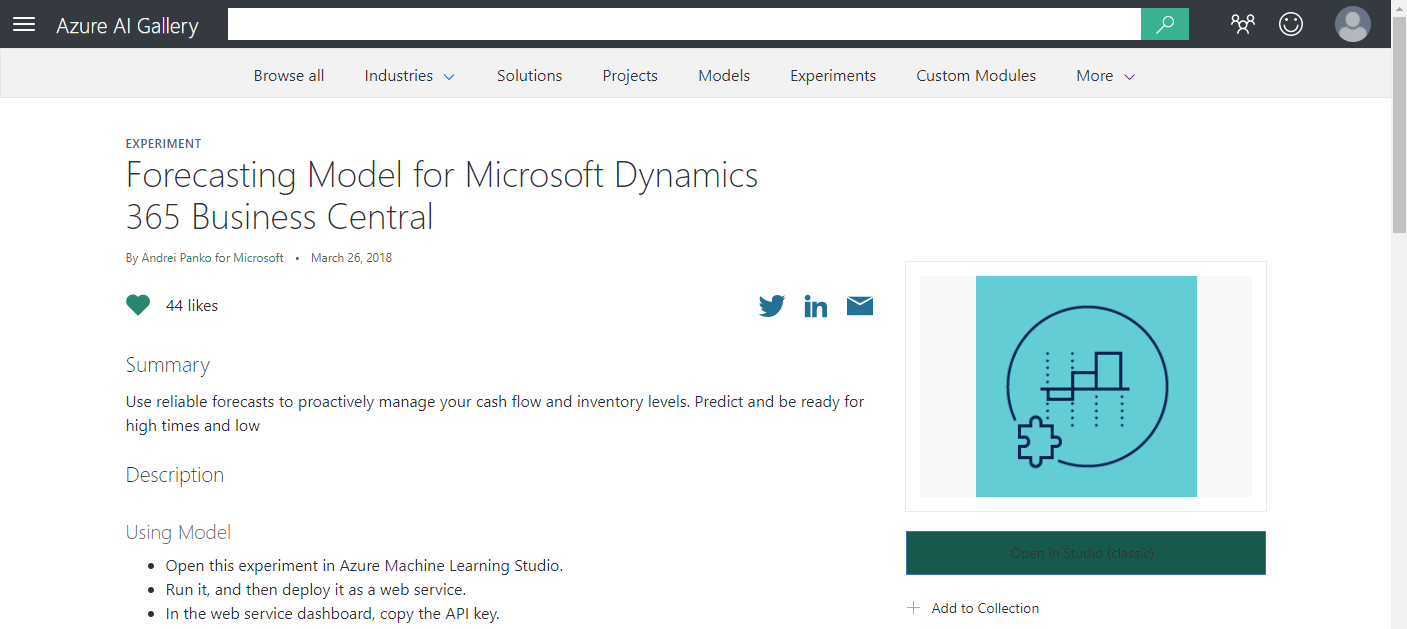
Busque Modelo de previsión para Microsoft Dynamics 365 Business Central y, a continuación, abra el modelo en Estudio de Azure Machine Learning.
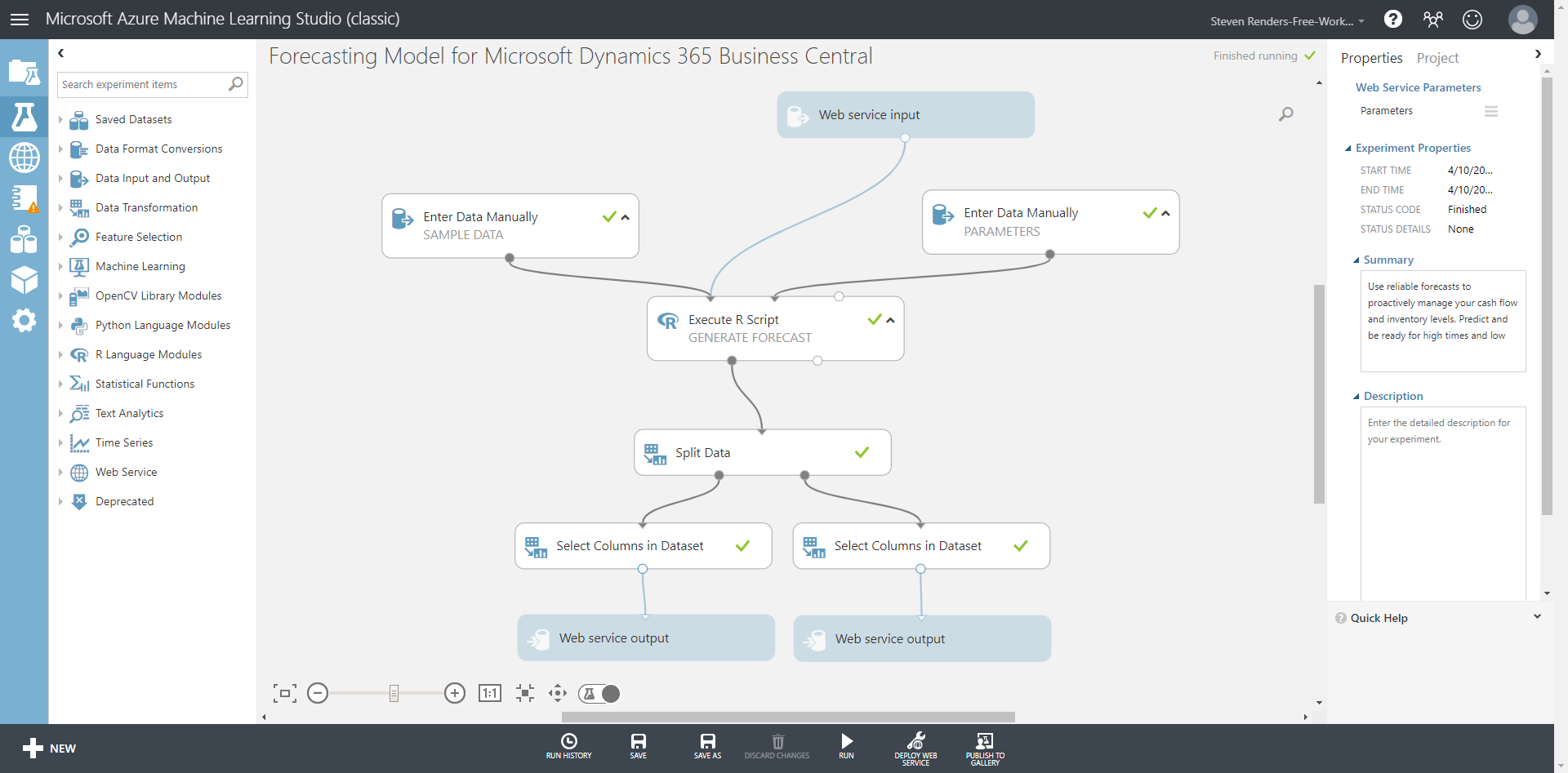
Use su cuenta de Microsoft para registrarse en un espacio de trabajo y, a continuación, copie el modelo.
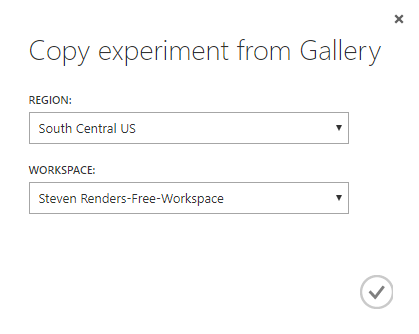
El Modelo de previsión para Microsoft Dynamics 365 Business Central deberá estar ahora disponible en su espacio de trabajo.
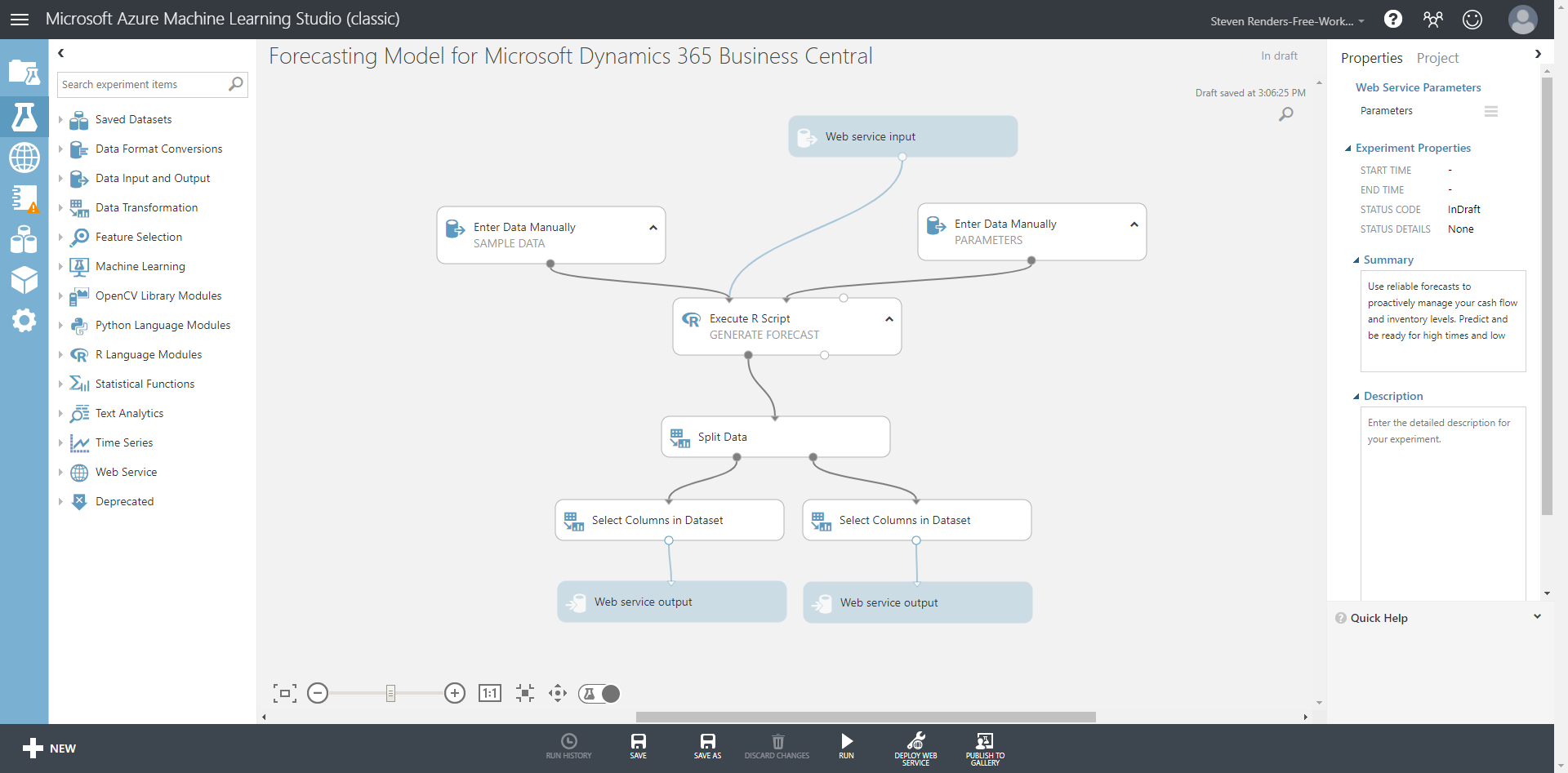
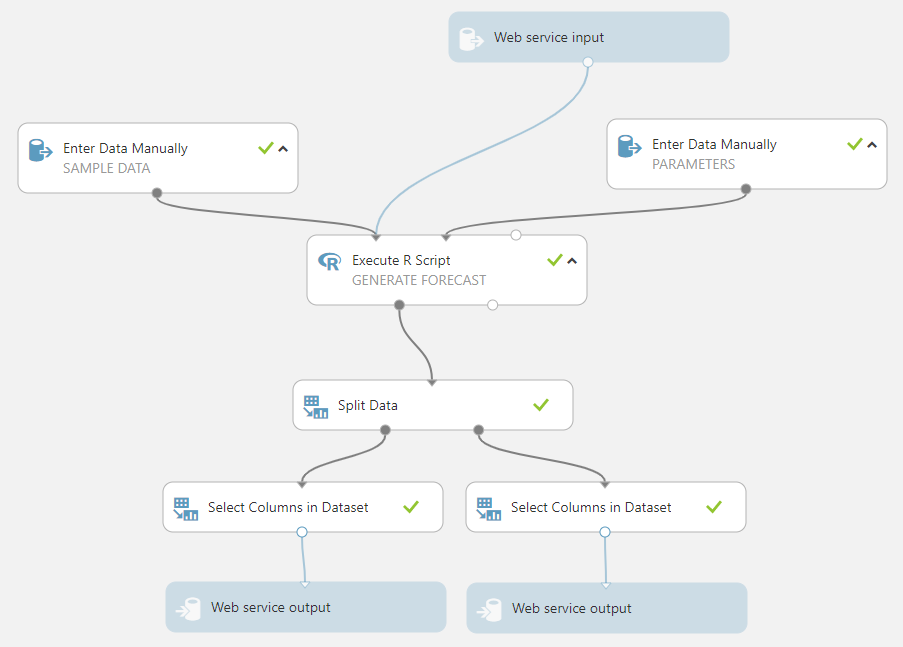
Para ejecutar el modelo, seleccione el botón Ejecutar en la parte inferior de la pantalla.

Una vez que se ha ejecutado el modelo, el resultado debe ser similar al de la siguiente imagen.
Para guardar el modelo, seleccione el botón Guardar como.
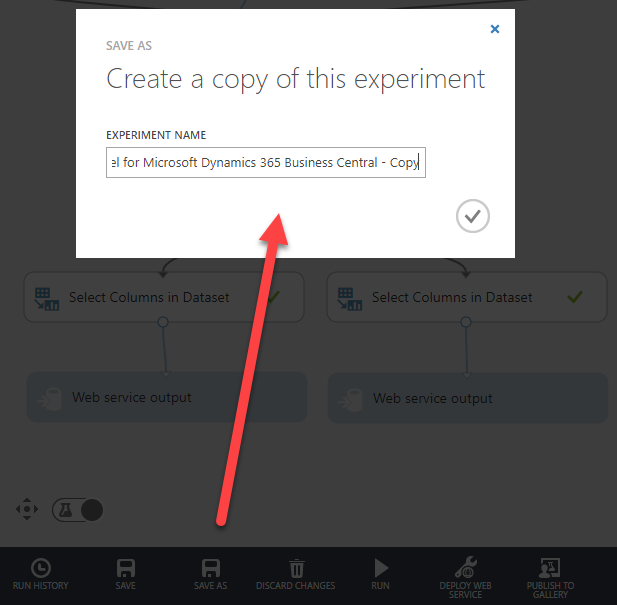
Publique el modelo como un servicio web mediante el botón Implementar servicio web.
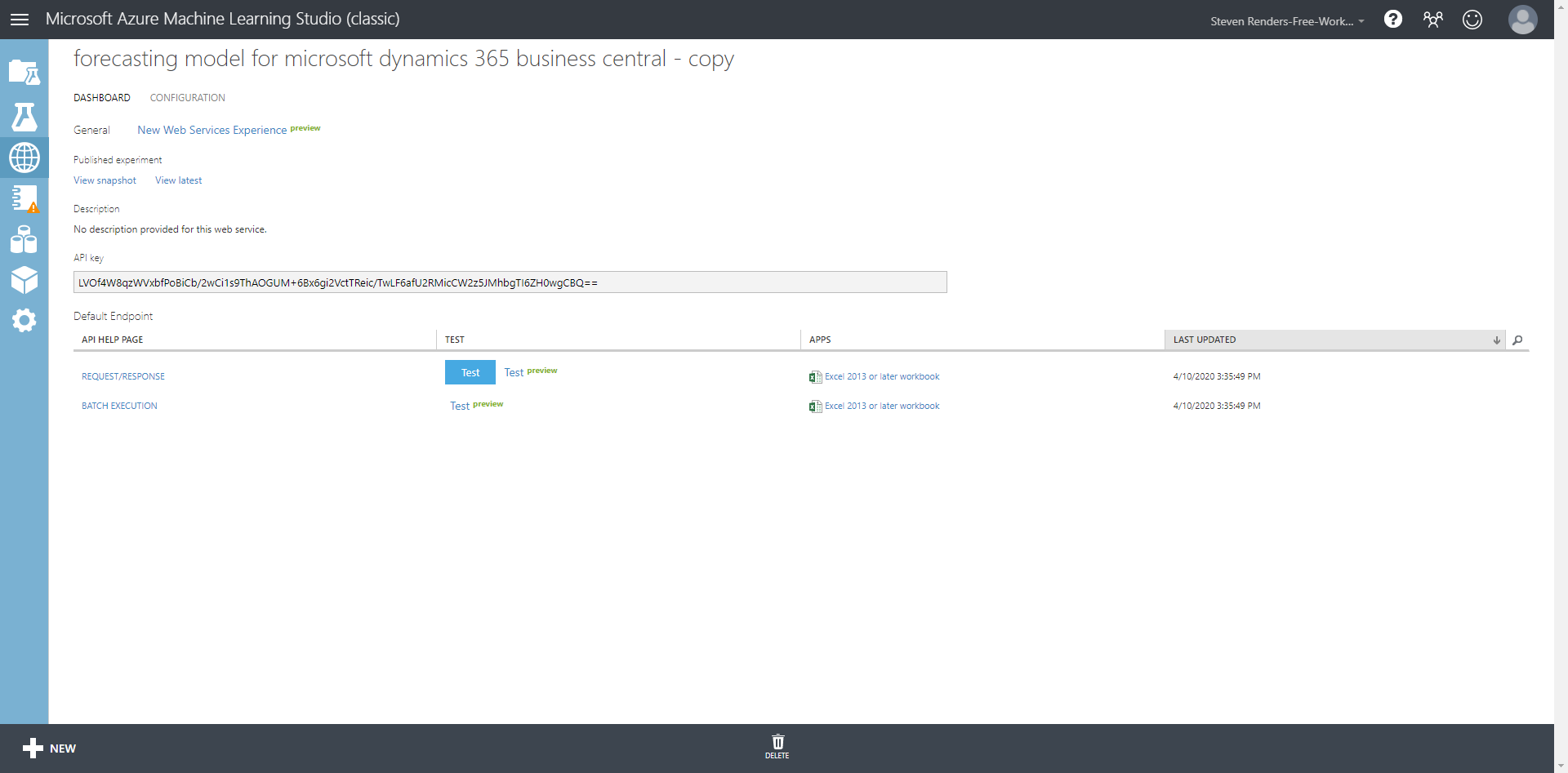
Seleccione el vínculo Nueva experiencia de servicios Web.

Seleccione Usar punto de conexión.
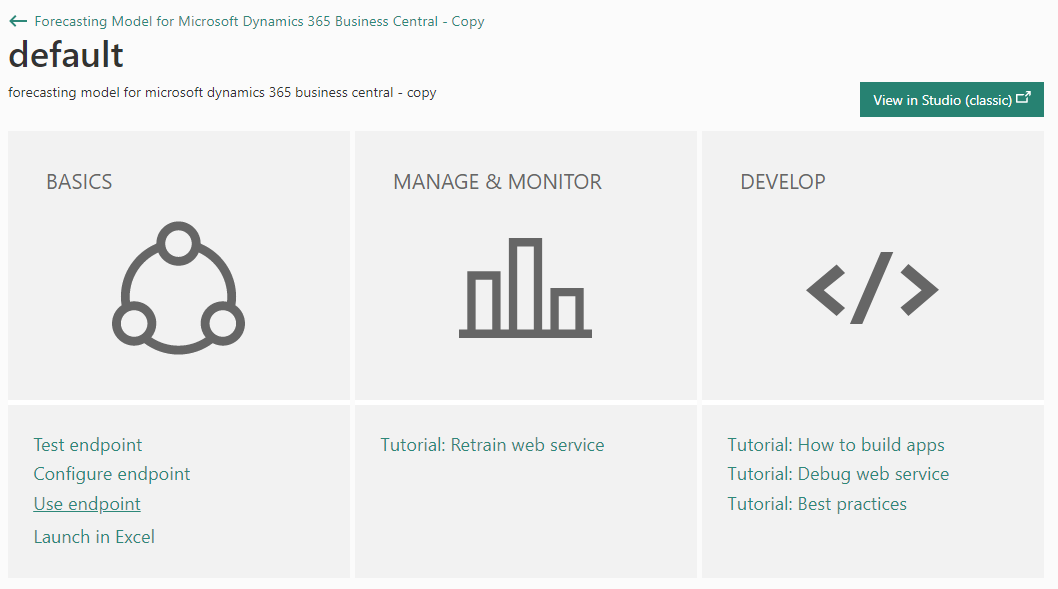
Anote la información de URL de API y Clave API. Utilizará estas credenciales para configurar el flujo de caja. Utilizará la Clave principal y la información de la URL en los campos Solicitud-respuesta.
Modifique la URL en el campo Solicitud-respuesta al siguiente formato:
'https://ussouthcentral.services.azureml.net/workspaces/xyz/services/xyz/execute?api-version=2.0'En Business Central, seleccione el icono Buscar página, que abre la característica Dígame, introduzca Configuración flujos efectivo y seleccione el vínculo relacionado.
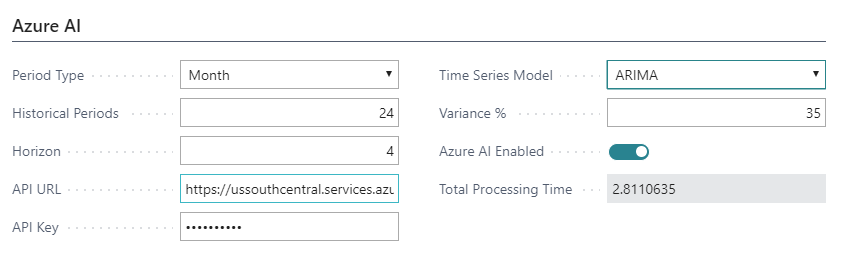
Expanda la ficha desplegable Azure AI y complete los campos.
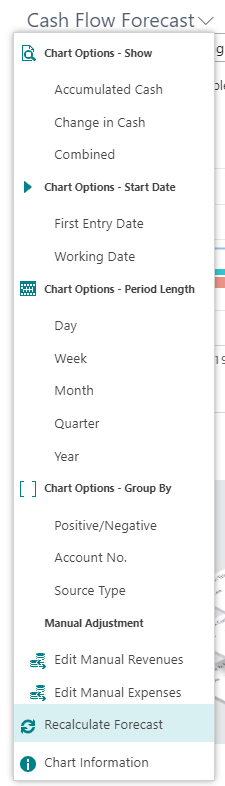
En el Área de trabajo de contable, seleccione el gráfico Previsión de flujo de efectivo y, a continuación, la opción Recalcular previsión.
Seleccione Sí.
Se vuelve a calcular ahora la previsión con su modelo de previsión para Microsoft Dynamics 365 Business Central.