Ejercicio: Implementación de RAG con sus propios datos y modelos de Azure OpenAI
Para los ejercicios de esta ruta de aprendizaje, vamos a ir a crear un agente personalizado con SDK de agentes de Microsoft 365 específicamente para Microsoft Teams.
En este módulo, aprenderá a implementar RAG agregando sus propios datos con Azure OpenAI y generando respuestas basadas en ambos datos.
En el Azure Portal, seleccione el recurso de servicio Azure OpenAI que creó anteriormente.
Seleccione Ir al portal de Azure Foundry
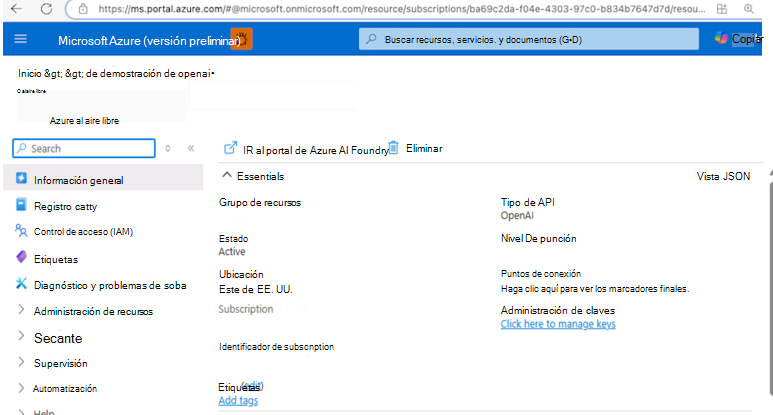
Seleccione Chat Create new deployment From base models (Crear implementación > de chat > a partir de modelos base).
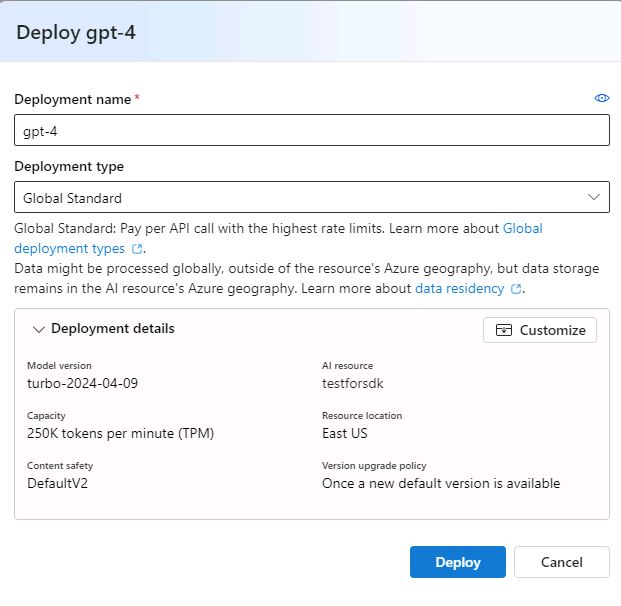
Actualice los valores de los campos siguientes:
a. Seleccionar un modelo: gpt-4
b. Haga clic en Confirmar.
c. Tipo de implementación: Standard global
d. Nombre de implementación: gpt-4
Seleccione Implementar.
Seleccione ChatAdd your data>Add a data source (Agregar > un origen de datos).
En la lista desplegable, seleccione Cargar archivos (versión preliminar).
Seleccione Crear un nuevo recurso de Azure Blob Storage y siga las instrucciones en pantalla.
Seleccione Crear un nuevo recurso de Azure AI Search y siga las instrucciones en pantalla.
Seleccione la instancia de Azure Blob Storage recién creada y Azure AI Search en la lista desplegable.
Nota:
Guarde el punto de conexión de Azure AI Search y los detalles clave, ya que son necesarios para los pasos siguientes.
Escriba un nombre de índice único y seleccione Siguiente.
Seleccione Examinar para un archivo y cargue los archivos que prefiera usar como datos y, a continuación, seleccione Cargar archivos.
Nota:
Los archivos deben estar en formato .txt, .md, .html, .pdf, .docx o .pptx con un límite de tamaño de 16 MB.
Seleccione la configuración de administración de datos como predeterminada y seleccione Siguiente.
Seleccione Clave de API en Conexión de datos y seleccione Siguiente.
Seleccione Guardar y cerrar.
Una vez completado el proceso de ingesta de datos, puede optar por probar las respuestas en el área de juegos de chat dentro del estudio.
Recopilación de claves de API
Para buscar las claves de API, vaya a Ver código en el área de juegos de chat y seleccione json como código de ejemplo para encontrar lo siguiente:
- Punto de conexión de Azure OpenAI
- Clave de API del servicio OpenAI de Azure
- Clave de recurso de Azure Search
- Punto de conexión de Azure Search
- Captura de pantalla del nombre del índice de Azure Search
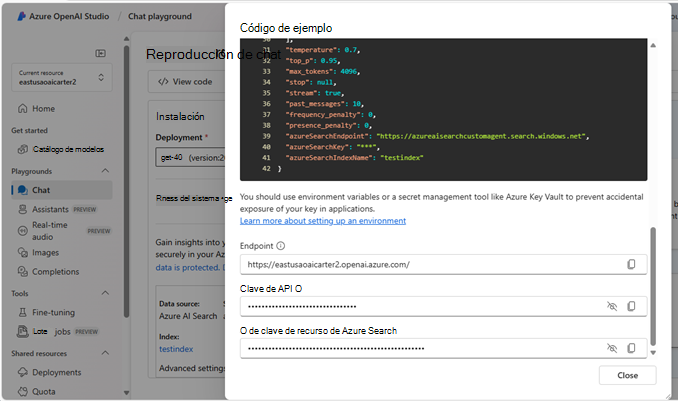
Necesitará estas claves y puntos de conexión al configurar la aplicación de Teams del agente personalizado, que se creará en Visual Studio Code con microsoft 365 Agents Toolkit.