Ejercicio: Instalación y configuración del kit de herramientas de Microsoft 365 para Visual Studio Code
En este ejercicio, instalará Teams Toolkit para Visual Studio Code y configurará el entorno.
Instalar Microsoft 365 Agents Toolkit para Visual Studio Code
Para instalar la extensión, seleccione el icono Extensiones en la barra lateral. Busque Microsoft 365 Agents Toolkit en la sección Extensiones mediante la barra de búsqueda. Después seleccione Instalar.
Instalar Node.js: instale Node.js como entorno de tiempo de ejecución de JavaScript de back-end. Para estos ejercicios con microsoft 365 Agents Toolkit versión 5.0.0, se requieren Node.js versiones 16 o 18. Para obtener más información, vea Node.js tabla de compatibilidad de versiones para el tipo de proyecto.
Para instalar Node.js 16 o 18, use el menú desplegable de Node.js para seleccionar la versión de Node compatible y siga las instrucciones de instalación.
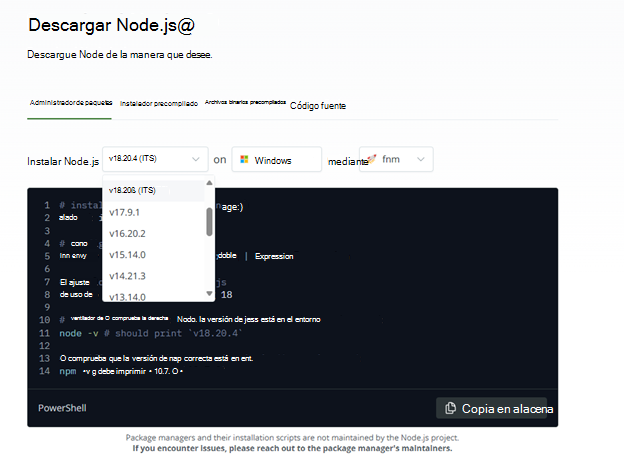
Si ya tiene una versión diferente de Node.js instalada, puede considerar la posibilidad de usar un administrador de versiones de Node, que le permite instalar diferentes versiones de Node y cambiar entre estas versiones en función del proyecto en el que esté trabajando a través de la línea de comandos.
Prepare su cuenta profesional o educativa de Microsoft 365 (puede omitir este paso si solo quiere usar la herramienta de prueba de Teams)
Si ya tiene una cuenta profesional o educativa de Microsoft 365 y los permisos necesarios, puede usar su propia cuenta para ejecutar y depurar la aplicación. De lo contrario, puede seguir estos pasos para crear una cuenta de prueba gratuita en el Programa para desarrolladores de Microsoft 365:
Vaya al Programa para desarrolladores de Microsoft 365 y seleccione Unirse ahora.
Inicie sesión con su cuenta profesional o educativa de Microsoft.
Rellene la información de preferenciasde país o región, empresa e idioma requerida. Compruebe los términos y condiciones y, a continuación, seleccione Siguiente.
Una vez completada la instalación, el Programa para desarrolladores de Microsoft 365 proporcionará una cuenta de administrador y un inquilino que puede usar para compilar aplicaciones de Teams.
Configurar un inquilino de Microsoft 365 para cargar aplicaciones para Teams (puede omitir este paso si solo quiere usar la herramienta de prueba de Teams)
Active la instalación local de aplicaciones personalizadas para el inquilino siguiendo estos pasos:
Inicie sesión en el Centro de administración de Microsoft Teams con sus credenciales de administrador.
Vaya a Aplicaciones de Teams en la barra lateral y, a continuación, seleccione Directivas de instalación.
Seleccione la directiva Global (predeterminada para toda la organización) y, a continuación, active el botón de alternancia Cargar aplicaciones personalizadas .
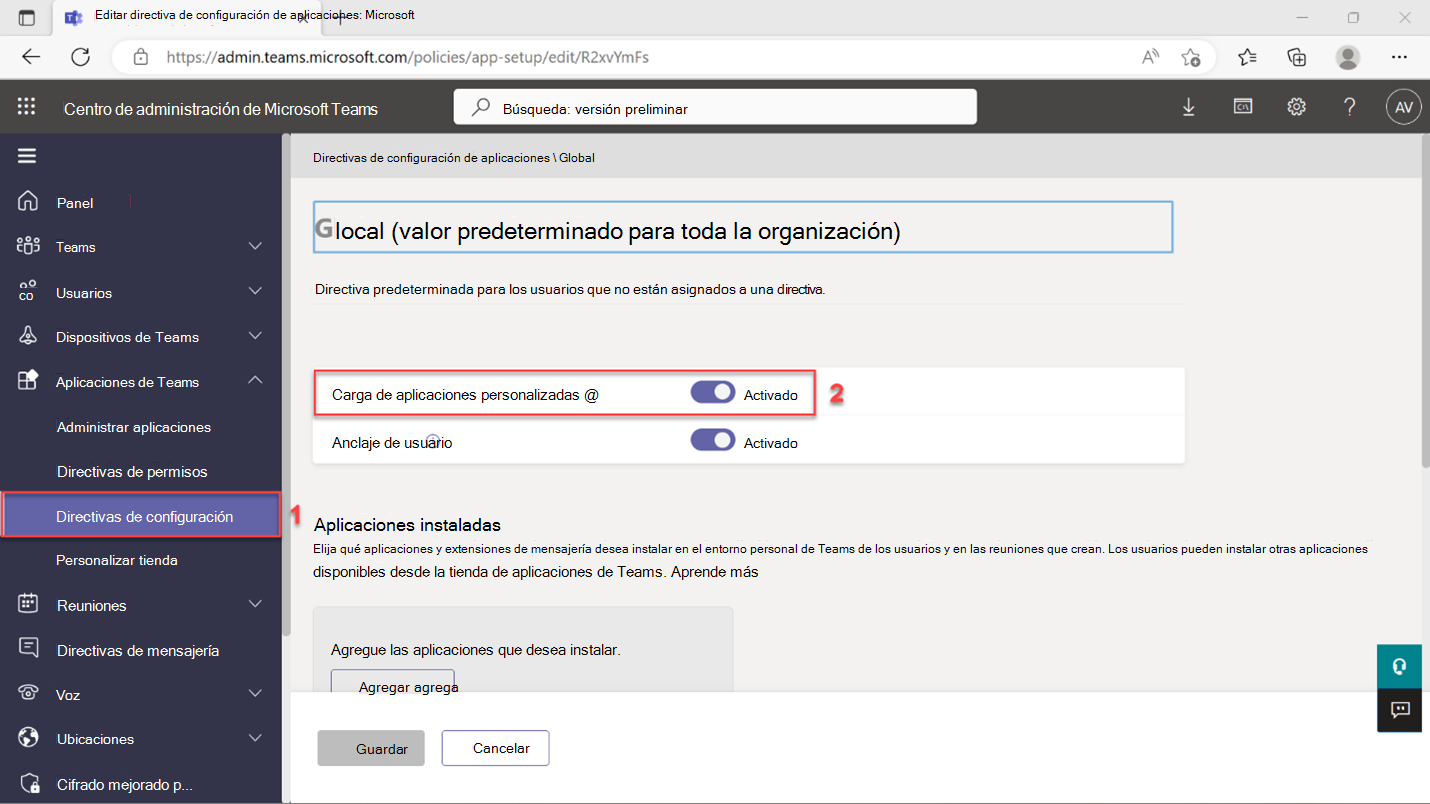
Desplácese hacia abajo y seleccione el botón Guardar para guardar los cambios. El inquilino ahora permitirá la instalación local de aplicaciones personalizadas.
Después de la configuración y la configuración, Teams Toolkit está listo para ayudarle a crear aplicaciones para la plataforma de Microsoft Teams.
En el módulo siguiente, aprenderá a crear una aplicación de Teams y a ejecutarla localmente en Teams.