Nota
El acceso a esta página requiere autorización. Puede intentar iniciar sesión o cambiar directorios.
El acceso a esta página requiere autorización. Puede intentar cambiar los directorios.
En este artículo se presentan las características del depurador de Visual Studio en un tutorial paso a paso. Si desea una visión general de las características del depurador, consulte Primer vistazo al depurador. Normalmente, depurar una aplicación significa ejecutar la aplicación con el depurador activado. Al realizar esta tarea, el depurador proporciona muchas maneras de ver lo que hace el código mientras se ejecuta. Puede recorrer el código y examinar los valores almacenados en variables, puede establecer relojes en variables para ver cuándo cambian los valores, puede examinar la ruta de acceso de ejecución del código, ver si se está ejecutando una rama de código, etc. Si este ejercicio es la primera vez que intenta depurar código, le recomendamos que lea Depuración para principiantes sin experiencia antes de continuar con este artículo.
Aunque la aplicación de demostración está en C#, la mayoría de las características son aplicables a C++, Visual Basic, F#, Python, JavaScript y otros lenguajes compatibles con Visual Studio (F# no admite Editar y continuar. F# y JavaScript no son compatibles con la ventana Automático). Las capturas de pantalla se encuentran en C#.
En este tutorial, hará lo siguiente:
- Iniciar el depurador y llegar a puntos de interrupción.
- Aprenda comandos para navegar por el código en el depurador
- Inspeccionar variables en la información sobre datos y las ventanas del depurador
- Examine la pila de llamadas
Prerrequisitos
Debe tener instalados Visual Studio 2022 y la carga de trabajo Desarrollo de escritorio de .NET.
Si todavía no ha instalado Visual Studio, vaya a la página de descargas de Visual Studio para instalarlo de forma gratuita.
Si ya tiene instalado Visual Studio, pero la carga de trabajo Desarrollo de escritorio de .NET no lo está, vaya a Herramientas>Get Tools and Features... (Obtener herramientas y características...) para iniciar el Instalador de Visual Studio. En el Instalador de Visual Studio, elija la carga de trabajo Desarrollo de escritorio de .NET y, luego, seleccione Modificar.
Creación de un proyecto
En primer lugar, cree un proyecto de aplicación de consola de .NET Core. El tipo de proyecto viene con todos los archivos de plantilla necesarios, incluso antes de que agregues nada.
Abra Visual Studio. Si la ventana de inicio no está abierta, seleccione Archivo>Ventana de inicio.
En la ventana de inicio, seleccione Crear un nuevo proyecto.
En el cuadro de búsqueda de la ventana Crear un proyecto, escriba consola. A continuación, elija de C# en la lista Lenguaje y, a continuación, elija Windows en la lista Plataforma.
Después de aplicar los filtros de lenguaje y plataforma, elija la plantilla Aplicación de consola y, luego, seleccione Siguiente.
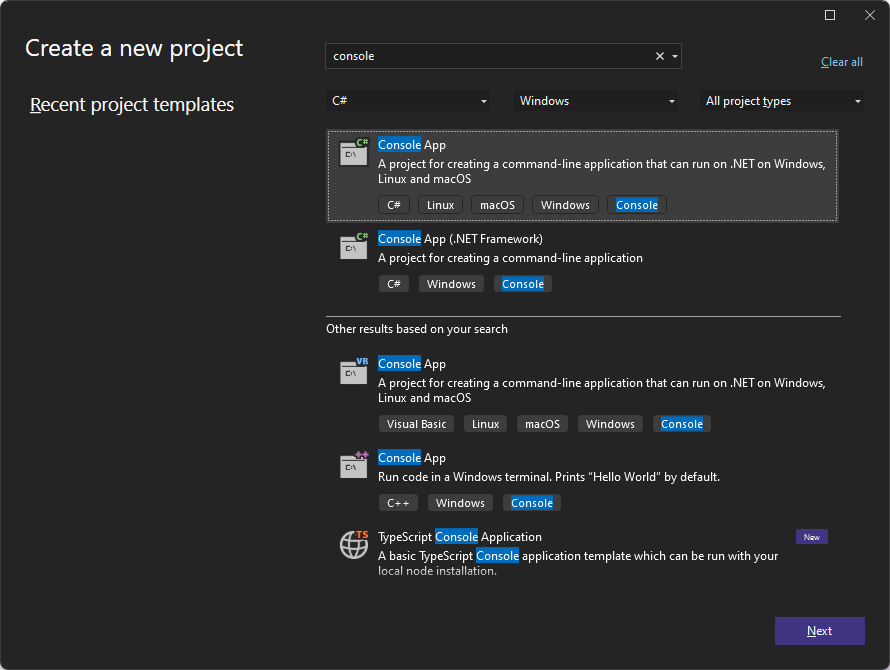
Nota
Si no ve la plantilla Aplicación de Consola, puede instalarla desde la ventana Crear un nuevo proyecto. En el mensaje ¿No encuentras lo que estás buscando?, elige el vínculo Instalar más herramientas y características. A continuación, en el Instalador de Visual Studio, elija la carga de trabajo Desarrollo de escritorio de .NET.
En la ventana Configurar el nuevo proyecto, escriba GetStartedDebugging en el cuadro Nombre del proyecto. A continuación, seleccione Siguiente.
En la ventana Información adicional, asegúrese de que .NET 8.0 esté seleccionado en el menú desplegable de Framework, y a continuación, seleccione Crear.
Visual Studio abre el nuevo proyecto.
Creación de la aplicación
En Program.cs, reemplace todo el código predeterminado por el código siguiente:
using System;

class ArrayExample
{
   static void Main()
   {
      char[] letters = { 'f', 'r', 'e', 'd', ' ', 's', 'm', 'i', 't', 'h'};
      string name = "";
      int[] a = new int[10];
      for (int i = 0; i < letters.Length; i++)
      {
         name += letters[i];
         a[i] = i + 1;
         SendMessage(name, a[i]);
      }
      Console.ReadKey();
   }

   static void SendMessage(string name, int msg)
   {
      Console.WriteLine("Hello, " + name + "! Count to " + msg);
   }
}
Inicio del depurador
En su mayoría, usamos métodos abreviados de teclado aquí, ya que es una manera rápida de ejecutar comandos del depurador. También se indican comandos equivalentes, como los comandos de barra de herramientas o menús.
Para iniciar el depurador, seleccione F5o elija el botón Destino de depuración de la barra de herramientas Estándar o elija el botón Iniciar depuración de la barra de herramientas Depurar o elija Depurar>Iniciar depuración en la barra de menús.

F5 inicia la aplicación con el depurador asociado al proceso de aplicación. Puesto que no hemos hecho nada especial para examinar el código, la aplicación se ejecuta hasta completarse y vemos la salida de la consola.
Hello, f! Count to 1
Hello, fr! Count to 2
Hello, fre! Count to 3
Hello, fred! Count to 4
Hello, fred ! Count to 5
Hello, fred s! Count to 6
Hello, fred sm! Count to 7
Hello, fred smi! Count to 8
Hello, fred smit! Count to 9
Hello, fred smith! Count to 10
Para detener el depurador, presione Mayús+F5 o elija el botón Detener depuración en la barra de herramientas de depuración. Otro modo es elegir Depurar>Detener depuración en la barra de menú.

En la ventana de la consola, seleccione cualquier tecla para cerrar la ventana de la consola.
Establecer un punto de interrupción e iniciar el depurador
En el bucle
forde la funciónMain, establezca un punto de interrupción haciendo clic en el margen izquierdo en la siguiente línea de código:name += letters[i];Aparece un círculo rojo donde se establece el punto de interrupción.

Los puntos de interrupción son una de las características esenciales para una depuración confiable. Puede establecer puntos de interrupción en los que desea que Visual Studio pause el código en ejecución para que pueda ver los valores de las variables o el comportamiento de la memoria, o saber si se está ejecutando o no una rama de código.
Para iniciar la depuración, seleccione F5o elija el botón Destino de depuración de la barra de herramientas Estándar o elija el botón Iniciar depuración de la barra de herramientas Depurar o elija Depurar>Iniciar depuración en la barra de menús. La aplicación se inicia y el depurador se ejecuta hasta la línea de código en la que haya establecido el punto de interrupción.
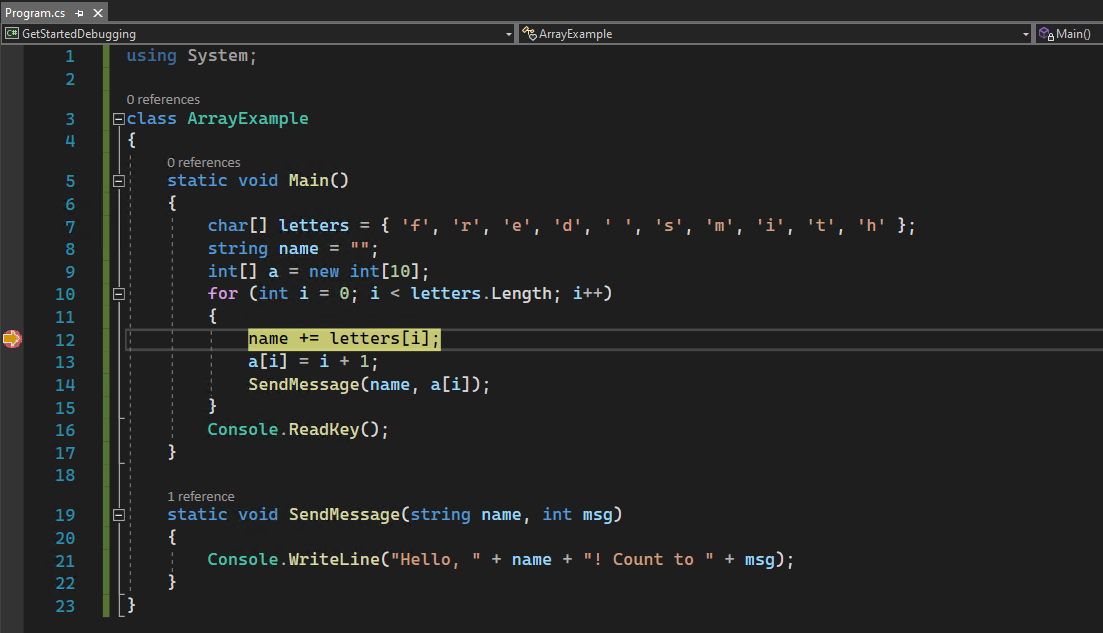
La flecha amarilla apunta a la instrucción en la que se detuvo el depurador. La ejecución de la aplicación se pausa en el mismo punto, con la instrucción aún no ejecutada.
Cuando la aplicación no se está ejecutando, F5 inicia el depurador, que ejecuta la aplicación hasta que alcanza el primer punto de interrupción. Si la aplicación está en pausa en un punto de interrupción, F5 seguirá ejecutando la aplicación hasta que llegue al siguiente punto de interrupción.
Los puntos de interrupción son una característica útil cuando conoce la línea o sección del código que desea examinar con detalle. Para obtener más información sobre los distintos tipos de puntos de interrupción que puede establecer, como puntos de interrupción condicionales, vea Uso de puntos de interrupción.
Navegación por el código e inspección de los datos mediante sugerencias de datos
Mientras la ejecución de código está en pausa en la instrucción
name += letters[i], mantenga el puntero sobre la variableletterspara ver una sugerencia de datos que muestra el tamaño de matriz y el tipo de elemento,char[10].Nota
Una de las características más útiles del depurador es su capacidad de inspeccionar una variable. A menudo, cuando intenta depurar un problema, está intentando averiguar si las variables tienen valores que espera en un momento determinado. Una buena forma de hacerlo es ver las sugerencias de datos.
Expanda la variable
letterspara ver todos sus elementos de matriz y sus valores.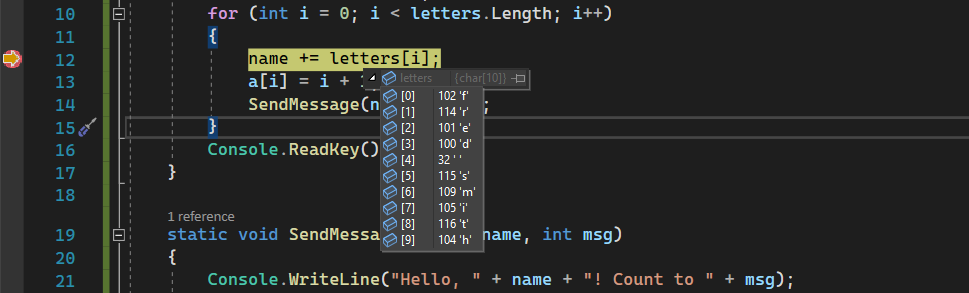
Mantenga el puntero sobre la variable
namepara ver su valor actual, que es una cadena vacía.Para avanzar el depurador a la siguiente instrucción, presione F10 o elija el botón Depurar paso a paso por procedimientos en la barra de herramientas de depuración. Otro modo es elegir Depurar>Depurar paso a paso por procedimientos en la barra de menú. Seleccione F10 dos veces más para pasar más allá de la llamada al método
SendMessage.Al presionar F10 avanza el depurador sin depurar paso a paso por instrucciones la función ni los métodos, si bien el código todavía se ejecuta. De esta manera, omitimos la depuración del código en el método
SendMessage, que no nos interesa en este momento.Para recorrer en iteración el bucle
forvarias veces, seleccione F10 repetidamente. Durante cada iteración del bucle, deténgase en el punto de interrupción y, luego, mantenga el puntero sobre la variablenamepara comprobar su valor en la sugerencia de datos.
El valor de la variable cambia con cada iteración del bucle
for, mostrando los valores def, luegofr, luegofre, etc. Para hacer avanzar el depurador por el bucle más rápido, seleccione F5 en su lugar, que permite avanzar al punto de interrupción en lugar de a la instrucción siguiente.Mientras la ejecución del código está en pausa en el bucle
fordel métodoMain, seleccione F11 o elija el botón Depurar paso a paso por instrucciones en la barra de herramientas de depuración. Otro modo es elegir Depurar>Depurar paso a paso por instrucciones en la barra de menú, hasta que llegue a la llamada de métodoSendMessage.El depurador debe pausarse en esta línea de código:
SendMessage(name, a[i]);Para entrar en el método
SendMessage, vuelva a seleccionar F11.El puntero amarillo avanza hacia el método
SendMessage.
F11 le ayuda a examinar el flujo de ejecución del código en mayor profundidad. Para entrar en un método desde una llamada de método, seleccione F11. De forma predeterminada, el depurador omite la depuración paso a paso por instrucciones de métodos que no son de usuario. Para obtener información sobre cómo depurar código que no es de usuario, consulte Solo mi código.
Una vez que haya terminado de depurar el método
SendMessage, estará listo para volver al buclefordel métodomain.Para salir del método
SendMessage, presione Mayús+F11 o elija el botón Salir de la depuración de la barra de herramientas de depuración. Otro modo es elegir Depurar>Salir de la depuración en la barra de menú.La opción Salir de la depuración reanuda la ejecución de la aplicación y hace avanzar el depurador hasta que se devuelve el método o la función actuales.
Ve el puntero amarillo de nuevo en el bucle
fordel métodoMain, detenido en la llamada de métodoSendMessage. Para más información sobre las distintas formas de desplazarse por el código, vea Navegación por el código en el depurador.
Navegación por el código con Ejecutar hasta clic
Seleccione F5 para avanzar al punto de interrupción de nuevo.
En el editor de código, pase el cursor sobre la llamada al método
Console.WriteLineen el métodoSendMessagehasta que aparezca el botón Run to Click. La información sobre herramientas del botón muestra "Ejecutar hasta aquí".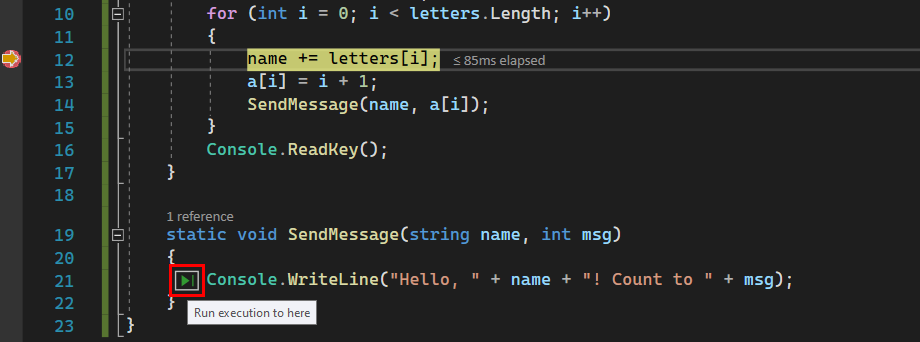
Elija el botón Ejecutar hasta hacer clic. Como alternativa, con el cursor en la instrucción
Console.WriteLine, seleccione Ctrl+F10. O bien, haga clic con el botón derecho en la llamada de métodoConsole.WriteLiney elija Ejecutar hasta el cursor en el menú contextual.El depurador avanza hasta la llamada de método
Console.WriteLine.El uso del botón Ejecutar hasta hacer clic es parecido a establecer un punto de interrupción temporal y resulta útil para moverse rápidamente dentro de una región visible del código de la aplicación en un archivo abierto.
Reinicio rápido de la aplicación
Para volver a ejecutar la aplicación desde el principio en el depurador, seleccione Ctrl+Mayús+F5o elija el botón Reiniciar de la barra de herramientas Depurar o elija Depurar>Reiniciar en la barra de menús.

Reiniciar detiene el depurador y, luego, lo reinicia, en un paso. Cuando se reinicie el depurador, se ejecuta hasta el primer punto de interrupción, que es el punto de interrupción que estableció anteriormente dentro del bucle for y, luego, se pausa.
Inspección de variables con las ventanas Automático y Variables locales
Las ventanas Automático y Variables locales muestran valores de variables durante la depuración. Las ventanas solo están disponibles durante una sesión de depuración. La ventana Automático muestra las variables usadas en la línea actual en la que se encuentra el depurador y en la línea anterior. La ventana Variables locales muestra las variables definidas en el ámbito local, que suele ser la función o el método actuales.
Mientras el depurador está en pausa, examine la ventana Automático de la parte inferior del editor de código.
Si la ventana Automático está cerrada, presione Ctrl+D, A, o elija Depurar>Ventanas>Automático en la barra de menú.
Con el depurador aún en pausa, examine la ventana Variables locales, en una pestaña situada junto a la ventana Automático.
Si la ventana Variables locales está cerrada, presione Ctrl+D, L, o elija Depurar>Ventanas>Variables locales.
En la ventana Variables locales, expanda la variable
letterspara ver sus elementos de matriz y sus valores.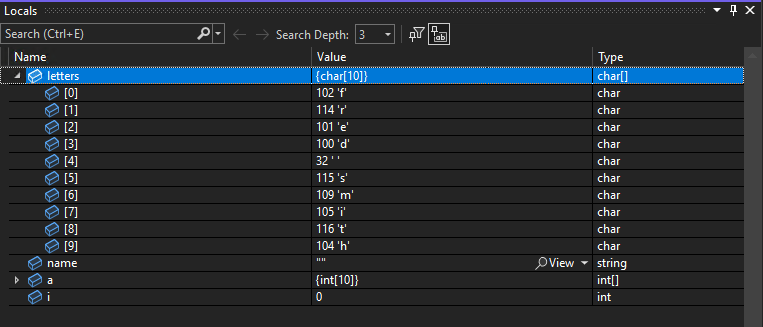
Para más información sobre las ventanas Automático y Variables locales, consulte Inspección de las variables en las ventanas Variables locales y Automático.
Establecimiento de un reloj
Puede especificar una variable, o una expresión, que quiera vigilar a medida que avanza por el código agregándola a la ventana Inspección.
Mientras el depurador está en pausa, haga clic con el botón derecho en la variable
namey elija Agregar inspección.La ventana Watch se abre de forma predeterminada en la parte inferior del editor de código.
Ahora que ha establecido una inspección sobre la variable
name, avance por el código para ver que el valor de la variablenamecambia con cada iteración del buclefor.A diferencia de las otras ventanas de variables, en la ventana Inspección siempre se muestran las variables que está viendo. Las variables que están fuera del ámbito se muestran como no disponibles.
Para obtener más información sobre la ventana Inspección, consulte Inspección de variables con las ventanas de inspección.
Examine la pila de llamadas
La opción Pila de llamadas puede ayudarle a comprender el flujo de ejecución de la aplicación, ya que muestra el orden en el que se llama a los métodos y las funciones.
Mientras el depurador está en pausa en el bucle
for, examine la ventana Pila de llamadas, que se abre de forma predeterminada en el panel inferior derecho del editor de código.Si la ventana Pila de llamadas está cerrada, presione Ctrl+D, C, o elija Depurar>Ventanas>Pila de llamadas en la barra de menú.
En la ventana Pila de llamadas, ve el puntero amarillo en el método
Mainactual.Seleccione F11 varias veces hasta que el depurador se detenga en el método
SendMessage.La línea superior de la ventana Pila de llamadas muestra la función actual, que es el método
SendMessage. La segunda línea muestra que se llamó al métodoSendMessagedesde el métodoMain.
Nota
La ventana Pila de llamadas es similar a la perspectiva de depuración de algunos IDE, como Eclipse.
En la ventana Pila de llamadas, puede hacer doble clic en una línea de código para ir a ese código fuente, que cambia el ámbito actual bajo inspección por el depurador. Esta acción no hace avanzar el depurador.
También puede usar los menús contextuales de la ventana Pila de llamadas para hacer otras cosas. Por ejemplo, puede insertar puntos de interrupción en funciones especificadas, hacer avanzar el depurador mediante la función Ejecutar hasta el cursor o ir al código fuente.
Para más información sobre la ventana Pila de llamadas, consulte Examen de la pila de llamadas.
Pasos siguientes
En este tutorial, ha aprendido a iniciar el depurador, recorrer el código e inspeccionar variables. Es posible que usted desee obtener una visión general de las características del depurador junto con enlaces a más información.