Nota
El acceso a esta página requiere autorización. Puede intentar iniciar sesión o cambiar directorios.
El acceso a esta página requiere autorización. Puede intentar cambiar los directorios.
En este tutorial, usas Visual Studio para conectarte por primera vez a un repositorio o repositorio, clonarlo y luego abrir un proyecto desde él.
En este tutorial, aprenderá a:
- Abrir un proyecto desde un repositorio de GitHub
- Vaya a un repositorio de Azure DevOps.
Prerrequisitos
- Si aún no tiene Visual Studio, vaya a la página de descargas de Visual Studio para instalarlo de forma gratuita.
Abrir un proyecto desde un repositorio de GitHub
Visual Studio facilita la apertura de un proyecto desde un repositorio. Puede hacerlo al iniciar Visual Studio, o bien directamente desde el IDE de Visual Studio.
Así es como.
Uso de la ventana de inicio
Abra Visual Studio.
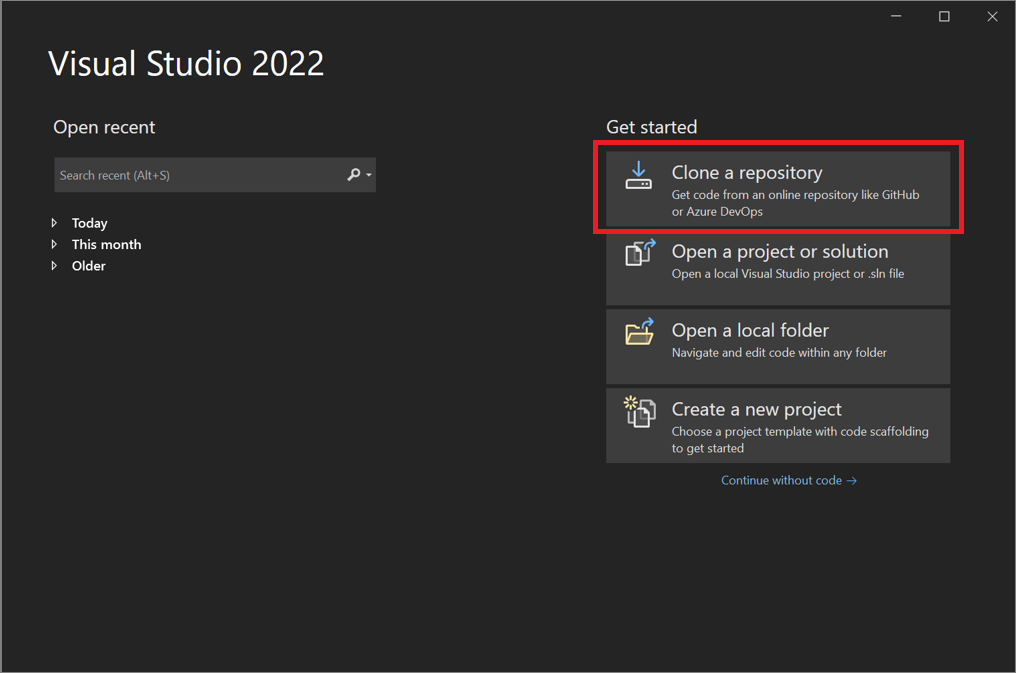
En la ventana de inicio, seleccione Clonar un repositorio.
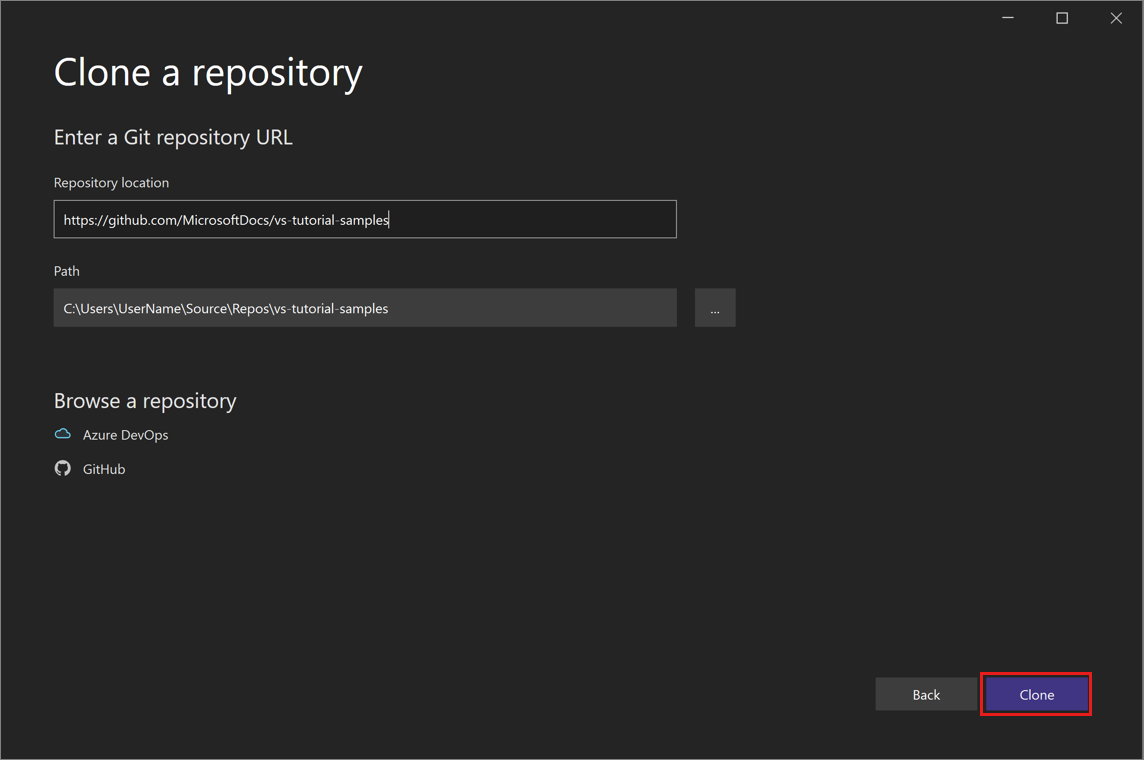
Especifique o escriba la ubicación del repositorio y, luego, seleccione Clonar.
Si aún no ha iniciado sesión, es posible que se le pida que inicie sesión en Visual Studio o en su cuenta de GitHub.
Sugerencia
Para obtener más información sobre el inicio de sesión en Visual Studio, consulte Inicio de sesión o cambio de cuentas de usuario de Visual Studio. Para obtener información específica sobre cómo usar la cuenta de GitHub para iniciar sesión, consulte Incorporación de cuentas de GitHub a la cadena de claves de Visual Studio. Es posible que reciba una notificación de confianza. Para obtener más información, consulte Configuración de opciones de confianza para archivos y carpetas.
Ver archivos en el Explorador de soluciones
Visual Studio carga las soluciones desde el repositorio mediante la Vista de carpetas en el Explorador de soluciones.
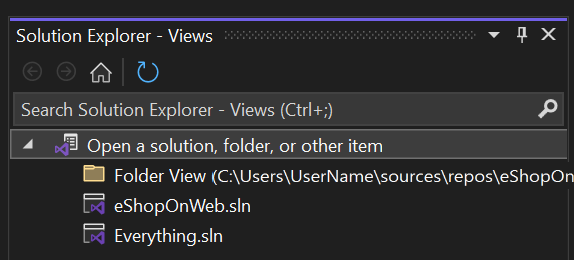
Para ver una solución en la Vista de solución, haga doble clic en el archivo .sln correspondiente.
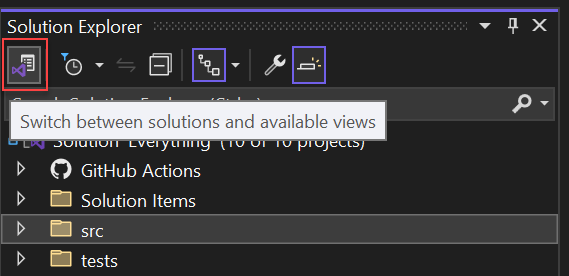
Puede seleccionar Cambiar vistas para cambiar entre la vista de carpeta y la vista de solución.
Sugerencia
Puede cambiar de la vista de carpeta predeterminada a la vista de solución desde el menú Git. Seleccione Configuración>Control de código fuente>Configuración global de Git>cargar automáticamente la solución al abrir un repositorio de Git.
Abrir un proyecto localmente desde un repositorio de GitHub clonado anteriormente
Abra Visual Studio.
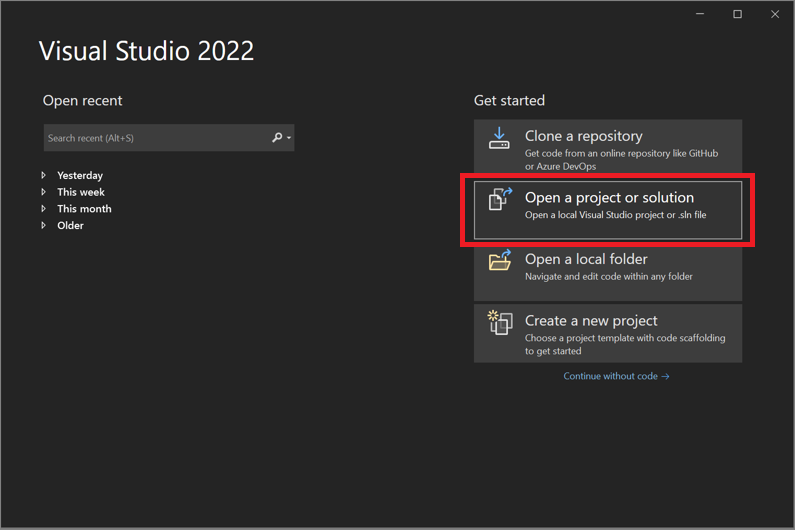
En la ventana de inicio, seleccione Abrir un proyecto o solución.
Visual Studio abre una instancia del Explorador de archivos, donde puede ir a la solución o proyecto y, a continuación, seleccionarla para abrirla.
Sugerencia
Si ha abierto el proyecto o la solución recientemente, selecciónelos en la sección Abrir recientes.
Empiece a codificar.
Uso del IDE
También puede usar el menú git de o el control Seleccionar repositorio en el IDE de Visual Studio para interactuar con las carpetas y archivos de un repositorio.
Así es como.
Para clonar un repositorio y abrir un proyecto
En el IDE de Visual Studio, seleccione el menú Git y, luego, Clonar repositorio.
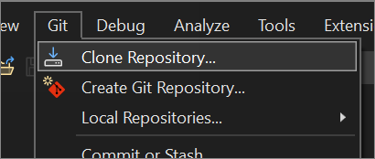
Siga las indicaciones para conectarse al repositorio de Git que incluye los archivos que está buscando.
Para abrir carpetas y archivos locales
En el IDE de Visual Studio, seleccione el menú Git, seleccione Repositorios localesy, a continuación, seleccione Abrir repositorio local.
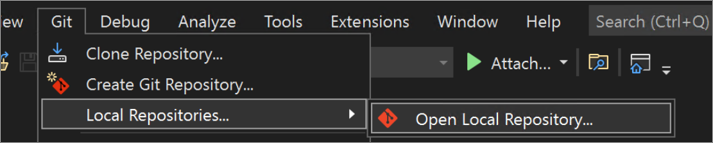
Siga las indicaciones para conectarse al repositorio de Git que tiene los archivos que está buscando.
Vaya a un repositorio de Azure DevOps.
Aquí se muestra cómo examinar y clonar un repositorio de Azure DevOps mediante Visual Studio.
Abra Visual Studio.
En la ventana de inicio, seleccione Clonar un repositorio.
En la sección Examinar un repositorio, seleccione Azure DevOps.
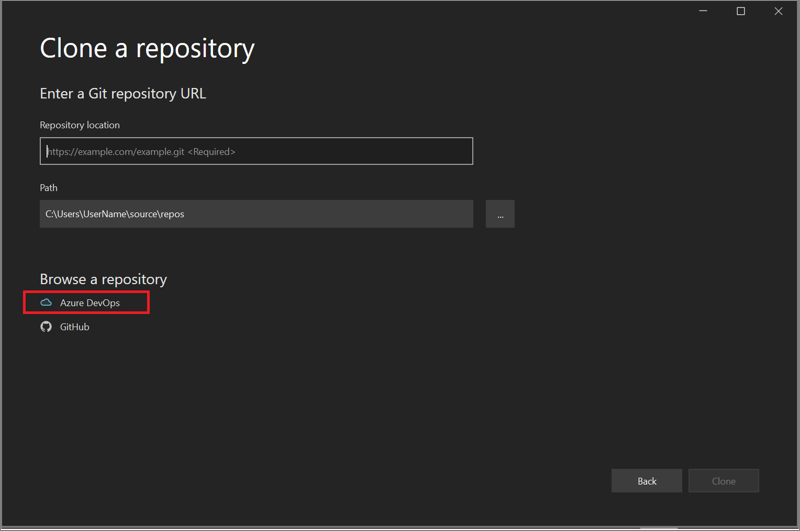
Siga las indicaciones para clonar un repositorio de Azure DevOps que incluya los archivos que busca y, a continuación, abra el proyecto.
Contenido relacionado
No dude en profundizar en cualquiera de los siguientes tutoriales específicos del lenguaje:
- Tutoriales de Visual Studio | C#
- tutoriales de Visual Basic Visual Studio |
- tutoriales de Visual Studio | C++
- tutoriales de Visual Studio | Python
- tutoriales de Visual Studio | javaScript, TypeScript y Node.js
Para obtener más información, consulte: