Nota
El acceso a esta página requiere autorización. Puede intentar iniciar sesión o cambiar directorios.
El acceso a esta página requiere autorización. Puede intentar cambiar los directorios.
Visual Studio proporciona numerosas maneras de navegar por el código en el editor. En este artículo se resumen las distintas formas de navegar por el código. También proporciona vínculos a artículos que van más detalladamente.
Comandos Navegar hacia atrás y Navegar hacia delante
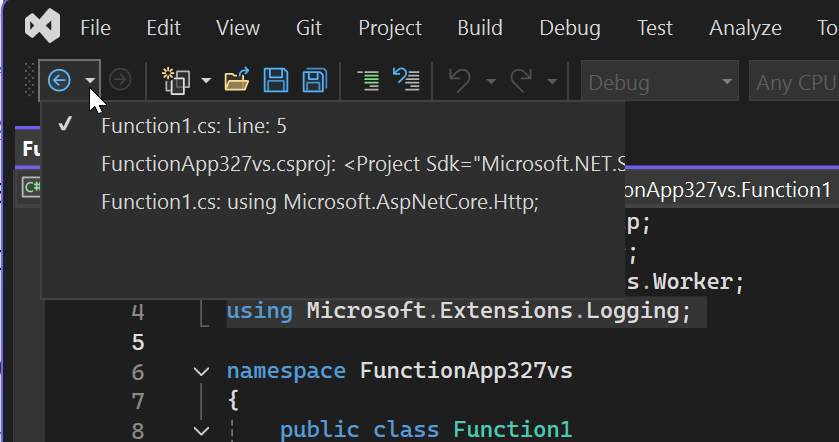
Puede usar los botones Navegar hacia atrás (Ctrl+-) y Navegar hacia delante (Ctrl+Mayús+-) de la barra de herramientas para mover el punto de inserción a ubicaciones anteriores o volver a una ubicación más reciente desde una ubicación anterior. Estos comandos conservan las últimas 20 ubicaciones del punto de inserción.
Barra de navegación
Puede usar la barra de navegación (los cuadros desplegables de la parte superior de la ventana de código) para navegar al código en una base de código. Puedes seleccionar un tipo o miembro para ir directamente a él. La barra de navegación aparece al editar código en un código base de Visual Basic, C#o C++. En una clase parcial, los miembros definidos fuera del archivo de código actual pueden desactivarse (desactivados).
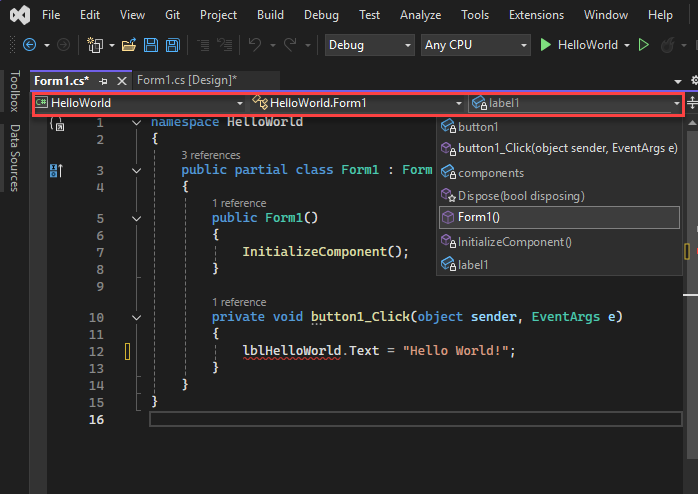
Puede usar los cuadros desplegables de navegación de las maneras siguientes:
Para ir a otro proyecto al que pertenece el archivo actual, selecciónelo en la lista desplegable izquierda.
Para navegar a una clase o tipo, selecciónela en la lista desplegable central.
Para navegar directamente a un procedimiento u otro miembro de una clase, selecciónelo en la lista desplegable derecha.
Para cambiar el foco de la ventana de código a la barra de navegación, seleccione la combinación de teclas de método abreviado Ctrl+F2.
Para cambiar el foco de un cuadro a otro en la barra de navegación, seleccione la tecla Tab.
Para seleccionar el elemento de la barra de navegación que tiene el foco y volver a la ventana de código, seleccione la tecla Entrar .
Para devolver el foco desde la barra de navegación al código sin seleccionar nada, seleccione la tecla Esc .
Para ocultar la barra de navegación, cambie la opción Barra de navegación en la configuración Editor de texto Todos los idiomas (Opciones de>herramientas>Editor> de textoTodos los idiomas). Como alternativa, puede cambiar la configuración de idiomas individuales.
Buscar todas las referencias
Puede usar Buscar todas las referencias para buscar referencias al elemento seleccionado en la solución. Puede usar esta característica para comprobar posibles efectos secundarios de una refactorización grande o para comprobar el código "inactivo". Seleccione la tecla F8 para saltar entre los resultados. Para obtener más información, consulte Buscar referencias en el código.
| Método de entrada | Steps |
|---|---|
| Keyboard | Coloque el cursor de texto en algún lugar dentro del nombre de tipo y, a continuación, seleccione Mayús+F12. |
| Ratón | Haga clic con el botón derecho en el elemento y seleccione Buscar todas las referencias. |
Resaltado de referencia
Al seleccionar un símbolo en el código fuente, todas las instancias de ese símbolo se resaltan en el documento. Los símbolos resaltados pueden incluir declaraciones y referencias, y muchos otros símbolos que devolvería Buscar todas las referencias . Estos símbolos incluyen los nombres de clases, objetos, variables, métodos y propiedades. En el código de Visual Basic, también se resaltan las palabras clave de muchas estructuras de control. Para pasar al símbolo resaltado siguiente o anterior, seleccione Ctrl+Mayús+Flecha abajo o Ctrl+Mayús+Flecha arriba. Para cambiar el color de resaltado, vaya a Herramientas>Opciones>Entorno>Fuentes y colores>Referencia resaltada.
Comandos Ir a
Los siguientes comandos están disponibles en el menú Editar en Ir a:
Ir a línea (Ctrl+G): Ir al número de línea especificado en el documento activo.
Ir a archivo (Ctrl+Mayús, T): Vaya al archivo especificado en la solución.
Vaya al siguiente problema en el archivo (Alt+PgDn) y vaya al problema anterior en el archivo (Alt+PgUp)
Ir a la última ubicación de edición (Ctrl+Mayús+Retroceso)
Los siguientes comandos funcionan de forma diferente en Visual Studio 2022 versión 17.10 y posteriores (y en versiones anteriores si la característica opcional All in One Search está habilitada). Para obtener más información, vea Experiencia de búsqueda todo en uno. Con All in One Search, se abre el cuadro de diálogo de búsqueda y puede buscar cualquier elemento de código. En versiones anteriores de Visual Studio, aparece una herramienta de interfaz de usuario en la que puede escribir el texto de búsqueda.
Ir a todo (Ctrl+T o Ctrl+),): vaya a la línea, el tipo, el archivo, el miembro o el símbolo especificados. Al seleccionar esta opción se abre una ventana de búsqueda. Para obtener más información, vea Búsqueda de Visual Studio.
Ir a tipo (Ctrl+1, Ctrl+T): vaya al tipo especificado en la solución.
Ir al miembro (Alt+\): Va al miembro especificado en la solución.
Para obtener más información sobre estos comandos, consulte Buscar código usando los comandos 'Ir a'.
Ir a definición
Ir a definición le lleva a la definición del elemento seleccionado. Para obtener más información, vea Ir a definición y ver la definición.
| Método de entrada | Steps |
|---|---|
| Keyboard | Coloque el cursor en algún lugar del nombre de tipo y, a continuación, seleccione F12. |
| Ratón | Haga clic con el botón derecho en el nombre de tipo y, a continuación, seleccione Ir a definición, o seleccione Ctrl y, a continuación, seleccione el nombre de tipo. |
Ver la definición
Peek Definition muestra la definición del elemento seleccionado en una ventana sin salir de la ubicación actual en el editor de código. Para obtener más información, consulte Cómo: Ver y editar código usando Peek Definition y Ir a Definición y Peek Definition.
| Método de entrada | Steps |
|---|---|
| Keyboard | Coloque el cursor en algún lugar del nombre de tipo y, a continuación, seleccione Alt+F12. |
| Ratón | Haga clic con el botón derecho en el nombre de tipo y, a continuación, seleccione Ver definición, o bien presione Ctrl y, a continuación, seleccione el nombre de tipo (si tiene la opción Abrir definición en la vista de inspección seleccionada). |
Ir a implementación
Puede usar "Ir a implementación" para navegar desde una clase base o un tipo a sus implementaciones. Si hay varias implementaciones, verá que aparecen en la ventana Resultados de encontrar símbolo.
| Método de entrada | Steps |
|---|---|
| Keyboard | Coloque el cursor en algún lugar del nombre de tipo y, a continuación, seleccione Ctrl+F12. |
| Ratón | Haga clic con el botón derecho en el nombre de tipo y seleccione Ir a implementación. |
Ir a base
Puede usar Ir a base para navegar por la cadena de herencia del elemento seleccionado. Si hay varios resultados, verá los resultados listados en la ventana Ir a la base.
| Método de entrada | Steps |
|---|---|
| Keyboard | Coloque el cursor en algún lugar del nombre de tipo y, a continuación, seleccione Alt+Inicio. |
| Ratón | Haga clic con el botón derecho en el nombre de tipo y seleccione Ir a Base. |
Jerarquía de llamadas
Puede ver las llamadas a y desde un método en la ventana de jerarquía de llamadas:
| Método de entrada | Steps |
|---|---|
| Keyboard | Coloque el cursor en algún lugar del nombre de tipo y presione Ctrl+K, Ctrl+T |
| Ratón | Haga clic con el botón derecho en el nombre del miembro y seleccione Ver jerarquía de llamadas. |
Comandos Next Method y Previous Method (Visual Basic)
En los archivos de código de Visual Basic, puede usar los comandos Next Method y Previous Method para mover el punto de inserción a diferentes métodos. Seleccione EditNext Method (Editar >método siguiente) o Edit Previous Method (Editar>método anterior).
Visualizador de estructura
El Visualizador de Estructura del editor de código muestra líneas guía de estructura, que son líneas discontinuas verticales que indican llaves coincidentes en tu código. Estas líneas facilitan la visualización de dónde comienzan y terminan los bloques lógicos.
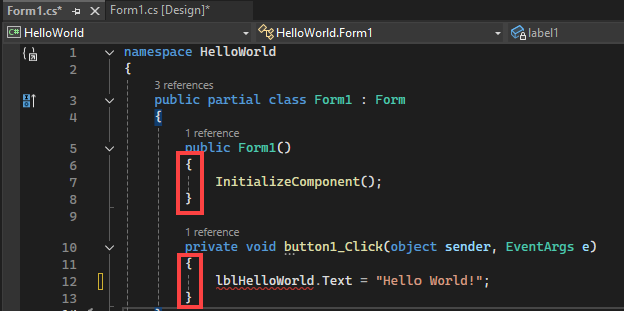
Para deshabilitar las líneas de guía de estructura, vaya a Herramientas>Opciones>Editor>de texto General y desactive la casilla Mostrar líneas de guía de estructura .
Barra de desplazamiento mejorada
Puede usar la barra de desplazamiento mejorada en una ventana de código para obtener una vista visual del código. En el modo de mapa, puede ver vistas previas del código al mover el cursor hacia arriba y hacia abajo la barra de desplazamiento. Para obtener más información, vea Cómo: Realizar un seguimiento del código personalizando la barra de desplazamiento.
Información de CodeLens
Puede obtener información sobre código específico, como cambios y quién realizó los cambios, referencias, errores, elementos de trabajo, revisiones de código y estado de prueba unitaria mediante CodeLens en el editor de código. CodeLens funciona como una pantalla de encabezado cuando se usa Visual Studio Enterprise con un proveedor de control de versiones. Para obtener más información, vea Buscar cambios de código y otro historial.