Nota
El acceso a esta página requiere autorización. Puede intentar iniciar sesión o cambiar directorios.
El acceso a esta página requiere autorización. Puede intentar cambiar los directorios.
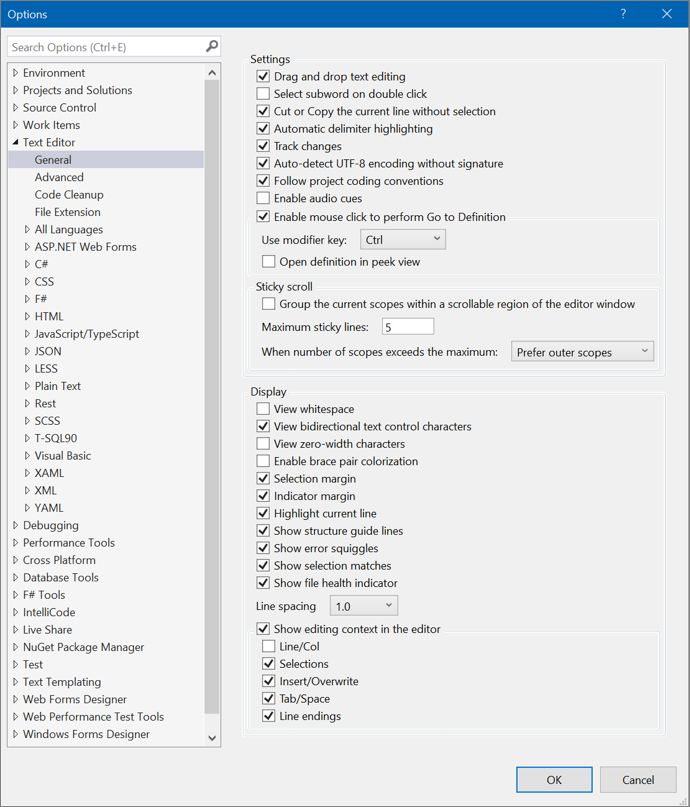
Este cuadro de diálogo permite cambiar la configuración global del editor de texto y el código de Visual Studio. Para mostrar este cuadro de diálogo, seleccione Opciones en el menú Herramientas , expanda la carpeta Editor de texto y, a continuación, seleccione General.
Configuración
La sección Configuración delEditor> de textoOpciones> de herramientas>General incluye las siguientes opciones.
Arrastrar y colocar edición de texto
Cuando se selecciona, esta opción le permite mover texto seleccionando y arrastrándola con el mouse a otra ubicación dentro del documento actual o cualquier otro documento abierto.
Seleccione la subword en el doble clic.
Al seleccionar esta configuración, un doble clic selecciona solo una subword en lugar de una palabra entera. (Esto puede ser útil cuando se usan mayúsculas multimedia, como ejemplo).
Cortar o copiar la línea actual sin selección
Al seleccionar esta configuración, puede cortar o copiar la línea actual donde se coloca el cursor sin tener que seleccionar primero el texto o el código de esa línea.
Resaltado automático del delimitador
Cuando se selecciona, se resaltan los caracteres delimitadores que separan parámetros o pares de valor de elemento, así como llaves coincidentes.
Seguimiento de cambios
Cuando se selecciona el editor de código, aparece una línea amarilla vertical en el margen de selección para marcar el código que ha cambiado desde que se guardó el archivo más recientemente. Al guardar los cambios, las líneas verticales se vuelven verdes.
Detección automática de codificación UTF-8 sin firma
De forma predeterminada, el editor detecta la codificación buscando marcas de orden de bytes o etiquetas de conjunto de caracteres. Si no se encuentra ninguno en el documento actual, el editor de código intenta detectar automáticamente la codificación UTF-8 mediante el examen de secuencias de bytes. Para deshabilitar la detección automática de codificación, desactive esta opción.
Seguir las convenciones de codificación del proyecto
Cuando se selecciona, cualquier configuración de estilo de código específica del proyecto especificada en un archivo EditorConfig agregado al proyecto invalida cualquier configuración de estilo de código local especificada en el cuadro de diálogo Opciones seleccionando Lenguaje del editor> de texto, por ejemplo, C#>Code Style>General.
Sugerencia
Para obtener más información sobre las convenciones de codificación y cómo se aplican, consulte la página Crear configuración de editor portátil y personalizada con EditorConfig .
Habilitación de indicaciones de audio
Cuando se selecciona, Visual Studio reproduce una indicación de audio cuando el símbolo de intercalación del editor llega a una línea con un error, un punto de interrupción o una advertencia. Cuando se ve un archivo en la vista Diferencias, Visual Studio también reproduce una indicación cuando el símbolo de intercalación llega a una línea que se ha agregado o quitado.
Nota:
También puede habilitar o modificar individualmente estas indicaciones de audio mediante el Panel de control de sonido en Windows.
Habilitar clic del mouse para realizar Ir a definición
Cuando se selecciona, puede presionar Ctrl y mantener el puntero sobre un elemento al hacer clic en el mouse. Si lo hace, se le lleva a la definición del elemento seleccionado. También puede elegir Alt o Ctrl + Alt en la lista desplegable Usar tecla modificadora .
Definición abierta en la vista de inspección
Active esta casilla para mostrar la definición del elemento en una ventana sin salir de la ubicación actual en el editor de código. Para obtener más información, vea How to: View and edit code by using Peek Definition (Ver y editar código mediante ver la definición).
Desplazamiento pegajoso
La sección Desplazamiento permanente delEditor> de textoOpciones> de herramientas>General incluye las siguientes opciones.
Agrupar los ámbitos actuales dentro de una región desplazable de la ventana del editor
Active esta casilla para habilitar Sticky Scroll para pegar ámbitos en la parte superior del editor para que estén siempre en la vista mientras se desplaza por el código. Los ámbitos incluyen espacios de nombres, clases, métodos, instrucciones de inicialización de bucle y condicionales. En primer lugar se introdujo en la versión 17.5 de Visual Studio 2022, los lenguajes de programación admitidos y los formatos de código para Sticky Scroll incluyen C#, C++, XAML y JSON.
Máximo de líneas pegajosas
Establézcalo en un valor predeterminado de 5, puede aumentar o disminuir el número de líneas que desea ver en el área de encabezado Sticky Scroll.
Cuando el número de ámbitos supera el máximo
El valor predeterminado es Preferir ámbitos externos, que muestra ámbitos de nivel superior. Puede cambiarlo a Preferir ámbitos internos, que inserta ámbitos de nivel superior a medida que se desplaza por código profundamente anidado. Para obtener más información, vea la sección "Ámbitos internos y externos" de la página ¿Qué es desplazamiento sticky para Visual Studio ?.
Mostrar
La sección Mostrar delEditor> de textoOpciones> de herramientas>General incluye las siguientes opciones.
Ver espacios en blanco
Cuando se selecciona, puede visualizar espacios y pestañas.
Visualización de caracteres de control de texto bidireccional
Cuando se selecciona, todos los caracteres de control de texto bidireccional se representan como marcadores de posición en el editor de código.
Precaución
Esta opción está seleccionada de forma predeterminada para evitar una vulnerabilidad potencialmente malintencionada que permita que el código se represente de forma incorrecta.
Consulte el siguiente fragmento de código para obtener un ejemplo de caracteres de control bidireccional:
/// <summary>
/// Bidirectional control characters can invert text direction,
/// which can be exploited to craft malicious code that looks benign.
/// </summary>
/// <example>
/// transferBalance(5678,6776, 4321, "USD");
/// </example>
internal readonly ImmutableArray<char> BiDiControlCharacters = ImmutableArray.CreateRange(new[] {
   '\u061c', // ALM: Arabic letter mark
   '\u200e', // LRM: Left-to-right mark
   '\u200f', // RLM: Right-to-left mark
   '\u202a', // LRE: Left-to-right embedding
   '\u202b', // RLE: Right-to-left embedding
   '\u202c', // PDF: Pop directional formatting
   '\u202d', // LRO: Left-to-right override
   '\u202e', // RLO: Right-to-left override
   '\u2066', // LRI: Left-to-right isolate
   '\u2067', // RLI: Right-to-left isolate
   '\u2068', // FSI: First strong isolate
   '\u2069', // PDI: Pop directional isolate
});
Visualización de caracteres de ancho cero
Cuando se selecciona, los caracteres de ancho cero se representan en el editor de código.
Consulte el siguiente fragmento de código para obtener un ejemplo de caracteres de ancho cero:
/// <summary>
/// Zero-width characters can be exploited to craft identifiers
/// that look like other identifiers, but are in fact distinct.
/// </summary>
/// <example>
/// abcdefg
/// </example>
internal readonly ImmutableArray<char> ZeroWidthCharacters = ImmutableArray.CreateRange(new[] {
'\u200b', // ZWSP: Zero width space
'\u200c', // ZWNJ: Zero width non-joiner
'\u200d', // ZWJ: Zero width joiner
'\u2060', // WJ: Word joiner
'\u206f', // Nominal Digit Shapes
'\ufeff', // BOM: Zero width no-break space
});
Habilitar la coloración del par de llaves
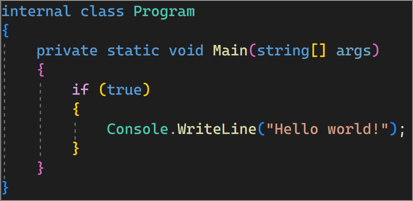
Cuando se selecciona, las llaves coinciden con el color para que pueda distinguir visualmente cada conjunto de llaves de apertura y cierre en el código. La coloración de llaves facilita la visualización del ámbito del código o la búsqueda de llaves que falten. Publicado en la versión 17.6 de Visual Studio 2022, se admite la colorización de par de llaves para C#, C++, TypeScript, JavaScript, Visual Basic y Razor.
Margen de selección
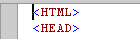
Cuando se selecciona, muestra un margen vertical a lo largo del borde izquierdo del área de texto del editor. Puede hacer clic en este margen para seleccionar una línea de texto completa o hacer clic y arrastrar para seleccionar líneas consecutivas de texto.
| Margen de selección en | Margen de selección desactivado |
|---|---|
|

|
Margen de indicador
Cuando se selecciona, muestra un margen vertical fuera del borde izquierdo del área de texto del editor. Al hacer clic en este margen, aparecerá un icono y información sobre herramientas relacionados con el texto. Por ejemplo, los accesos directos de punto de interrupción o lista de tareas aparecen en el margen del indicador. La información del margen de indicador no se imprime.
Resaltar línea actual
Cuando se selecciona, muestra un cuadro gris alrededor de la línea de código en la que se encuentra el cursor.
Mostrar líneas de guía de estructura
Cuando se selecciona, las líneas verticales aparecen en el editor que se alinean con bloques de código estructurados, lo que permite identificar fácilmente los bloques individuales de código.
Mostrar subrayados ondulados de error
Cuando se selecciona, los subrayados ondulados de color diferente, conocidos como subrayados ondulados, aparecen en el código. (Los subrayados ondulados rojos indican errores de sintaxis, el azul denota errores del compilador, el verde denota advertencias y el color púrpura denota otros tipos de errores).
Mostrar coincidencias de selección
Cuando se selecciona, Visual Studio resalta automáticamente las cadenas coincidentes después de seleccionar texto en el editor. En concreto, cada vez que se selecciona una sola línea de texto de 100 caracteres o menos, se resaltan las coincidencias.
Mostrar indicador de estado del archivo
Cuando se selecciona, se muestra una barra de estado del indicador de estado del archivo (errores, advertencias), con opciones de limpieza de código, en la esquina inferior izquierda del editor.
Interlineado
Use este control para cambiar el espaciado de línea predeterminado de 1.0 al incremento que desee, para incluir 1.15, 1.5, 2.0, 2.5 y 3.0.
Mostrar el contexto de edición en el editor
Use este control para alternar la configuración de contexto de edición por completo o personalizarla según sus preferencias seleccionando en la configuración siguiente:
- Línea/Col
- Selecciones
- Insertar o sobrescribir
- Tabulación/Espacio
- Finales de línea