Nota
El acceso a esta página requiere autorización. Puede intentar iniciar sesión o cambiar directorios.
El acceso a esta página requiere autorización. Puede intentar cambiar los directorios.
En este inicio rápido, siga los pasos guiados para crear rápidamente una aplicación de Flask mediante una plantilla de proyecto de Python integrada. Visual Studio facilita el desarrollo de proyectos de Python con código reutilizable y funcionalidad en plantillas para varios marcos de Python, como Flask, Django y Bottle. El proyecto de Python descrito en este artículo es similar al proyecto que se crea manualmente mediante el artículo Inicio rápido: Creación de una aplicación web con Flask .
Prerrequisitos
Visual Studio instalado con compatibilidad con cargas de trabajo de Python.
En el Instalador de Visual Studio, seleccione la carga de trabajo desarrollo de Python y la opción compatibilidad web de Python para acceder a las plantillas de proyecto web. Para obtener más información, consulte Instalación de compatibilidad con Python en Visual Studio.
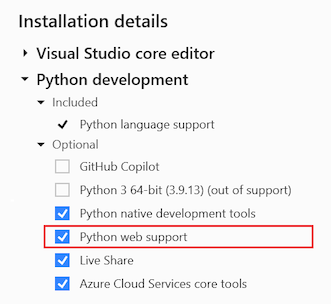
Visual Studio para Mac no es compatible. Visual Studio Code en Windows, Mac y Linux funciona bien con Python a través de extensiones disponibles.
Creación del proyecto
Siga este procedimiento para crear una solución de Visual Studio y un nuevo proyecto web de Flask:
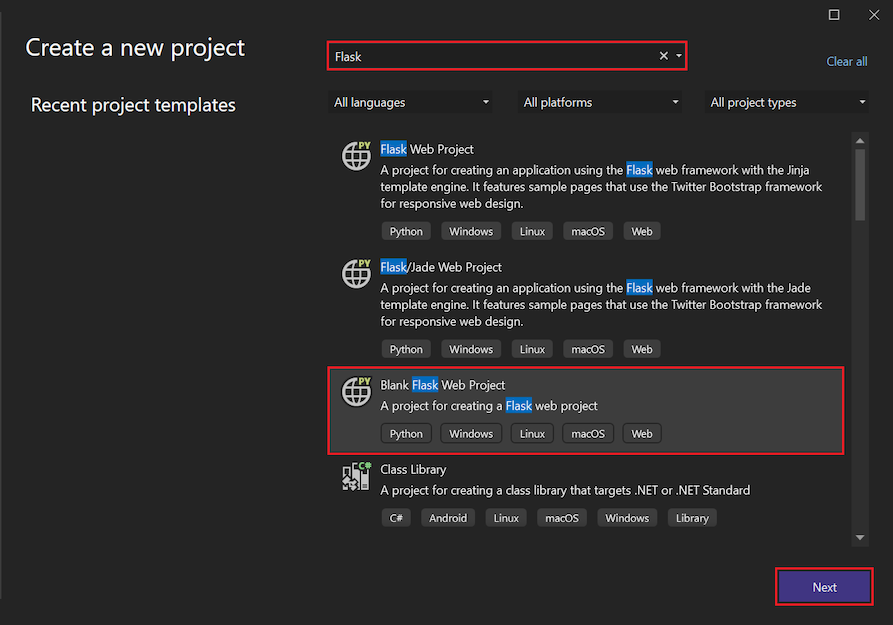
En Visual Studio, seleccione Archivo>Nuevo>Proyecto y busque "Flask". Seleccione la plantilla Proyecto Web Flask en Blanco y seleccione Siguiente.
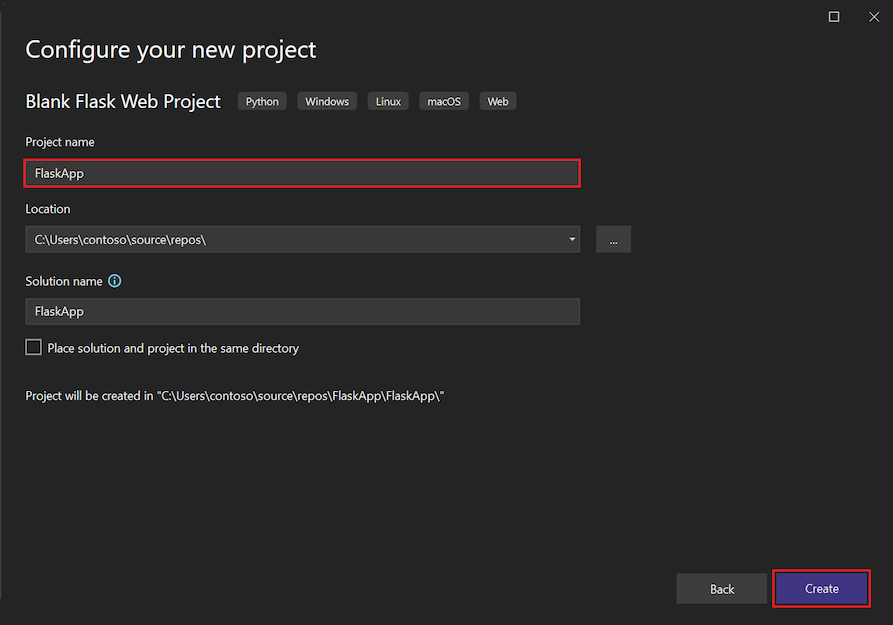
Visual Studio muestra el cuadro de diálogo de configuración del proyecto. Escriba un nombre para el proyecto y seleccione Crear. Puede dejar los demás campos en sus valores predeterminados.
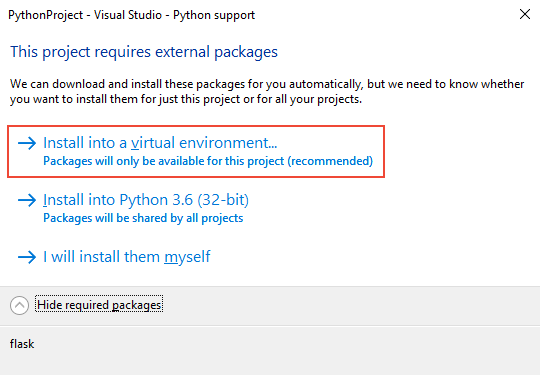
Después de un momento, Visual Studio muestra un mensaje sobre cómo controlar las dependencias del paquete. El mensaje es diferente en función de si ya tiene instaladas las dependencias del paquete.
El cuadro de diálogo Este proyecto requiere paquetes externos. Indica que la plantilla seleccionada incluye un archivo requirements.txt que especifica las dependencias del paquete de Flask. Visual Studio puede instalar los paquetes automáticamente, lo que le ofrece la opción de instalar los paquetes en un entorno virtual. Se recomienda usar un entorno virtual sobre la instalación en un entorno global.
Si recibe este cuadro de diálogo, seleccione la opción Instalar en un entorno virtual :
Alternativamente, podría ver el < detectado en el proyecto >Nombre del Proyecto" en un mensaje en la parte superior de la ventana de Visual Studio. Este mensaje indica que las dependencias del paquete ya están disponibles en la configuración. Visual Studio puede crear un entorno virtual a partir de la configuración existente.
Si ve este mensaje, seleccione la opción Crear entorno virtual :

Visual Studio muestra el cuadro de diálogo Agregar entorno . Acepte los valores predeterminados y seleccione Crear y, a continuación, dé su consentimiento a las solicitudes de elevación.
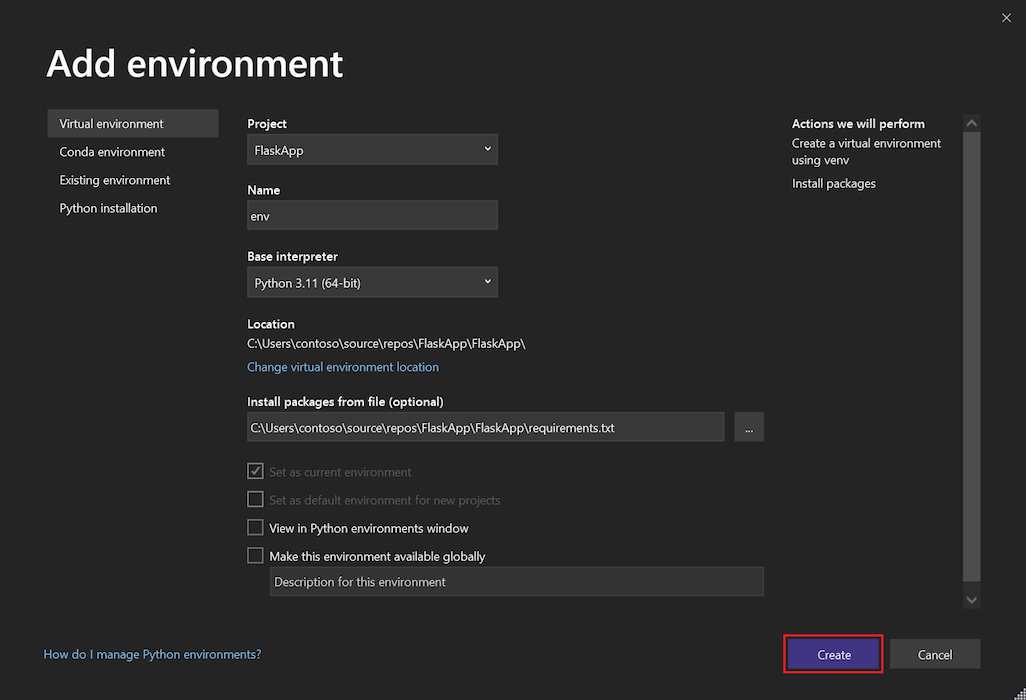
Sugerencia
Cuando se inicia un proyecto, se recomienda encarecidamente crear un entorno virtual inmediatamente, ya que la mayoría de las plantillas de Visual Studio le invitan a hacerlo. Los entornos virtuales mantienen los requisitos exactos del proyecto a lo largo del tiempo a medida que agrega y quita bibliotecas. A continuación, puede generar fácilmente un archivo requirements.txt , que se usa para reinstalar esas dependencias en otros equipos de desarrollo (como cuando se usa el control de código fuente) y al implementar el proyecto en un servidor de producción. Para más información sobre los entornos virtuales y sus ventajas, consulte Uso de entornos virtuales y Administración de paquetes necesarios con requirements.txt.
Examen del código reutilizable
En esta sección, examinará el código plantilla en el archivo de proyecto de Flask (.py) que Visual Studio crea para la plantilla seleccionada.
Abra Solution Explorer para ver su solución y los archivos de proyecto de Flask. El proyecto inicial contiene solo dos archivos, app.py y requirements.txt:
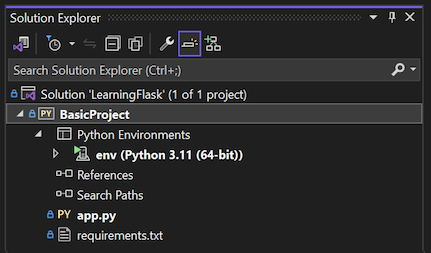
El archivo requirements.txt especifica las dependencias del paquete de Flask. La presencia de este archivo es lo que le invita a crear un entorno virtual al crear el proyecto por primera vez.
El archivo único app.py contiene código estándar para un proyecto web de Flask en blanco. La plantilla proporciona código similar a las descripciones del artículo Inicio rápido: Creación de una aplicación web con Flask , con algunas secciones agregadas.
Abra el archivo app.py en el editor y examine la sección superior.
El código comienza con una
importinstrucción para el paquete de Flask. Esta instrucción crea una instancia de laFlaskclase , que se asigna a la variableapp:from flask import Flask app = Flask(__name__)A continuación, el código asigna la
wsgi_appvariable , que resulta útil al implementar la aplicación flask en un host web:# Make the WSGI interface available at the top level so wfastcgi can get it. wsgi_app = app.wsgi_appLa sección central asigna una función a una ruta de dirección URL, lo que significa que la función proporciona el recurso identificado por la dirección URL. En este caso, la ruta define una vista:
@app.route('/')
def hello():
    """Renders a sample page."""
    return "Hello World!"
Las rutas se definen mediante el
@app.routedecorador de Flask con un argumento que es la dirección URL relativa de la raíz del sitio. Como puede ver en el código, la función devuelve solo una cadena de texto, lo que es suficiente para que un navegador renderice.La sección inferior contiene código opcional para iniciar el servidor de desarrollo de Flask. Puede establecer el host y el puerto a través de variables de entorno en lugar de codificarlos de forma rígida. Este código permite controlar fácilmente la configuración en máquinas de desarrollo y producción sin cambiar el código:
if __name__ == '__main__':
    import os
    HOST = os.environ.get('SERVER_HOST', 'localhost')
    try:
        PORT = int(os.environ.get('SERVER_PORT', '5555'))
    except ValueError:
        PORT = 5555
    app.run(HOST, PORT)
Seleccione Depurar>Iniciar sin depurar para ejecutar la aplicación Flask y abrir un navegador en el valor predeterminado de host y puerto,
localhost:5555.
Exploración de plantillas de Python en Visual Studio
Al instalar la carga de trabajo de Python, Visual Studio proporciona varias plantillas de proyecto para los marcos web flask, Bottle y Django y los servicios en la nube de Azure. También hay plantillas para diferentes escenarios de aprendizaje automático y una plantilla para crear un proyecto a partir de una estructura de carpetas existente que contiene una aplicación de Python. Puede acceder a las plantillas mediante la opción de menú Archivo>nuevo>proyecto . Seleccione el nodo de lenguaje Python y sus nodos secundarios para ver las plantillas disponibles.
Visual Studio también proporciona varias plantillas de archivo o elemento para crear rápidamente una clase de Python, un paquete de Python, una prueba unitaria de Python, web.config archivos, etc. Cuando haya abierto un proyecto de Python, acceda a las plantillas de elemento mediante la opción de menúAgregar nuevo elemento del >. Para obtener más información, consulte plantillas de ítems.
El uso de plantillas puede ahorrar mucho tiempo al iniciar un proyecto o crear un archivo. También son una excelente manera de obtener información sobre los diferentes tipos de aplicaciones y estructuras de código. Resulta útil tardar unos minutos en crear proyectos y elementos de las distintas plantillas para familiarizarse con lo que ofrecen.
Uso de plantillas de Cookiecutter
Visual Studio proporciona integración directa con Cookiecutter para ayudarle a detectar plantillas, opciones de plantilla de entrada y crear proyectos y archivos. Para obtener más información, consulte el artículo Inicio rápido: Creación de un proyecto a partir de una plantilla de Cookiecutter .