Nota
El acceso a esta página requiere autorización. Puede intentar iniciar sesión o cambiar directorios.
El acceso a esta página requiere autorización. Puede intentar cambiar los directorios.
En este inicio rápido, seguirá los pasos guiados para ejecutar código de Python en Visual Studio 2019 y versiones posteriores sin tener que crear un proyecto de Visual Studio. Visual Studio facilita la apertura y ejecución del código de Python existente desde una carpeta. Las mismas características y comandos están disponibles para el desarrollo de código de Python que cuando decide trabajar con un proyecto.
Prerrequisitos
Visual Studio instalado con compatibilidad con cargas de trabajo de Python. Para obtener más información, consulte Instalación de compatibilidad con Python en Visual Studio.
Las instrucciones de este inicio rápido se aplican a cualquier carpeta con código de Python. Para seguir el ejemplo descrito en este artículo, clona el repositorio de GitHub
gregmalcolm/python_koansen tu equipo mediante el comando siguiente:git clone https://github.com/gregmalcolm/python_koans
Visual Studio para Mac no es compatible. Visual Studio Code en Windows, Mac y Linux funciona bien con Python a través de extensiones disponibles.
Abra la carpeta de código local.
Siga estos pasos para abrir una carpeta local con código de Python existente en Visual Studio:
Inicie Visual Studio. En la ventana de inicio, seleccione Abrir una carpeta local en la columna Introducción :

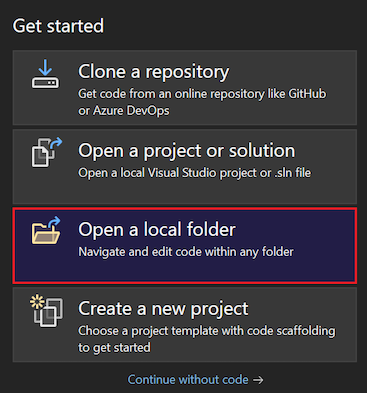
Si Visual Studio ya se está ejecutando, puede seleccionar Archivo>Abrir>Carpeta en su lugar.
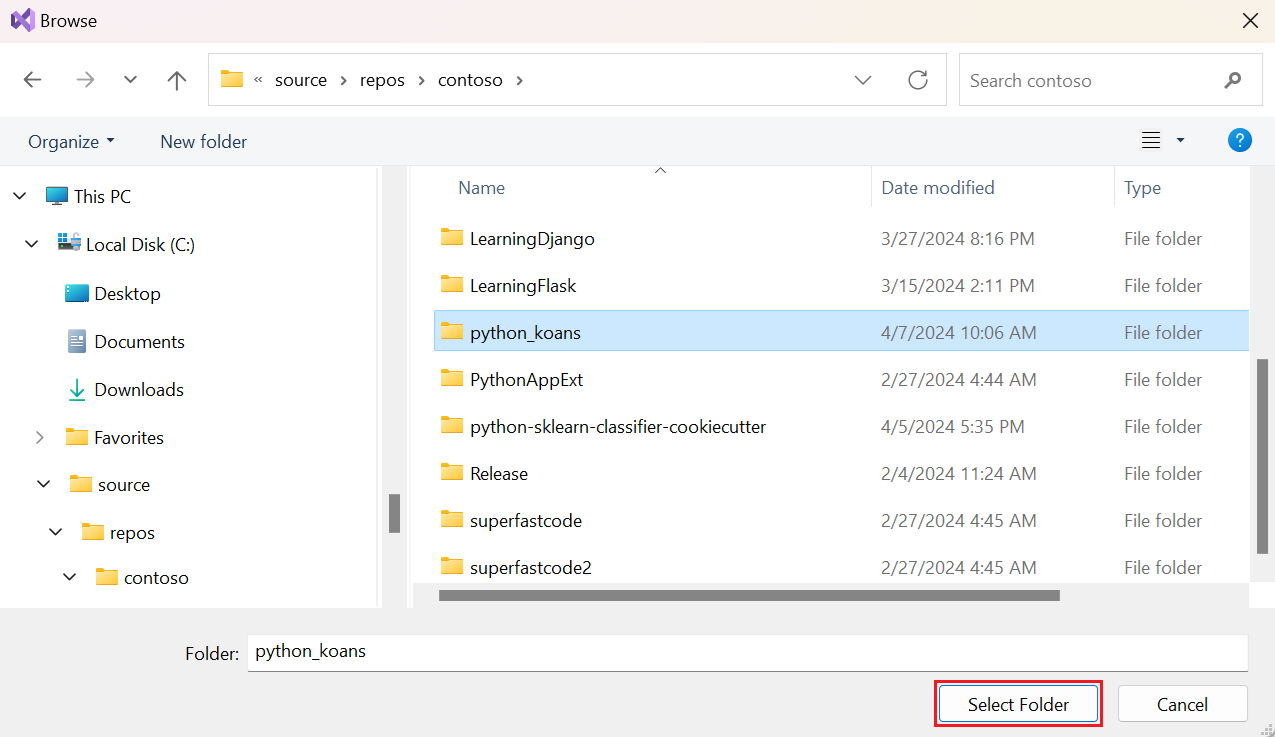
Vaya a la carpeta que contiene el código de Python y elija Seleccionar carpeta:

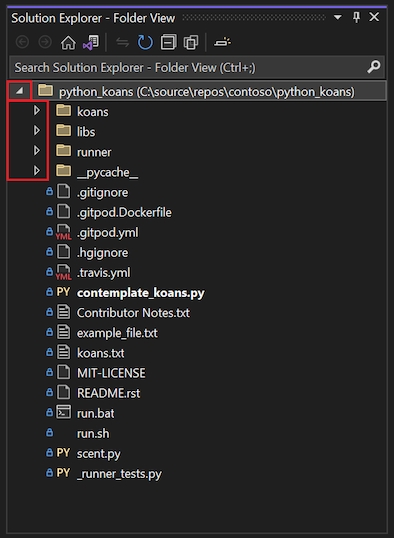
Visual Studio muestra los archivos en el Explorador de soluciones en la vista carpeta. Puede expandir y contraer una carpeta mediante la flecha situada a la izquierda del nombre de la carpeta:

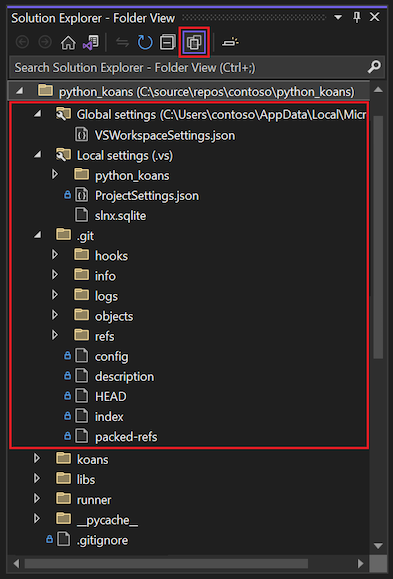
Al abrir una carpeta de Python, Visual Studio crea varias carpetas ocultas para administrar la configuración relacionada con el programa. Para ver estas carpetas (y cualquier otro archivo y carpetas ocultos, como la carpeta .git ), seleccione la opción de barra de herramientas Mostrar todos los archivos :



Ejecución del programa
Después de abrir el código de Python existente en Visual Studio, puede ejecutar el programa. Para ejecutar el código, debe identificar el archivo de inicio (elemento de inicio) o el archivo de programa principal de Visual Studio para ejecutar el programa. En este ejemplo, el archivo de inicio es contemplate-koans.py.
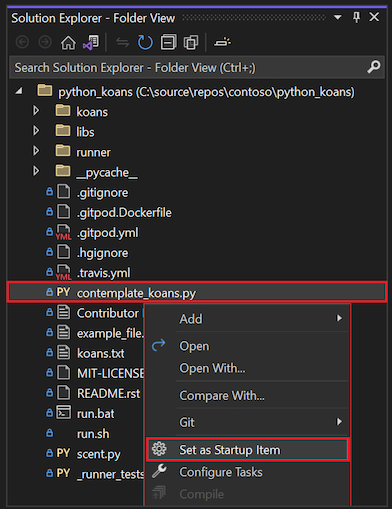
En el Explorador de soluciones, haga clic con el botón derecho en el archivo contemplate-koans.py y seleccione Establecer como elemento de inicio:

Importante
Si el elemento de inicio no se encuentra en la raíz de la carpeta que abrió, también debe agregar una línea al archivo JSON de configuración de inicio, tal como se describe en Establecer directorio de trabajo.
Para ejecutar el código, seleccione Depurar>Iniciar sin depurar o use el método abreviado de teclado Ctrl+F5. También puede seleccionar la flecha de reproducción sólida junto al nombre del elemento de inicio en la barra de herramientas de Visual Studio. Esta opción ejecuta el código en el depurador de Visual Studio.
Para todos estos métodos de inicio, Visual Studio detecta que el elemento de inicio es un archivo de Python y ejecuta automáticamente el código en el entorno de Python predeterminado. El entorno actual se muestra a la derecha del nombre del elemento de inicio en la barra de herramientas. En el ejemplo siguiente, el entorno actual es Python 3.11 (64 bits):

Si no ve el entorno de Python actual en la barra de herramientas, seleccione Ver> otrosentornos de Python de>.
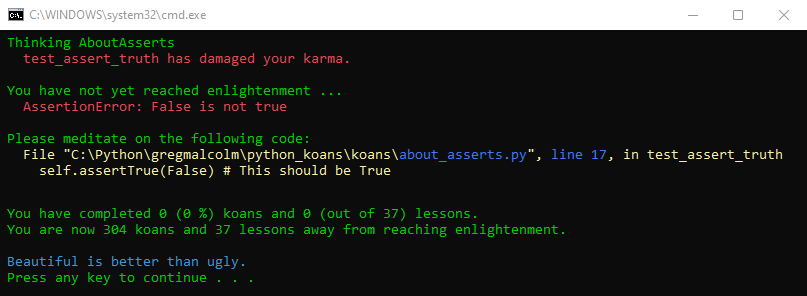
Cuando se ejecuta el programa, Visual Studio abre una ventana de comandos para mostrar la salida del programa:
Nota:
Si ejecuta el
python-koansprograma con depuración, debe cambiar los valores del código para que el programa complete la ejecución.Puede ejecutar el código en un entorno de Python diferente:
Expanda la lista desplegable Entorno de Python actual en la barra de herramientas de Visual Studio y seleccione el entorno deseado.
Reinicie el programa.
Cuando esté listo para cerrar la carpeta de código en Visual Studio, seleccione Archivo>Cerrar carpeta.

Establecimiento del directorio de trabajo
De forma predeterminada, Visual Studio ejecuta un proyecto de Python abierto como una carpeta en la raíz de esa misma carpeta. Sin embargo, el código del proyecto podría esperar que Python se ejecute en una subcarpeta. Cuando el código espera encontrar archivos en diferentes ubicaciones que la configuración predeterminada reconocida por Visual Studio, puede experimentar errores al intentar ejecutar el código.
Supongamos que abre la carpeta raíz del python_koans repositorio y ve una subcarpeta denominada python3 que contiene un archivo de Python denominado contemplate-koans.py. Decide establecer el archivo python3/contemplate-koans.py como archivo de inicio. Al ejecutar el código, verá un error que indica que no se encuentra un archivo denominado koans.txt . El error se produce porque el archivo contemplate-koans.py espera que Python se ejecute en la carpeta python3 en lugar de en la raíz del repositorio.
En tales casos, también debe agregar una línea al archivo JSON de configuración de inicio para especificar el directorio de trabajo:
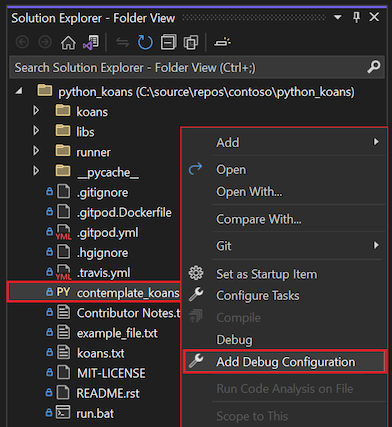
En el Explorador de soluciones, haga clic con el botón derecho en el archivo de inicio de Python (.py) y seleccione Agregar configuración de depuración:

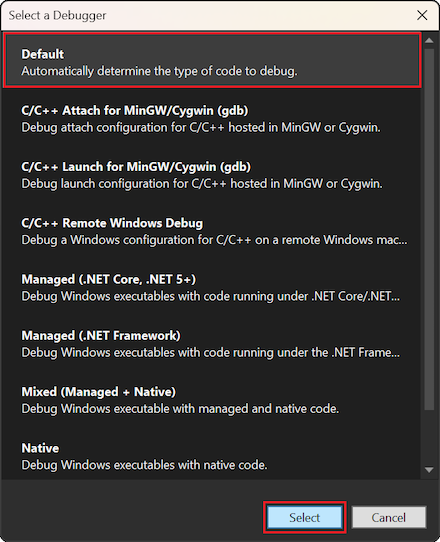
En el cuadro de diálogo Seleccionar depurador , seleccione la opción Predeterminado de la lista y, a continuación, elija Seleccionar:
Nota:
Si no ve Predeterminado como opción, asegúrese de elegir un archivo .py de Python al seleccionar el comando Agregar configuración de depuración . Visual Studio usa el tipo de archivo para determinar qué opciones del depurador se van a mostrar.
Visual Studio abre un archivo denominado launch.vs.json, que se encuentra en la carpeta .vs oculta. En este archivo se describe el contexto de depuración del proyecto. Para especificar un directorio de trabajo, agregue un valor para la
"workingDirectory"propiedad . En elpython-koansejemplo, puede agregar la propiedad y el valor :"workingDirectory": "python3"{ "version": "0.2.1", "defaults": {}, "configurations": [ { "type": "python", "interpreter": "(default)", "interpreterArguments": "", "scriptArguments": "", "env": {}, "nativeDebug": false, "webBrowserUrl": "", "project": "contemplate_koans.py", "projectTarget": "", "name": "contemplate_koans.py", "workingDirectory": "python3" } ] }Guarde los cambios en el archivo launch.vs.json .
Vuelva a ejecutar el programa. La ejecución del código debe ejecutarse ahora en la carpeta especificada.

