Nota
El acceso a esta página requiere autorización. Puede intentar iniciar sesión o cambiar directorios.
El acceso a esta página requiere autorización. Puede intentar cambiar los directorios.
La primera vez que enciendas Windows 365 Link, se te guiará a través de la configuración del dispositivo y el inicio de sesión con una cuenta de usuario profesional o educativa.
Requisitos
- Una red disponible.
- Una cuenta profesional o educativa.
- Un PC en la nube Windows 365.
Configurar por primera vez
Sigue estos pasos para configurar el nuevo dispositivo:
- Conecte un monitor, un teclado USB y un mouse USB (recomendado) al dispositivo.
- Conecte el adaptador de alimentación a la toma de corriente y, a continuación, a una toma de corriente.
- Encienda el dispositivo.
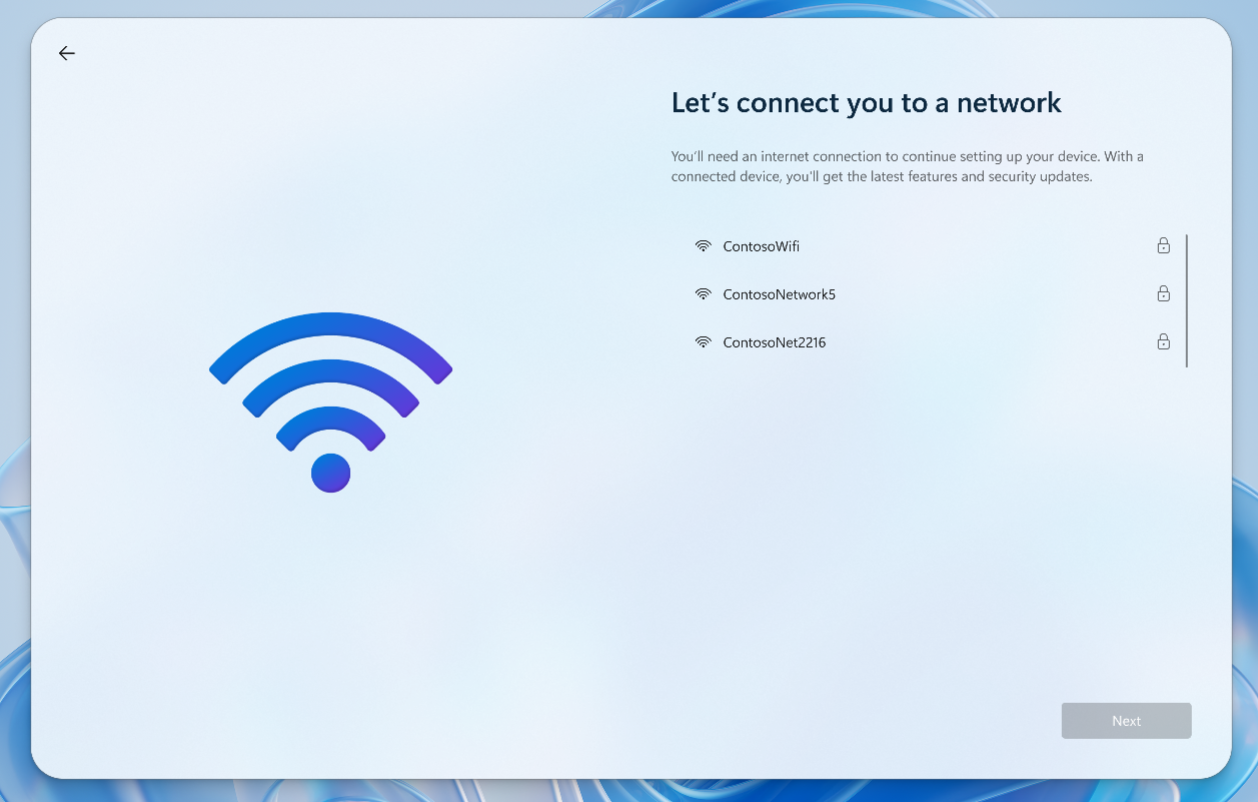
- En la página Vamos a conectarte a una red , selecciona una red >Siguiente.
- Acepte el CLUF.
- En la página Vamos a configurar las cosas para su trabajo o escuela, escriba su correo > electrónico profesional o educativo. Siguiente
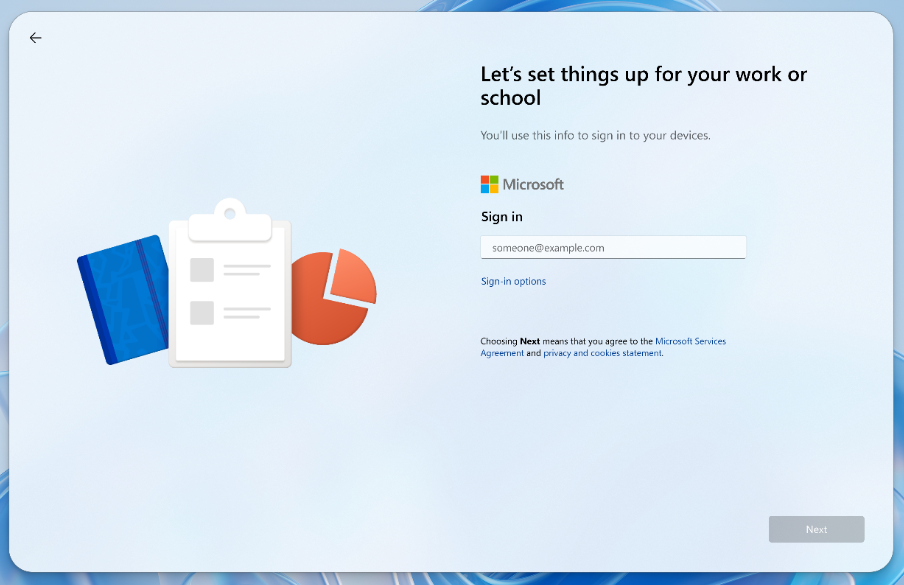
- Autentique su cuenta como se le solicita. Su organización definió el método de autenticación (clave de seguridad FIDO2, clave de paso (FIDO2), aplicación Microsoft Authenticator, etc.).
- Estás conectado a tu PC en la nube con todo el contexto y las aplicaciones justo donde los dejaste.
Puede ajustar la configuración adicional antes de iniciar sesión mediante la configuración rápida de la esquina inferior derecha.
Cuando inicia sesión por primera vez, Windows 365 Link se une automáticamente a Microsoft Entra ID e inscribe el dispositivo en el inquilino de Microsoft Intune asociado a la cuenta usada para iniciar sesión. Los administradores de su organización usan Intune para administrar tanto las máquinas virtuales como los dispositivos de hardware, incluido Windows 365 Link.
Pasos siguientes
Use la configuración rápida para ver y administrar monitores, idiomas, conexiones de red y mucho más.