Nota
El acceso a esta página requiere autorización. Puede intentar iniciar sesión o cambiar directorios.
El acceso a esta página requiere autorización. Puede intentar cambiar los directorios.
En este inicio rápido, pasará de una carpeta vacía a una aplicación de Windows publicada mediante la asistencia de IA en todo el proceso. No se requiere Visual Studio.
Note
¿Prefiere trabajar en Visual Studio? Consulte Configurar GitHub Copilot para el desarrollo de Windows. En este inicio rápido se usa VS Code y la CLI de winapp.
- Instalar las herramientas necesarias (~5 minutos)
- Generar la estructura de una aplicación WinUI desde la línea de comandos
- Uso del
winui-devagente de IA para agregar características - Empaquetar y publicar en el Microsoft Store
Tiempo de finalización: aproximadamente 30 minutos
Costo: gratis (GitHub Copilot nivel gratis es suficiente)
Prerequisites
Instale las siguientes herramientas antes de empezar. Todos son gratuitos.
1. Visual Studio Code
winget install Microsoft.VisualStudioCode
2. .NET SDK 10 o posterior
winget install Microsoft.DotNet.SDK.10
3. CLI de desarrollo de Aplicación de Windows (CLI de winapp)
winget install Microsoft.winappcli --source winget
4. Plantillas de dotnet new de WinUI
dotnet new install Microsoft.WindowsAppSDK.WinUI.CSharp.Templates
5. GitHub CLI (necesaria para gh copilot los comandos, necesita una suscripción GitHub Copilot, nivel gratis disponible)
winget install GitHub.cli
Importante
Cierre y vuelva a abrir el terminal una vez completada la instalación. El gh comando no estará disponible hasta que una nueva sesión de shell recoja la ruta de acceso actualizada.
gh auth login
6. plugin del agente WinUI para GitHub Copilot
gh copilot plugin install winui@awesome-copilot
7. Extensión winApp para VS Code
code --install-extension microsoft-winappcli.winapp
O busque WinApp en el panel Extensiones (Ctrl+Mayús+X). Consulte Herramientas de VS Code para obtener una referencia completa de comandos.
Comprueba la configuración
winapp --version
Paso 1: Crear una nueva aplicación WinUI
Crear una nueva carpeta y generar la estructura de una aplicación WinUI con diseño NavigationView:
mkdir MyFirstApp
cd MyFirstApp
dotnet new winui-navview
Paso 2: Ejecución de la aplicación
Compile y ejecute la aplicación para confirmar que todo funciona antes de empezar a agregar características:
dotnet run
La aplicación se inicia como un paquete de diseño flexible; no es necesario instalar MSIX. Debería ver una aplicación winUI 3 con una vista de navegación que contiene páginas Inicio, Acerca y Configuración:
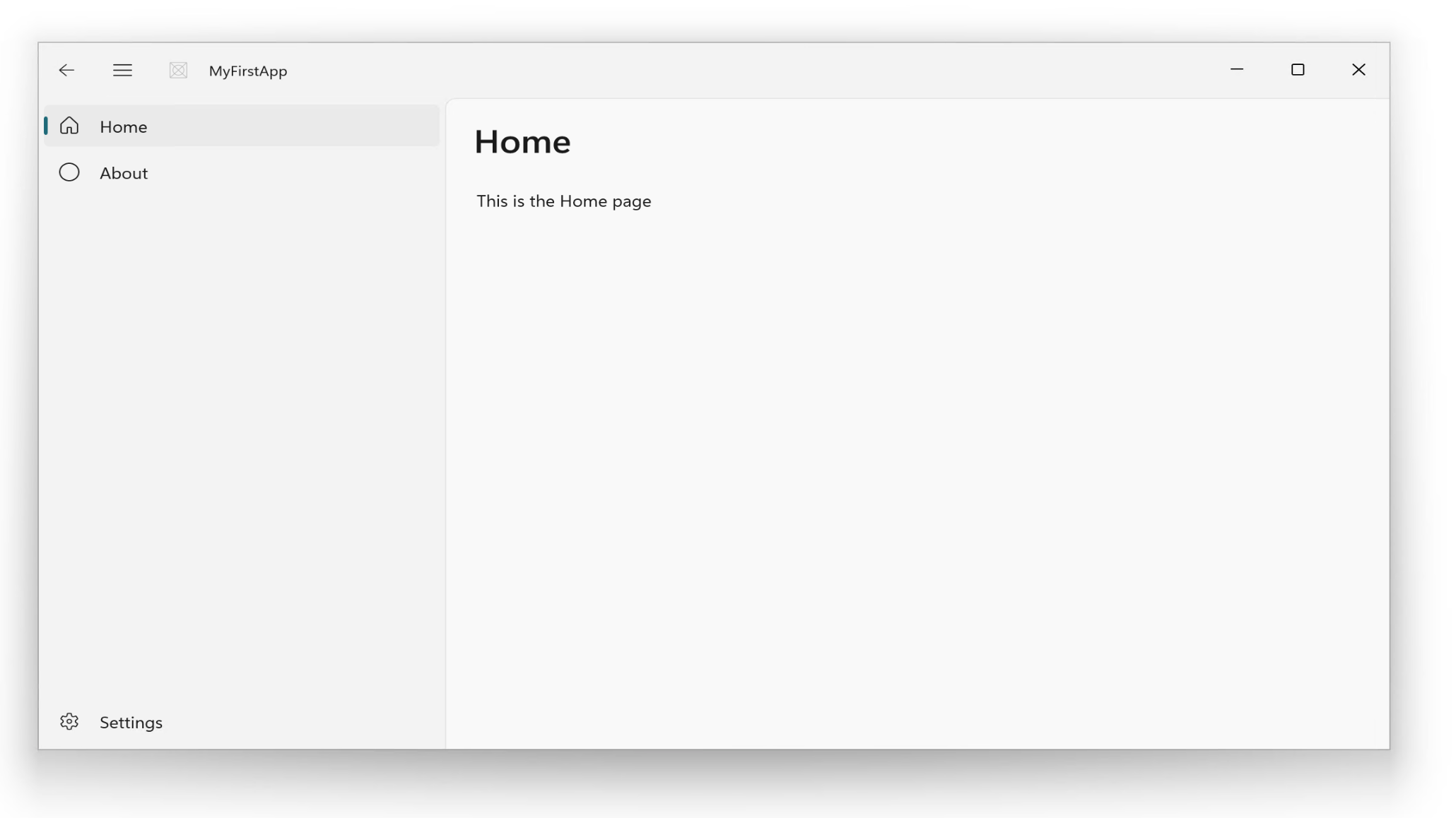
Una vez que se inicia correctamente, abra el proyecto en VS Code:
code .
Note
No presione F5 antes del primer dotnet run correcto. El depurador de VS Code busca un .exe que aún no existe. Después de que dotnet run se complete correctamente, F5 y el botón Ejecutar del panel de la extensión WinApp funcionan con normalidad.
Paso 3: Uso del agente de IA para agregar una característica
En VS Code, abra gitHub Copilot Chat (Ctrl+Alt+I), cambie al modo Agent y seleccione el agente winui-dev. Escriba una solicitud como:
Add a settings page to my WinUI NavigationView app with a toggle for dark mode
El agente genera el código, crea los archivos necesarios y actualiza la estructura de navegación. Revise los cambios y compruebe el resultado:
dotnet run
Vaya a la página Configuración de la aplicación en ejecución para confirmar que la característica se agregó correctamente.
Tip
¿Desea automatizar la comprobación de la interfaz de usuario? Consulte Probar aplicaciones WinUI para conocer los comandos winapp ui que inspeccionan, buscan y capturan pantallas del árbol de interfaz de usuario de su aplicación, útiles para las canalizaciones de CI.
Paso 4: Empaquetar la aplicación
Publique la aplicación en una carpeta y, a continuación, empaquetela como instalador de MSIX.
Importante
El paso de empaquetado instala un certificado en el almacén raíz de confianza de la máquina y requiere un terminal con privilegios elevados (administrador). Haga clic con el botón derecho en PowerShell o Terminal Windows y seleccione Ejecutar como administrador y, a continuación, vuelva a la carpeta del proyecto.
dotnet publish -o ./publish
winapp pack ./publish --generate-cert --install-cert
--generate-cert --install-cert crea e instala un certificado de desarrollo local para poder instalar y probar el paquete. No distribuya paquetes firmados con este certificado.
No necesita su propio certificado de firma de código para publicar en Microsoft Store, ya que Microsoft Store firma el paquete. Antes de enviar, asegúrese de que la identidad del paquete en el manifiesto coincide con la identidad de la aplicación en el Centro de partners. Trabaje con la lista de comprobación de preparación de la Tienda para detectar problemas comunes de carga y certificación.
Paso 5: Publicar en el Microsoft Store
La publicación tiene dos partes: una configuración única en Partner Center y, a continuación, envíos de línea de comandos para actualizaciones.
Configure la cuenta de desarrollador. El registro y la verificación pueden tardar varios días, por lo que empieza con antelación, a ser posible antes de comenzar esta guía de inicio rápido.
Realice su primer envío en el Centro de partners.Reserve el nombre de la aplicación y complete el primer envío de la aplicación en el Centro de partners. Consulte Crear un envío de aplicación. Las aplicaciones de escritorio empaquetadas, incluidas las aplicaciones WinUI 3, necesitan una URL de directiva de privacidad en el envío.
Envíe actualizaciones desde la línea de comandos. Una vez publicada la aplicación, puedes enviar paquetes actualizados:
winapp store publish ./*.msix --appId <your-app-id>
Note
La publicación requiere una cuenta de Partner Center. La certificación de aplicaciones normalmente tarda entre 1 y 3 días laborables.
Antes de usar winapp store para las actualizaciones:
-
winapp storeejecuta la CLI para desarrolladores de Microsoft Store, que no puede realizar el primer envío de su aplicación. Complete el primer envío en Partner Center. - Su cuenta de Centro de socios debe tener un inquilino de Microsoft Entra ID asociado, y debe iniciar sesión en la CLI con sus credenciales de Microsoft Entra ID, no con una cuenta personal de Microsoft. Consulte los requisitos previos de la CLI para desarrolladores de Microsoft Store.
- Actualmente solo se admiten actualizaciones a través de la CLI para productos gratuitos.
Pasos siguientes
Ha creado y publicado una aplicación de Windows con solo herramientas gratuitas y asistencia de inteligencia artificial. Aquí es donde debes ir a continuación:
- Profundizar más en la inteligencia artificial: complemento del agente de WinUI : aprende todas las 7 aptitudes y cuándo usar cada una.
- Usa VS Code al máximo: herramientas de VS Code : ejecutar, depurar, empaquetar y firmar sin el terminal
- ¿Tienes una aplicación existente?: Migración desde WPF o migración desde UWP con ayuda de IA
- Escribe mejores pruebas: pruebas asistidas por IA — generación y automatización de pruebas de IU
- Comprender los riesgos: Seguridad e inteligencia artificial responsable — qué revisar antes de enviar código generado por IA
Colaborar con nosotros en GitHub
El origen de este contenido se puede encontrar en GitHub, donde también puede crear y revisar problemas y solicitudes de incorporación de cambios. Para más información, consulte nuestra guía para colaboradores.

Windows developer