Nota
El acceso a esta página requiere autorización. Puede intentar iniciar sesión o cambiar directorios.
El acceso a esta página requiere autorización. Puede intentar cambiar los directorios.
El interruptor de palanca representa un conmutador físico que permite a los usuarios encender o apagar cosas, como un interruptor de luz. Usa los controles de interruptor de palanca para presentar a los usuarios dos opciones mutuamente excluyentes (como activar/desactivar). Al elegir una opción, se produce un resultado inmediato.
Para crear un control de interruptor de palanca, usa la clase ToggleSwitch.
¿Es este el control adecuado?
Usa un interruptor de palanca para las operaciones binarias que surtan efecto inmediatamente después de que el usuario voltee el interruptor de palanca.
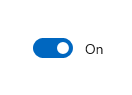
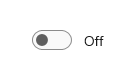
Piensa en el interruptor de palanca como un interruptor físico de encendido para un dispositivo: puedes activarlo o desactivarlo cuando quieras habilitar o deshabilitar la acción que lleva a cabo el dispositivo.
Para que el interruptor de palanca sea sencillo de comprender, etiquétalo con una o dos palabras, preferiblemente sustantivos, que describan la funcionalidad que controla. Por ejemplo, "Wi-Fi" o "Luces de cocina".
Selección entre interruptor de palanca y casilla de verificación
Para algunas acciones, puede ser útil un interruptor de palanca o una casilla de verificación. Para decidir qué control funcionaría mejor, siga estas sugerencias:
Usa un interruptor de palanca para la configuración binaria cuando los cambios entren en vigor inmediatamente después de que el usuario los cambie.
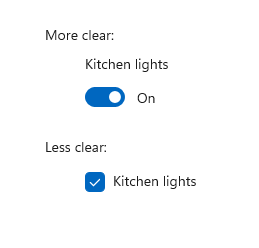
En este ejemplo, está claro con el interruptor de palanca que las luces de cocina están encendidas. Pero con la casilla de verificación, el usuario debe pensar en si las luces están encendidas ahora o si debe marcar la casilla para encender las luces.
Usa casillas para los elementos opcionales (deseables).
Use una casilla cuando el usuario tenga que realizar pasos adicionales para que los cambios sean efectivos. Por ejemplo, si el usuario debe hacer clic en un botón "enviar" o "siguiente" para aplicar cambios, use una casilla.
Usa casillas cuando el usuario pueda seleccionar varios elementos que estén relacionados con un único valor o característica.
Recommendations
- Usa las etiquetas predeterminadas On y Off cuando sea posible; reemplázalas solo cuando sea necesario para que el interruptor tenga sentido. Si las reemplazas, usa una sola palabra que describa con mayor precisión el interruptor. En general, si las palabras "Encendido" y "Apagado" no describen la acción vinculada a un interruptor de alternancia, probablemente necesites un control diferente.
- Evite reemplazar las etiquetas Activado y Desactivado a menos que deba; se adhiere a las etiquetas predeterminadas a menos que la situación llame a las personalizadas.
Crear un interruptor de palanca
- APIs importantes: clase ToggleSwitch, propiedad IsOn, evento Toggled

La aplicación Galería de WinUI 3 incluye ejemplos interactivos de características y controles winUI. Obtenga la aplicación del Microsoft Store o examine el código fuente en GitHub.
Aquí se muestra cómo crear un conmutador de alternancia simple. Este XAML crea el interruptor de alternancia mostrado anteriormente.
<ToggleSwitch x:Name="lightToggle" Header="Kitchen Lights"/>
Aquí se muestra cómo crear el mismo interruptor en código.
ToggleSwitch lightToggle = new ToggleSwitch();
lightToggle.Header = "Kitchen Lights";

// Add the toggle switch to a parent container in the visual tree.
stackPanel1.Children.Add(lightToggle);
Ison
El conmutador puede estar activado o desactivado. Usa la propiedad IsOn para determinar el estado del interruptor. Cuando el interruptor se usa para controlar el estado de otra propiedad binaria, puede usar una vinculación tal como se muestra aquí.
<StackPanel Orientation="Horizontal">
    <ToggleSwitch x:Name="ToggleSwitch1" IsOn="True"/>
    <ProgressRing IsActive="{x:Bind ToggleSwitch1.IsOn, Mode=OneWay}"
                  Width="130"/>
</StackPanel>
Toggled (Activado)
En otros casos, puedes controlar el evento Toggled para responder a cambios en el estado.
En este ejemplo se muestra cómo agregar un controlador de eventos toggled en XAML y en el código. El evento Toggled se controla para activar o desactivar un anillo de progreso y cambiar su visibilidad.
<ToggleSwitch x:Name="toggleSwitch1" IsOn="True"
              Toggled="ToggleSwitch_Toggled"/>
Aquí se muestra cómo crear el mismo interruptor en código.
// Create a new toggle switch and add a Toggled event handler.
ToggleSwitch toggleSwitch1 = new ToggleSwitch();
toggleSwitch1.Toggled += ToggleSwitch_Toggled;

// Add the toggle switch to a parent container in the visual tree.
stackPanel1.Children.Add(toggleSwitch1);
Este es el controlador para el evento Toggled.
private void ToggleSwitch_Toggled(object sender, RoutedEventArgs e)
{
    ToggleSwitch toggleSwitch = sender as ToggleSwitch;
    if (toggleSwitch != null)
    {
        if (toggleSwitch.IsOn == true)
        {
            progress1.IsActive = true;
            progress1.Visibility = Visibility.Visible;
        }
        else
        {
            progress1.IsActive = false;
            progress1.Visibility = Visibility.Collapsed;
        }
    }
}
Etiquetas activadas o desactivadas
De forma predeterminada, el interruptor incluye las etiquetas 'Activado' y 'Desactivado', que se localizan automáticamente. Puedes reemplazar estas etiquetas si configuras las propiedades OnContent y OffContent.
En este ejemplo se reemplazan las etiquetas On/Off por mostrar u ocultar etiquetas.
<ToggleSwitch x:Name="imageToggle" Header="Show images"
              OffContent="Show" OnContent="Hide"
              Toggled="ToggleSwitch_Toggled"/>
También puedes usar contenido más complejo si configuras las propiedades OnContentTemplate y OffContentTemplate.
Artículos relacionados
Colaborar con nosotros en GitHub
El origen de este contenido se puede encontrar en GitHub, donde también puede crear y revisar problemas y solicitudes de incorporación de cambios. Para más información, consulte nuestra guía para colaboradores.

Windows developer