Nota
El acceso a esta página requiere autorización. Puede intentar iniciar sesión o cambiar directorios.
El acceso a esta página requiere autorización. Puede intentar cambiar los directorios.
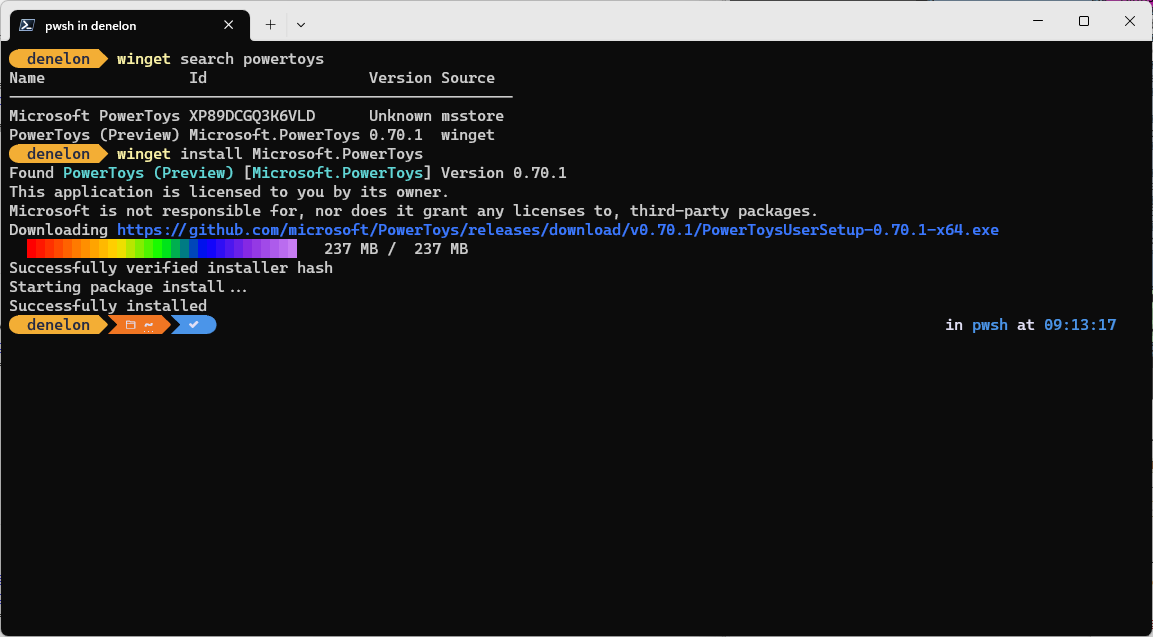
El install comando de winget instala la aplicación especificada. Utilice el comando search para identificar la aplicación que desea install. Use el show comando para ver detalles sobre la aplicación y el instalador seleccionado por WinGet para el sistema.
El install comando requiere que especifique la cadena exacta en install. Si hay alguna ambigüedad, se le pedirá que filtre aún más el install comando a una aplicación exacta.
Uso
winget install [[-q] <query> ...] [<options>]
Alias
Los alias siguientes están disponibles para este comando:
add
Argumentos
Están disponibles los siguientes argumentos.
| Argumento | Descripción |
|---|---|
-q, --query |
Consulta usada para buscar una aplicación. |
Nota
El argumento de consulta es posicional. De forma predeterminada, winget realiza una coincidencia de subcadena sin distinción entre mayúsculas y minúsculas con el nombre del paquete, el identificador y el moniker. No se admite la sintaxis de caracteres comodín. Use -e, --exact para exigir una coincidencia exacta (distinguiendo entre mayúsculas y minúsculas). Use --id, --nameo --moniker para restringir qué campo se busca.
Opciones
Las opciones le permiten personalizar la install experiencia para satisfacer sus necesidades.
| Opción | Descripción |
|---|---|
-m, --manifest |
Debe ir seguido de la ruta de acceso al archivo de manifiesto (YAML). Puede usar el manifiesto para ejecutar la install experiencia desde un archivo YAML local. |
--id |
Limita install al identificador de la aplicación. |
--name |
Limita la búsqueda al nombre de la aplicación. |
--moniker |
Limita la búsqueda al moniker que se muestra para la aplicación. |
-v, --version |
Permite especificar una versión exacta en install. Si no se especifica, latest será install la aplicación con la versión más alta. |
-s, --source |
Restringe la búsqueda al nombre de origen proporcionado. Debe ir seguido del nombre de origen. |
--scope |
Permite especificar si el instalador debe tener como destino el ámbito de usuario o máquina. Consulte los problemas conocidos relacionados con el ámbito de instalación del paquete. |
-a, --architecture |
Seleccione la arquitectura en install. |
--installer-type |
Seleccione el tipo de instalador en install. Consulte los tipos de instalador admitidos para el cliente WinGet. |
-e, --exact |
Usa la cadena exacta en la consulta, incluso distingue mayúsculas y minúsculas. No usará el comportamiento predeterminado de una subcadena. |
-i, --interactive |
Ejecuta el instalador en modo interactivo. La experiencia predeterminada muestra el progreso del instalador. |
-h, --silent |
Ejecuta el instalador en modo silencioso. Suprime toda la interfaz de usuario. La experiencia predeterminada muestra el progreso del instalador. |
--locale |
Especifica la configuración regional que se va a usar (formato BCP47). |
-o, --log |
Dirige el registro a un archivo de registro. Tienes que indicar una ruta de acceso a un archivo al que tengas derechos de escritura. |
--custom |
Argumentos que se pasarán al instalador además de los predeterminados. |
--override |
Cadena que se pasará directamente al instalador. |
-l, --location |
Ubicación a install a (si es compatible). |
--ignore-security-hash |
Ignora el fallo de comprobación hash del instalador. No se recomienda. |
--allow-reboot |
Permite un reinicio si procede. |
--skip-dependencies |
Omite el procesamiento de dependencias del paquete y las características de Windows. |
--ignore-local-archive-malware-scan |
Ignora el análisis de malware realizado como parte de la instalación de un paquete de tipo archivo desde el manifiesto local. |
--dependency-source |
Busque las dependencias del paquete mediante el origen especificado. |
--accept-package-agreements |
Acepta cualquier contrato de licencia o EULA presentados por el instalador del paquete, suprimiendo el mensaje interactivo. Esto solo se aplica a los términos de licencia propios del paquete; no afecta a los componentes opcionales ni al software agrupado ofrecido por el instalador. Para un elemento completamente no interactivo install, combínelo con --silent (-h). |
--no-upgrade |
Omite la actualización si ya existe una versión instalada. |
--header |
Cabecera HTTP opcional de origen de REST de Windows-Package-Manager. |
--authentication-mode |
Especifique la preferencia de ventana de autenticación (silenciosa, PreferenciaSilenciosa o interactiva). |
--authentication-account |
Especifique la cuenta que se utilizará para la autenticación. |
--accept-source-agreements |
Acepta el contrato de licencia para el origen (repositorio) de WinGet y suprime el aviso interactivo. Esto es independiente de cualquier licencia de paquete: abarca los términos de uso para el propio origen, como el winget repositorio de la comunidad. |
-r, --rename |
Valor para cambiar el nombre del archivo ejecutable (portable). |
--uninstall-previous |
Desinstale la versión anterior del paquete durante la actualización. |
--force |
Ejecute directamente el comando y continúe con incidencias no relacionadas con la seguridad. |
-?, --help |
Obtiene ayuda adicional sobre este comando. |
--wait |
Pide al usuario que presione cualquier tecla antes de salir. |
--logs, --open-logs |
Abre la ubicación predeterminada de los registros. |
--verbose, --verbose-logs |
Se usa para invalidar la configuración de registro y crear un registro detallado. |
--nowarn, --ignore-warnings |
Suprime las salidas de advertencia. |
--disable-interactivity |
Deshabilita los mensajes interactivos. |
--proxy |
Establezca un proxy que se usará para esta ejecución. |
--no-proxy |
Deshabilite el uso de proxy para esta ejecución. |
Consultas de ejemplo
En el ejemplo siguiente se instala una versión específica de una aplicación.
winget install powertoys --version 0.91.1
En el ejemplo siguiente se instala una aplicación a partir de su identificador.
winget install --id Microsoft.PowerToys
En el ejemplo siguiente se instala una aplicación por su versión e identificador.
winget install --id Microsoft.PowerToys --version 0.91.1
Instalación de varios paquetes
Puede install incluir varios paquetes en un solo comando enumerando sus identificadores separados por espacios.
winget install Microsoft.VisualStudioCode Microsoft.PowerShell Git.Git
WinGet instala cada paquete en secuencia. Esto resulta útil para configurar rápidamente una nueva máquina o compartir un conjunto de herramientas con un compañero.
Sugerencia
Para conjuntos de paquetes más grandes, considere usar winget export e winget import para guardar y restaurar una lista completa de paquetes, o winget configureinstall paquetes junto con otra configuración del equipo en un único archivo.
Desambiguar los resultados
Si la consulta proporcionada a WinGet no da lugar a una sola aplicación, WinGet mostrará los resultados de la búsqueda. Esto le proporcionará los datos adicionales necesarios para refinar la búsqueda de un install correcto.
La mejor manera de limitar la selección a solo un archivo es usar el id. de la aplicación combinado con la opción de consulta exacta. Por ejemplo:
winget install --id Git.Git -e
Si se configuran varios orígenes, es posible tener entradas duplicadas. Es necesario especificar un origen para eliminar aún más la ambigüedad.
winget install --id Git.Git -e --source winget
El origen msstore usa identificadores únicos como "Id" para los paquetes. No requieren la opción de consulta exacta . Por ejemplo:
winget install XP9KHM4BK9FZ7Q -s msstore
Local install
La opción manifiesto le permite install una aplicación al pasar un archivo YAML directamente al cliente. Si se trata de un manifiesto de varios archivos, se debe usar el directorio que contiene los archivos. La opción manifest tiene el siguiente uso.
Uso: winget install --manifest \<path>
| Opción | Descripción |
|---|---|
-m, --manifest |
La ruta a los manifiestos de la aplicación para install. |
La instalación de paquetes desde archivos de manifiesto locales puede tener riesgos. Como medida de precaución adicional, esta característica debe habilitarla un administrador. Para habilitar esta característica ejecute winget settings --enable LocalManifestFiles. Para deshabilitar esta característica ejecute winget settings --disable LocalManifestFiles.
Archivos de registro
Los archivos de registro de WinGet a menos que se redirijan, se ubicarán en la carpeta siguiente: \%LOCALAPPDATA%\\Packages\\Microsoft.DesktopAppInstaller_8wekyb3d8bbwe\\LocalState\\DiagOutputDir\\*.log
Contratos de licencia
Algunas aplicaciones requerirán al instalarlas que el usuario acepte la licencia u otros contratos antes de la instalación. Cuando esto sucede, el Administrador de paquetes de Windows solicitará al usuario que acepte los contratos. Si el usuario no los acepta, la aplicación no se install.
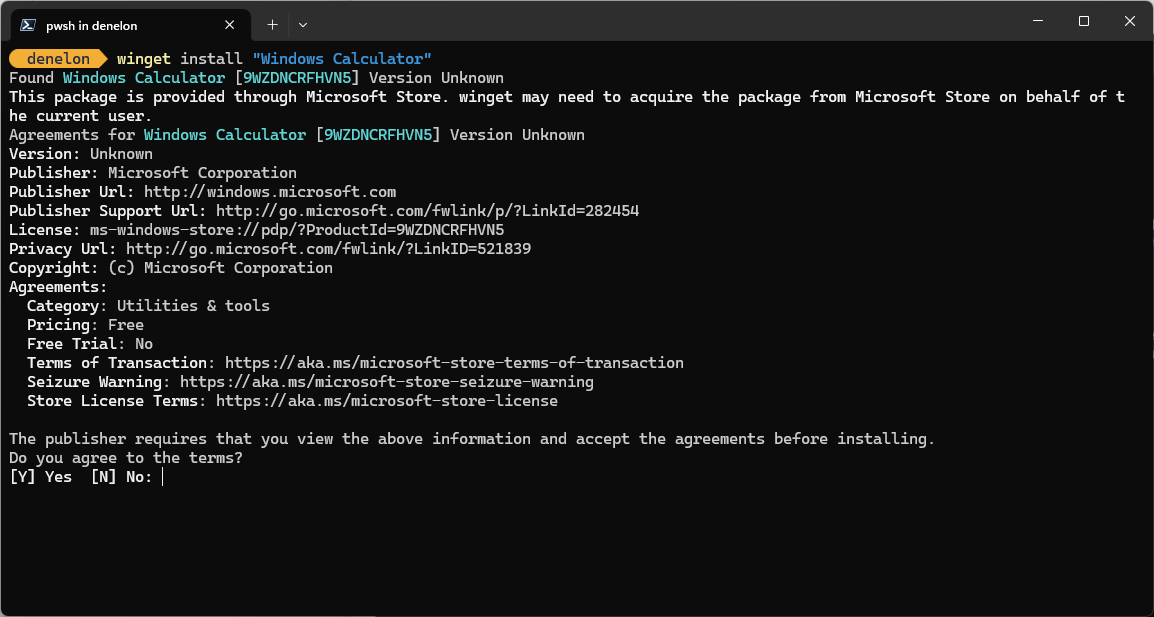
Desde la línea de comandos, puede aceptar automáticamente los contratos pasando la siguiente opción --accept-package-agreements en la línea de comandos. Esto puede ser beneficioso al crear scripts del Administrador de paquetes de Windows.
Temas relacionados
Colaborar con nosotros en GitHub
El origen de este contenido se puede encontrar en GitHub, donde también puede crear y revisar problemas y solicitudes de incorporación de cambios. Para más información, consulte nuestra guía para colaboradores.

Windows developer