Nota
El acceso a esta página requiere autorización. Puede intentar iniciar sesión o cambiar directorios.
El acceso a esta página requiere autorización. Puede intentar cambiar los directorios.
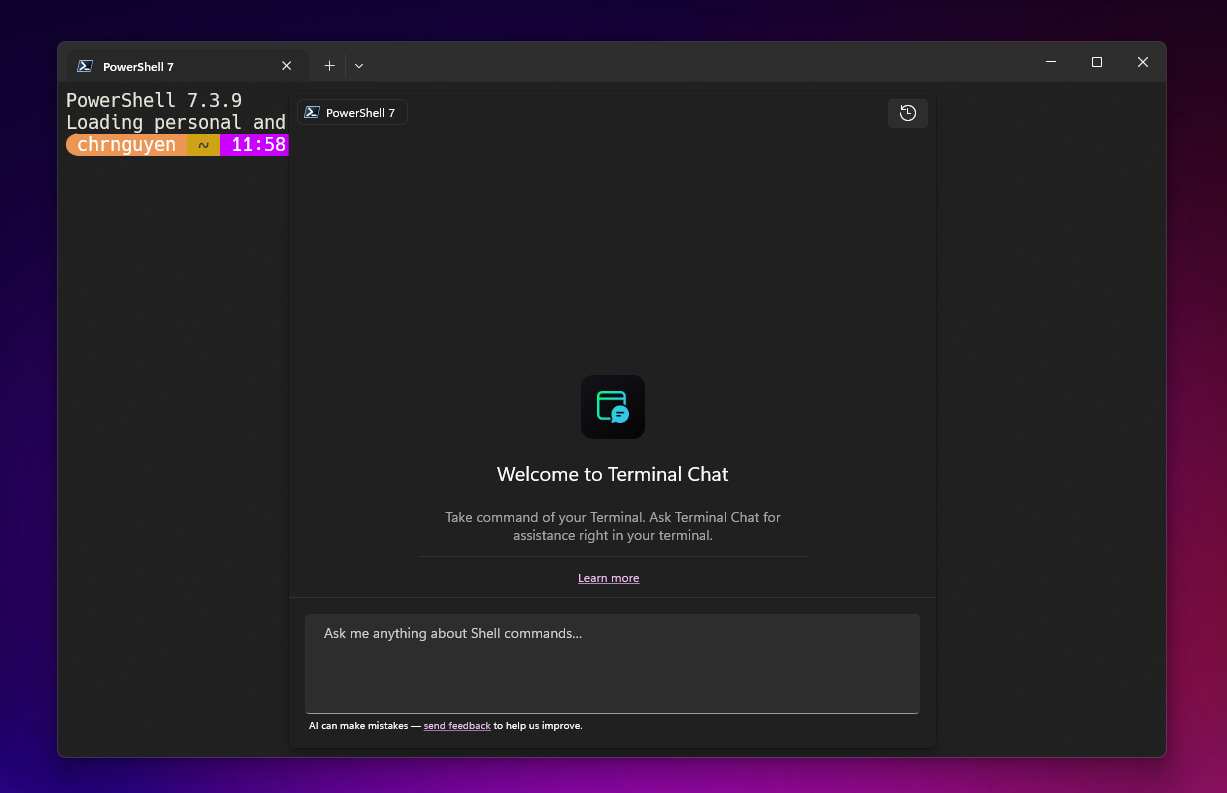
Terminal Chat es una característica experimental que integra Terminal Canary de Windows con su servicio de INTELIGENCIA ARTIFICIAL preferido.
Al conectar Terminal Chat al proveedor de servicios de inteligencia artificial (GitHub Copilot, Azure OpenAI o OpenAI), puede formular preguntas específicas sobre el shell que esté utilizando (PowerShell, CMD, WSL Ubuntu, Azure Cloud Shell y más) sin salir del contexto del terminal.
El chat de terminal puede:
- Proporcionar sintaxis y descripciones de comandos
- Explicar los mensajes de error de la línea de comandos
- Envío de sugerencias de código a editores de texto de línea de comandos
Terminal Chat no incluye su propio modelo de lenguaje grande. Por ahora, esta característica experimental solo está disponible en Windows Terminal Canary y admite GitHub Copilot, Azure OpenAI Service y OpenAI.
El chat de terminal solo se comunica con el servicio de IA seleccionado al escribir un mensaje en el chat. El historial de chat y el nombre del shell activo del usuario también se anexan al mensaje que se envía al servicio de IA. Terminal Windows no guarda el historial de chat después de que finalice la sesión de terminal.
Requisitos previos
Esta característica experimental solo está disponible en Terminal Windows Canary.
Se requiere una suscripción del proveedor de servicios de IA. Actualmente se admiten GitHub Copilot, Azure OpenAI y OpenAI.
Configuración de un proveedor de servicios en Terminal Chat
Para usar Terminal Chat, debe conectar GitHub Copilot o agregar un punto de conexión de Azure OpenAI o OpenAI a la configuración de Terminal Chat.
Abra Terminal Windows y seleccione Configuración en el menú desplegable de la barra de menús superior derecha.
Seleccione la pestaña Terminal Chat (Experimental) para mostrar los valores de configuración del proveedor de servicios.
Seleccione un proveedor de servicios. Para usar Terminal Chat, necesita una suscripción a uno de los siguientes proveedores de servicios de IA. Debe configurar y autenticar el servicio de IA en la configuración del proveedor de servicios. Consulte los pasos siguientes para activar el proveedor de servicios de IA preferido.
Proveedores de servicios de IA
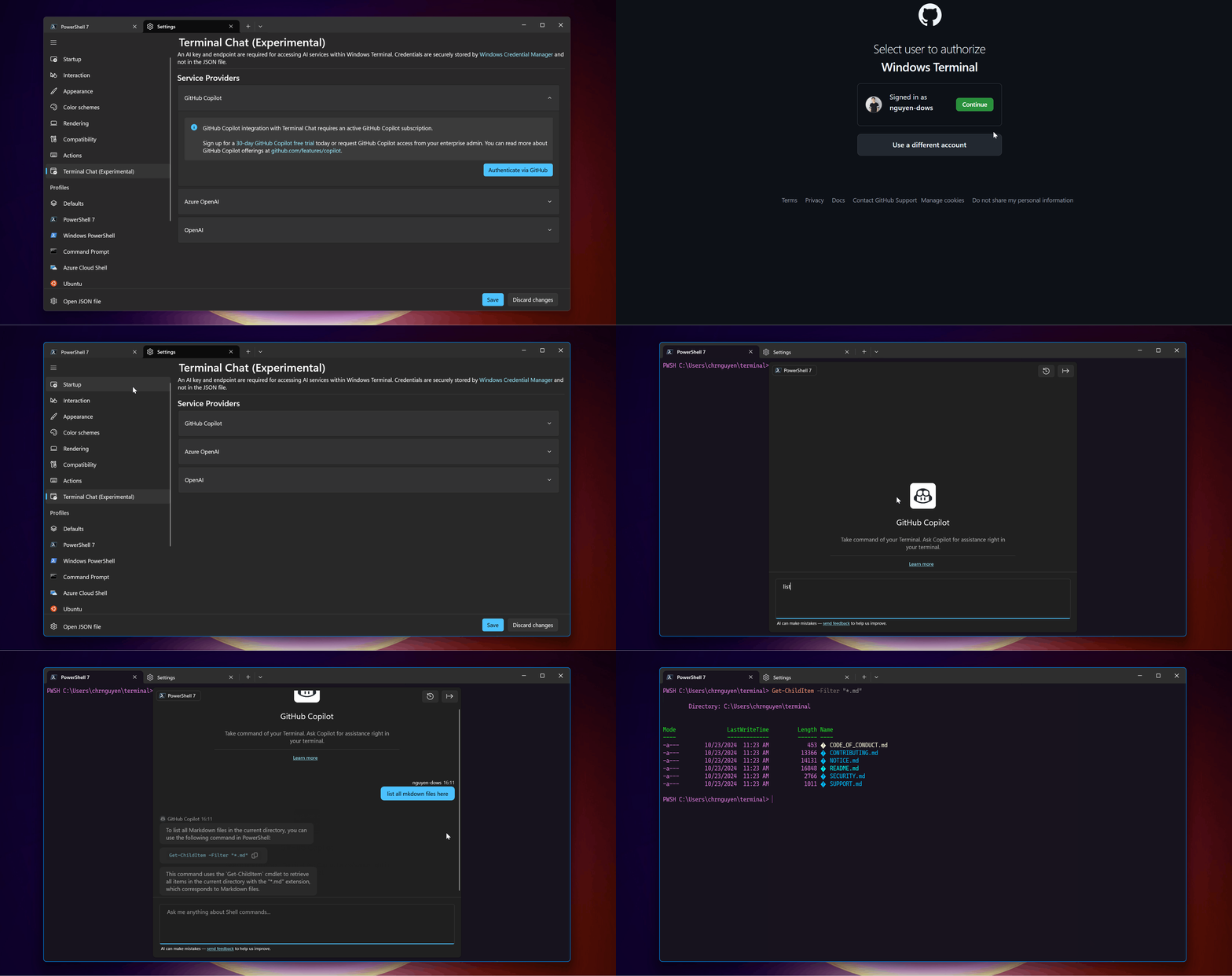
GitHub Copilot: en Proveedores de servicios, seleccione GitHub Copilot y Autenticar a través de GitHub para iniciar sesión en GitHub . Marque Establecer como proveedor activo para establecer GitHub Copilot como su proveedor activo.
Para conectar GitHub Copilot con Terminal Chat, debe tener una suscripción activa para GitHub Copilot en su cuenta personal, o bien debe tener asignado un puesto por su organización. Puede registrarse para obtener una evaluación gratuita de GitHub Copilot en su cuenta personal para evaluar GitHub Copilot.
Nota:
Si tiene acceso a GitHub Copilot a través de su organización, no puede usar GitHub Copilot si el propietario de la organización deshabilita GitHub Copilot en la CLI. Consulte "Administración de directivas para Copilot en su organización".
Para obtener más información sobre cómo usar GitHub Copilot de forma responsable con Terminal Windows, consulte "Uso responsable de GitHub Copilot en Terminal Windows".
Azure OpenAI: en Proveedores de servicios, seleccione Azure OpenAI, escriba una dirección URL y una clave de punto de conexión, seleccione Almacenar y Guardar.
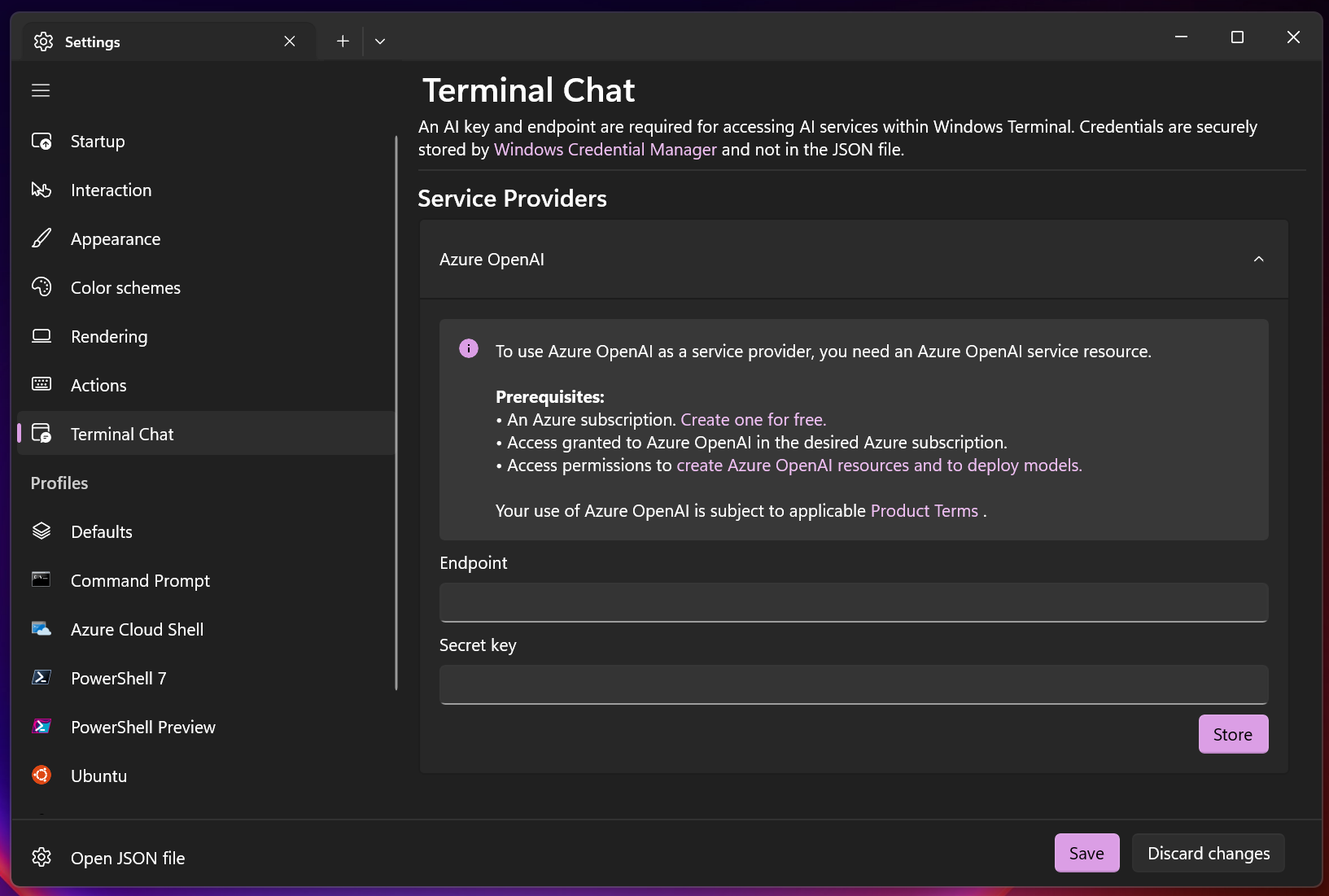
Para obtener un punto de conexión y una clave del servicio OpenAI de Azure, debe crear e implementar un recurso del servicio Azure OpenAI.
Debe usar un gpt-35-turbo modelo y verificar que el filtro de contenido de jailbreak esté habilitado para la implementación.
Después de crear un recurso e implementar un modelo, puede encontrar la clave de punto de conexión y API; para ello, vaya al área de juegos de chat en Azure OpenAI Studio y seleccione Ver código en la sección Sesión de chat. El cuadro de diálogo emergente proporciona una dirección URL de punto de conexión y una clave que puede usar en la configuración del proveedor de servicios de chat de terminal.
OpenAI: en Proveedores de servicios, seleccione OpenAI, escriba una dirección URL y una clave de punto de conexión, seleccione Almacenar y Guardar.
Para obtener un punto de conexión y una clave de OpenAI, consulte la documentación de OpenAI.
OpenAI lo proporciona un tercero y no Microsoft. Al enviar un mensaje en Terminal Chat, el historial de chats de terminal por sesión y el nombre del perfil de shell activo se envía al servicio de inteligencia artificial de terceros para su uso por OpenAI. El uso de OpenAI se rige por los términos, condiciones y declaración de privacidad pertinentes de terceros.
Ejemplos de uso del chat de terminal
En los ejemplos siguientes se muestran algunas maneras de considerar el uso del chat de terminal.
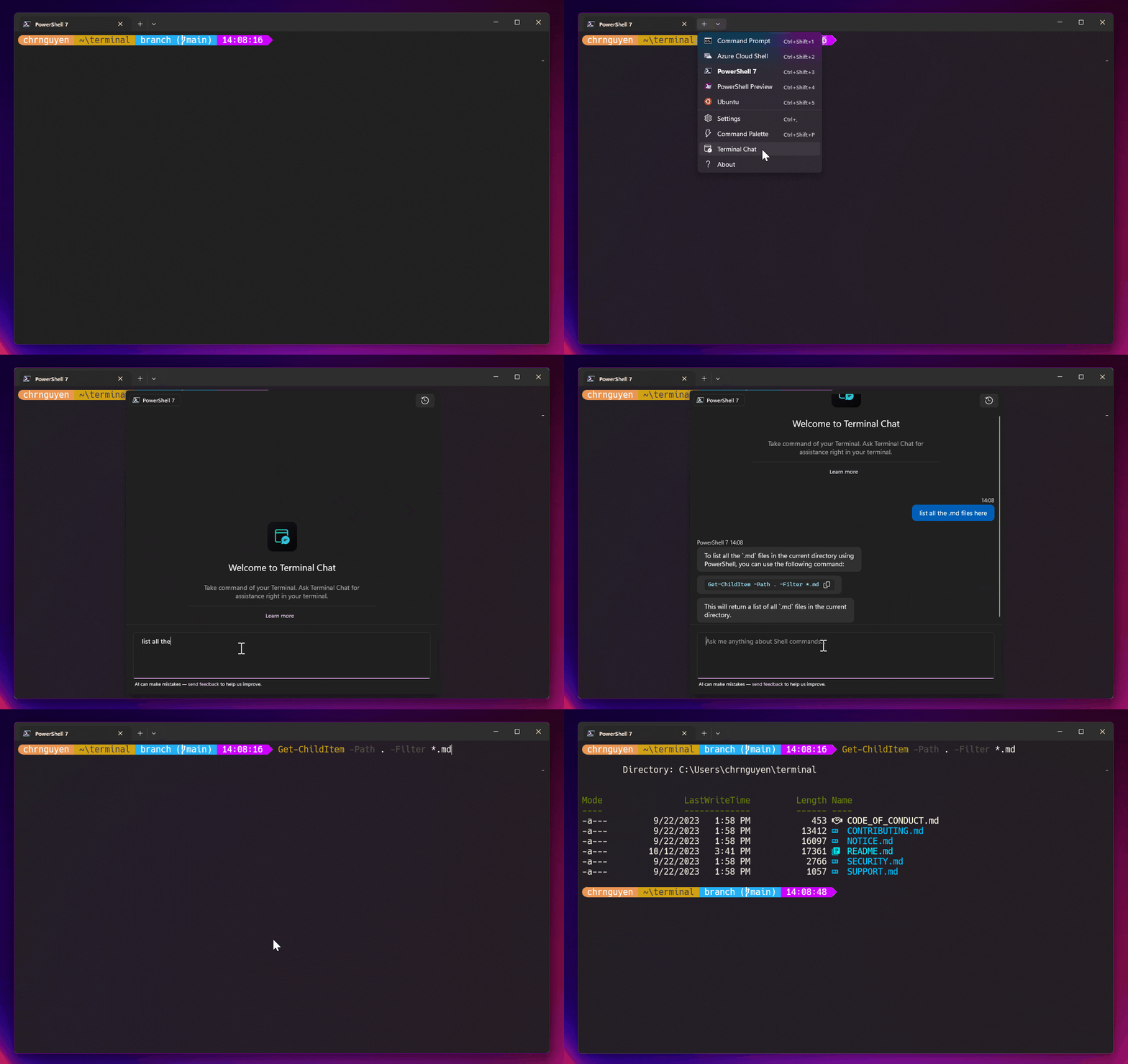
Sugerencias de comandos: solicite un comando que quiera usar. Terminal Chat añade el nombre del shell activo al prompt después de ser enviado. Por ejemplo, si usa PowerShell y pregunta "¿Cómo puedo crear un nuevo directorio?", la respuesta podría ser
md. Si usa una línea de comandos de Ubuntu (Linux) con WSL, la respuesta podría sermkdir. Al hacer clic en la sugerencia, se copia en la línea de entrada del terminal. Esta acción no ejecuta automáticamente la sugerencia.Traducir comandos: Use el Chat de Terminal para "traducir" comandos. Por ejemplo, pregunta "¿Qué es
touchen PowerShell?" o "¿Cómo hagotouchen PowerShell?" para obtener la sugerencia del comandoNew-Item, un comando de PowerShell equivalente al comandotouchen Linux y Unix para crear un nuevo archivo.Explicar un error: si recibe una respuesta de error desconocida en la línea de comandos, cópielo y péguelo en Terminal Chat y pida una explicación del código de error y cómo corregirlo. Por ejemplo, "Cómo corrección
Error: getaddrinfo ENOTFOUND?"Enviar sugerencias de código a editores de texto de línea de comandos: si usa un editor de texto de línea de comandos en WSL (como
nanoovi), puede pedir al Chat de terminal que genere código y envíe la sugerencia de código al editor seleccionando el botón "Copiar".Buscar y describir cmdlets de PowerShell: un cmdlet (pronunciado command-let) es un comando de script ligero que se usa para realizar una función específica en PowerShell. Terminal Chat puede ayudarle a encontrar cmdlets que podrían ser útiles y explicar las tareas que realizan. Por ejemplo, "Buscar un cmdlet para mostrar una lista de procesos activos" da como resultado
Get-Process. O "Explicar elGet-ChildItemcmdlet" describe que el cmdlet se usa para recuperar una lista de elementos dentro de una ubicación especificada.
Contexto específico del terminal
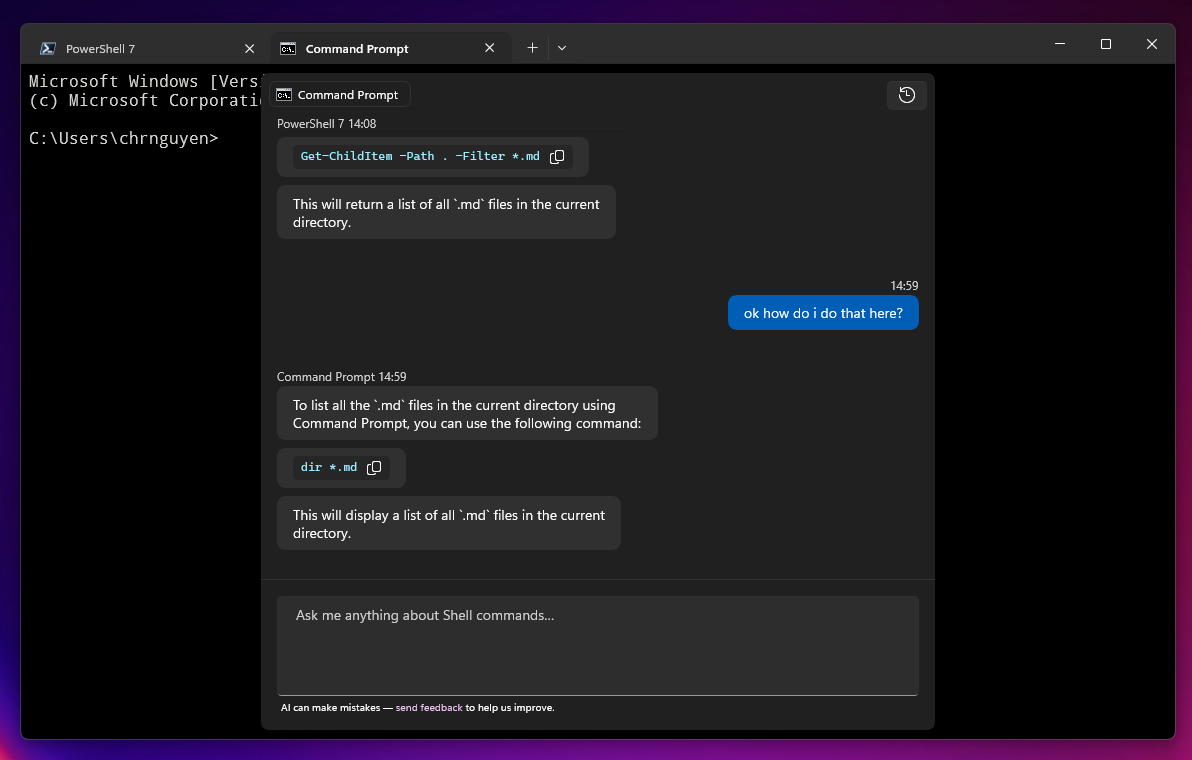
Terminal Chat toma el nombre del shell activo y envía ese nombre como contexto adicional al servicio de IA para obtener sugerencias que se adapten más al shell activo.
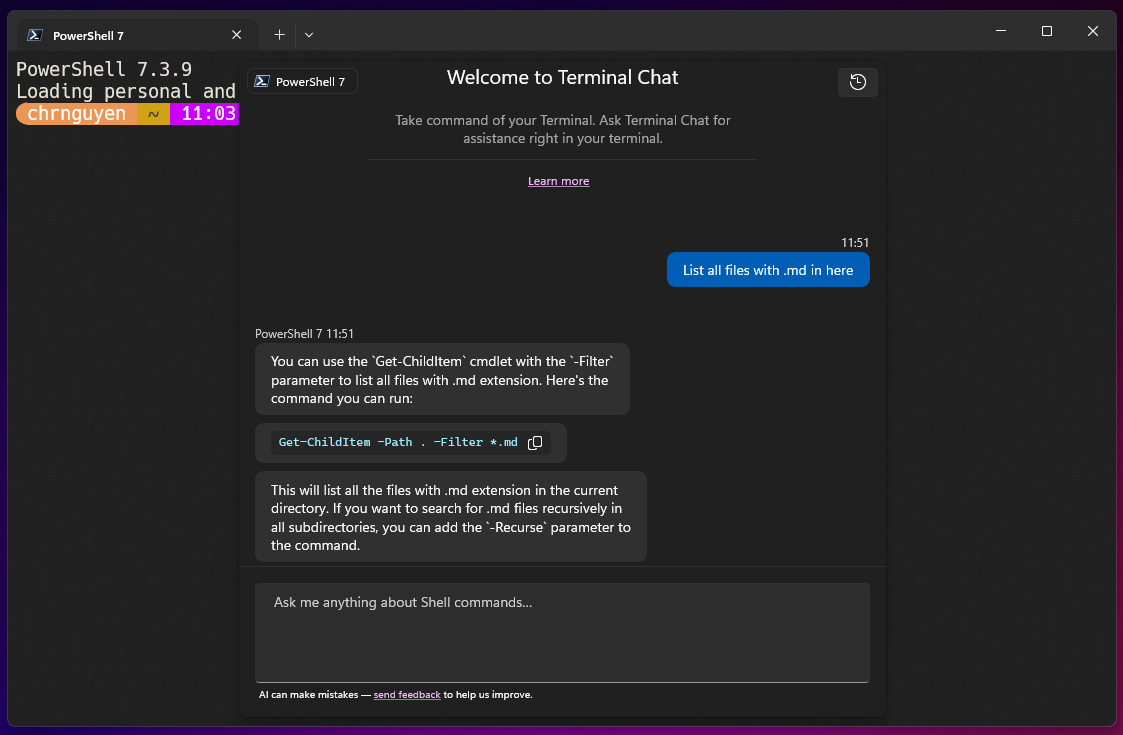
Esta función permite que Terminal Chat identifique si el shell activo de un usuario es el Símbolo del sistema o PowerShell.
Asignación de un enlace de claves al chat de terminal
Establezca Terminal Chat como atajo de teclado en la pestaña Acciones de Configuración de Windows Terminal. Agregue un nuevo enlace de teclas seleccionando + Agregar nuevo y, a continuación, seleccione Alternar chat de terminal en la lista desplegable para agregar una nueva acción de enlace de teclas para la característica Chat de terminal.
La nueva asignación de teclas también aparece en el menú desplegable después de guardar estos cambios.
Directiva de grupo
Puede deshabilitar los modelos de lenguaje y los servicios de inteligencia artificial que usa Terminal Chat a través de la directiva Modelos de lenguaje y proveedores de IA habilitados. También puede deshabilitar la característica Chat de terminal con la misma directiva. Para obtener más información, consulte la página Directivas de grupo.
Colaborar con nosotros en GitHub
El origen de este contenido se puede encontrar en GitHub, donde también puede crear y revisar problemas y solicitudes de incorporación de cambios. Para más información, consulte nuestra guía para colaboradores.

Windows Terminal