Note
L’accès à cette page nécessite une autorisation. Vous pouvez essayer de vous connecter ou de changer d’annuaire.
L’accès à cette page nécessite une autorisation. Vous pouvez essayer de changer d’annuaire.
Attention
Le 30 septembre 2027, le service Meilleures pratiques Azure Automanage sera mis hors service. Par conséquent, toute tentative de création d’un profil de configuration ou d’intégration d’un nouvel abonnement au service entraînera une erreur. Pour en savoir plus sur les modalités de migration vers Azure Policy avant cette date, cliquez ici.
Attention
À compter du 1er février 2025, Azure Automanage commencera à déployer des modifications pour cesser la prise en charge et l’application de tous les services dépendant de l’agent Microsoft Monitoring Agent (MMA) déconseillé. Pour continuer à utiliser Change Tracking and Management, VM Insights, Update Management et Azure Automation, migrez vers le nouvel agent Azure Monitor (AMA).
Dans ce tutoriel, vous allez créer un groupe de ressources et une machine virtuelle. Vous affecterez ensuite un profil de configuration Bonnes pratiques Automanage à la nouvelle machine à l’aide du SDK Python.
Prérequis
Créer des ressources
Connexion à Azure
Connectez-vous à Azure en utilisant la commande suivante :
az login
Créer un groupe de ressources
Créez un groupe de ressources :
az group create --name "test-rg" --location "eastus"
Créer une machine virtuelle
Créez une machine virtuelle Windows :
az vm create `
    --resource-group "test-rg" `
    --name "testvm" `
    --location "eastus" `
    --image win2016datacenter `
    --admin-username testUser `
    --size Standard_D2s_v3 `
    --storage-sku Standard_LRS
Attribuer un profil de bonnes pratiques à une machine virtuelle
Maintenant que nous avons créé un groupe de ressources et une machine virtuelle, il est temps de configurer un projet Python et d’attribuer un profil de configuration Bonnes pratiques Automanage à la nouvelle machine virtuelle.
Installer des packages Python
Installez les packages Azure Identity et Azure Automanage à l’aide de pip :
pip install azure-mgmt-automanage
pip install azure-identity
Importer des packages
Créez un fichier app.py et importez-y les packages installés :
from azure.identity import DefaultAzureCredential
from azure.mgmt.automanage import AutomanageClient
Définissez certaines variables locales :
sub = "<sub ID>"
rg = "test-rg"
vm = "testvm"
S’authentifier auprès d’Azure et créer un client Automanage
Utilisez DefaultAzureCredential dans le package azure-identity pour vous authentifier auprès d’Azure. Utilisez ensuite les informations d’identification pour créer un client Automanage.
credential = DefaultAzureCredential()
client = AutomanageClient(credential, sub)
Créer une attribution de profil de bonnes pratiques
À présent, nous allons créer une attribution entre notre nouvelle machine virtuelle et un profil Bonnes pratiques :
assignment = {
    "properties": {
        "configurationProfile": "/providers/Microsoft.Automanage/bestPractices/AzureBestPracticesProduction",
    }
}

# assignment name must be 'default'
client.configuration_profile_assignments.create_or_update(
    "default", rg, vm, assignment)
Exécutez le fichier Python :
python app.py
Afficher l’attribution dans le portail
Accédez à la machine virtuelle et sélectionnez le panneau Automanage : 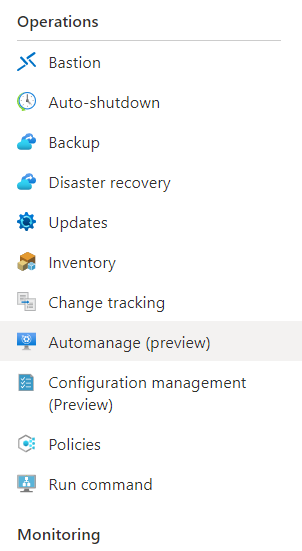
Affichez le profil Automanage maintenant activé sur la machine virtuelle : 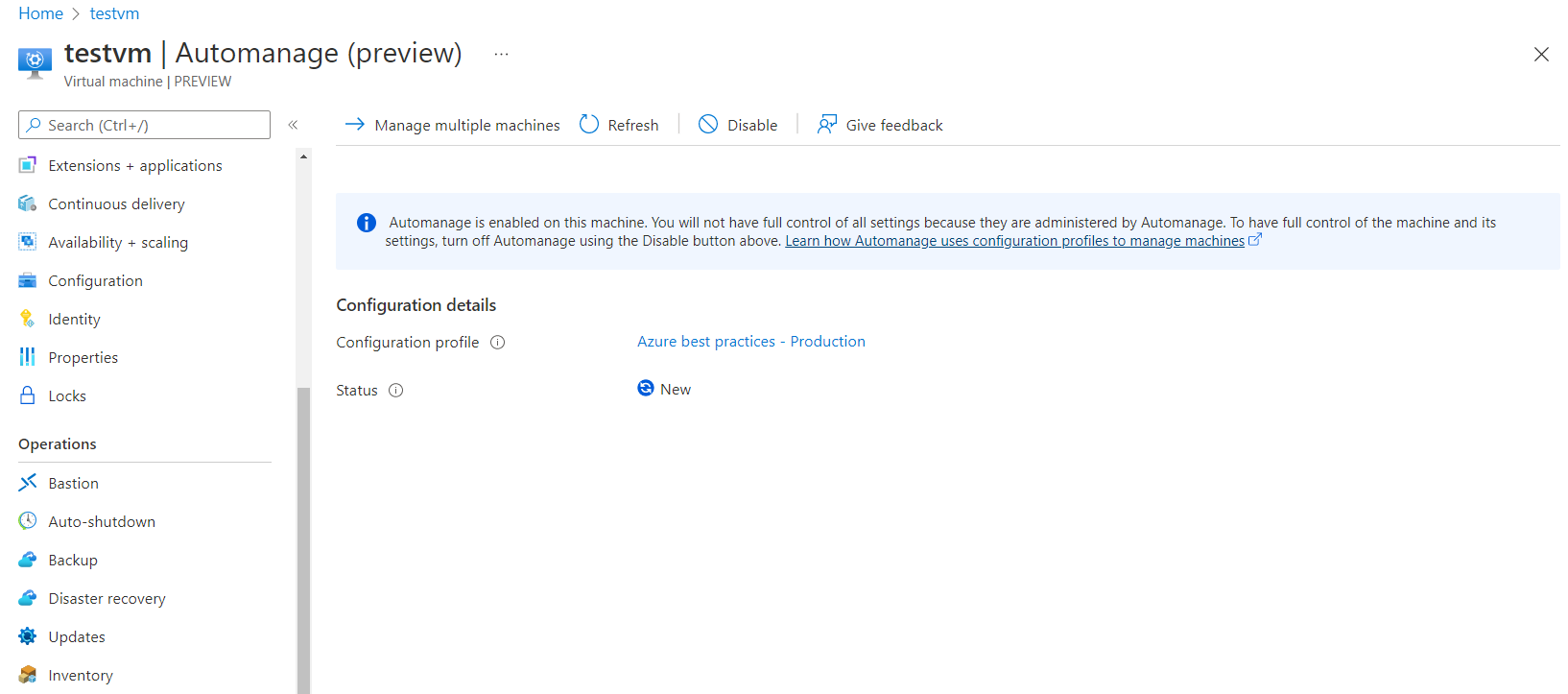
Étapes suivantes
Pour plus d’informations sur le kit SDK Python Automanage, consultez le dépôt azure-samples-python-management.