Remarque
L’accès à cette page nécessite une autorisation. Vous pouvez essayer de vous connecter ou de modifier des répertoires.
L’accès à cette page nécessite une autorisation. Vous pouvez essayer de modifier des répertoires.
Après avoir hébergé votre serveur MCP à distance sur Azure Functions, inscrivez-le sur le Centre d’API Azure. Azure API Center gère un inventaire (ou registre) de serveurs MCP distants afin qu’ils soient facilement détectables au sein de votre organisation. Tous les serveurs MCP inscrits apparaissent dans le portail du Centre des API pour les équipes de votre organisation.
Conseil / Astuce
Le nom du Centre d’API devient le nom de votre catalogue d’outils privé dans le filtre de Registre. Choisissez un nom informatif qui aide les utilisateurs à identifier le catalogue d’outils de votre organisation.
Prerequisites
- Un serveur MCP hébergé sur Azure Functions. Pour en créer un, consultez Héberger un serveur MCP sur Azure Functions.
Inscrire le serveur
Ouvrez l’application serveur dans le portail Azure, puis sélectionnez l’onglet IA (préversion).
Sélectionnez Se connecter Azure Centre d’API dans la section Azure Centre d’API.
Dans le volet latéral qui s’ouvre, choisissez un Centre d’API existant ou créez-en un. Renseignez les champs obligatoires.
Sélectionnez Se connecter.
Publier le portail du Centre d’API
Si votre portail du Centre d’API n’est pas déjà publié, publiez-le afin que votre équipe puisse découvrir le serveur inscrit dans le portail :
Sélectionnez le nom du Centre d’API pour accéder à la ressource.
Dans le menu de gauche, recherchez le portail du Centre des API.
Sélectionnez Configurer Entra ID, puis suivez le flux de configuration rapide.
Une fois que Microsoft Entra ID est configuré, sélectionnez le bouton Enregistrer + publier en haut.
Sélectionnez le bouton Afficher le portail du Centre d’API en regard du bouton Publier.
Dans le portail qui s’ouvre, connectez-vous avec votre e-mail. Selon la stratégie de votre client, vous devrez peut-être obtenir l’approbation d’un administrateur pour accorder le consentement.
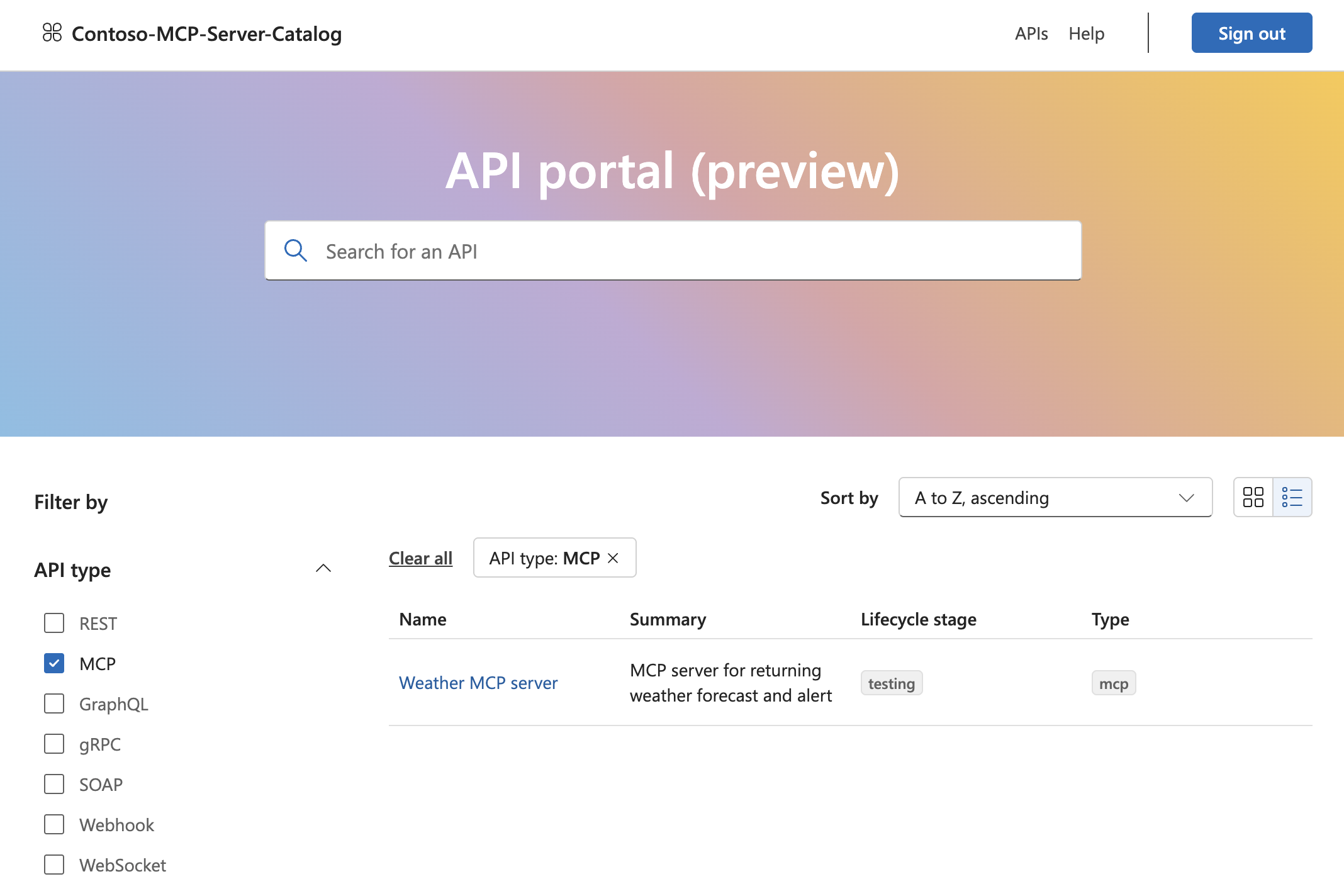
Une fois connecté, vous devez voir le serveur répertorié dans le portail du Centre des API. Cliquez sur le serveur pour afficher des détails, notamment des informations telles que le point de terminaison.