Note
L’accès à cette page nécessite une autorisation. Vous pouvez essayer de vous connecter ou de changer d’annuaire.
L’accès à cette page nécessite une autorisation. Vous pouvez essayer de changer d’annuaire.
Important
À compter du 1er mai 2025, Azure AD B2C ne sera plus disponible pour les nouveaux clients. Pour plus d’informations, consultez notre FAQ.
Avant de commencer, utilisez le sélecteur Choisir un type de stratégie en haut de cette page pour choisir le type de stratégie que vous configurez. Azure Active Directory B2C offre deux possibilités pour définir la façon dont les utilisateurs interagissent avec vos applications : via des flux utilisateurs prédéfinis ou via des stratégies personnalisées entièrement configurables. La procédure donnée dans cet article est différente pour chaque méthode.
En tant qu’administrateur informatique ou développeur, vous pouvez utiliser des connecteurs d’API pour intégrer vos flux d’utilisateurs d’inscription à des API REST pour personnaliser l’expérience d’inscription et l’intégrer à des systèmes externes. À la fin de cette procédure pas à pas, vous pourrez créer un flux utilisateur Azure AD B2C qui interagit avec les services d’API REST pour modifier vos expériences d’inscription.
Vous pouvez créer un point de terminaison d’API à l’aide de l’un de nos exemples.
Dans ce scénario, nous allons ajouter la possibilité pour les utilisateurs d’entrer un numéro de fidélité dans la page d’inscription Azure AD B2C. L’API REST vérifie si la combinaison de courrier électronique et de numéro de fidélité est mappée à un code promotionnel. Si l’API REST trouve un code promotionnel pour cet utilisateur, elle est retournée à Azure AD B2C. Enfin, le code promotionnel sera inséré dans les revendications de jeton que l’application utilisera.
Vous pouvez également concevoir l’interaction en tant qu’étape d’orchestration. Cela convient lorsque l’API REST ne valide pas les données à l’écran et retourne toujours des revendications. Pour plus d’informations, consultez Procédure pas à pas : Intégrer des échanges de revendications d’API REST dans votre parcours utilisateur Azure AD B2C en tant qu’étape d’orchestration.
Conditions préalables
- Créez un flux d’utilisateurs pour permettre aux utilisateurs de s’inscrire et de se connecter à votre application.
- Inscrire une application web.
- Suivez les étapes de Prise en main des stratégies personnalisées dans Active Directory B2C. Ce tutoriel vous explique comment mettre à jour des fichiers de stratégie personnalisés pour utiliser votre configuration de locataire Azure AD B2C.
- Inscrire une application web.
Créer un connecteur d'API
Pour utiliser un connecteur d’API, vous devez d’abord créer le connecteur d’API, puis l’activer dans un workflow utilisateur.
Connectez-vous au portail Azure.
Sous Services Azure, sélectionnez Azure AD B2C.
Sélectionnez les connecteurs d’API, puis sélectionnez Nouveau connecteur d’API.
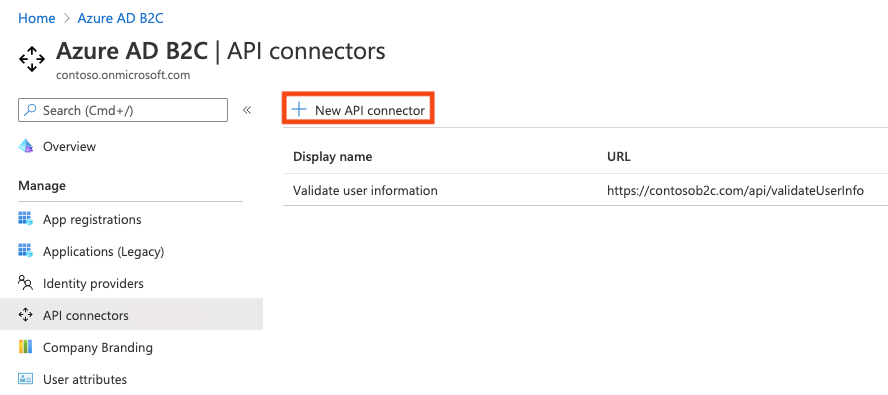
Indiquez un nom d’affichage pour l’appel. Par exemple, validez les informations utilisateur.
Indiquez l’URL du point de terminaison pour l’appel d’API.
Choisissez le Type d'authentification et configurez les informations d'authentification pour appeler votre API. Découvrez comment sécuriser votre connecteur d’API.
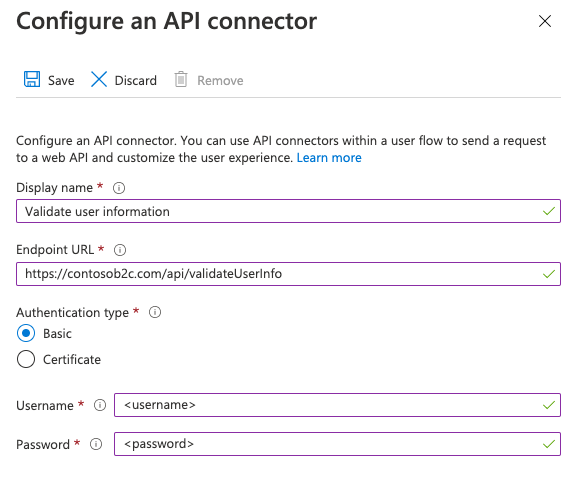
Cliquez sur Enregistrer.
Demande envoyée à votre API
Un connecteur d’API est matérialisé en tant que requête HTTP POST, en envoyant les attributs utilisateur (« revendications ») en tant que paires clé-valeur dans un corps JSON. Les attributs sont sérialisés de la même façon que les propriétés utilisateur Microsoft Graph.
Exemple de requête
POST <API-endpoint>
Content-type: application/json

{
 "email": "johnsmith@fabrikam.onmicrosoft.com",
 "identities": [
     {
     "signInType":"federated",
     "issuer":"facebook.com",
     "issuerAssignedId":"0123456789"
     }
 ],
 "displayName": "John Smith",
 "objectId": "aaaaaaaa-0000-1111-2222-bbbbbbbbbbbb",
 "givenName":"John",
 "surname":"Smith",
 "jobTitle":"Supplier",
 "streetAddress":"1000 Microsoft Way",
 "city":"Seattle",
 "postalCode": "12345",
 "state":"Washington",
 "country":"United States",
 "extension_<extensions-app-id>_CustomAttribute1": "custom attribute value",
 "extension_<extensions-app-id>_CustomAttribute2": "custom attribute value",
 "step": "<step-name>",
 "client_id":"00001111-aaaa-2222-bbbb-3333cccc4444",
 "ui_locales":"en-US"
}
Seules les propriétés utilisateur et les attributs personnalisés répertoriés dans l’expérience d’attributs utilisateur> sont disponibles pour être envoyés dans la requête.
Les attributs personnalisés existent dans le format extension_<extensions-app-id>_CustomAttribute dans le répertoire. Votre API doit s’attendre à recevoir des revendications dans ce même format sérialisé. Pour plus d’informations sur les attributs personnalisés, consultez Définir des attributs personnalisés dans Azure AD B2C.
En outre, ces revendications sont généralement envoyées dans toutes les demandes :
- Paramètres régionaux de l’interface utilisateur (« ui_locales ») – Paramètres régionaux d’un utilisateur final comme configurés sur son appareil. Cela peut être utilisé par votre API pour retourner des réponses internationalisées.
-
Étape ('étape') : étape ou point sur le flux utilisateur pour lequel le connecteur d’API a été appelé. Les valeurs sont les suivantes :
-
PostFederationSignup– Correspond à « Après la fédération avec un fournisseur d’identité lors de l’inscription ». -
PostAttributeCollection- correspond à « Avant de créer l’utilisateur » -
PreTokenIssuance- correspond à « Avant d’envoyer le jeton (aperçu) ». En savoir plus sur cette étape
-
-
ID client ('client_id') :
appIdvaleur de l’application à laquelle un utilisateur final s’authentifie dans un flux utilisateur. Il ne s’agit pas du paramètreappIdde l’application de ressource dans les jetons d’accès. - Adresse e-mail ('e-mail') ou identités ('identités') : ces revendications peuvent être utilisées par votre API pour identifier l’utilisateur final qui s’authentifie auprès de l’application.
Important
Si une revendication n’a pas de valeur au moment où le point de terminaison de l’API est appelé, la revendication n’est pas envoyée à l’API. Votre API doit être conçue pour vérifier et gérer explicitement le cas où une revendication ne figure pas dans la requête.
Activer le connecteur d’API dans un workflow utilisateur
Suivez ces étapes pour ajouter un connecteur d’API à un flux d’utilisateur d’inscription.
Connectez-vous au portail Azure.
Sous Services Azure, sélectionnez Azure AD B2C.
Sélectionnez Flux d’utilisateurs, puis sélectionnez le flux utilisateur auquel vous souhaitez ajouter le connecteur d’API.
Sélectionnez Connecteurs d’API, puis sélectionnez les points de terminaison d’API que vous souhaitez appeler aux étapes suivantes dans le workflow d’utilisateur :
- Après la fédération avec un fournisseur d’identité lors de l’inscription
- Avant de créer l’utilisateur
- Avant d’envoyer le jeton (préversion)
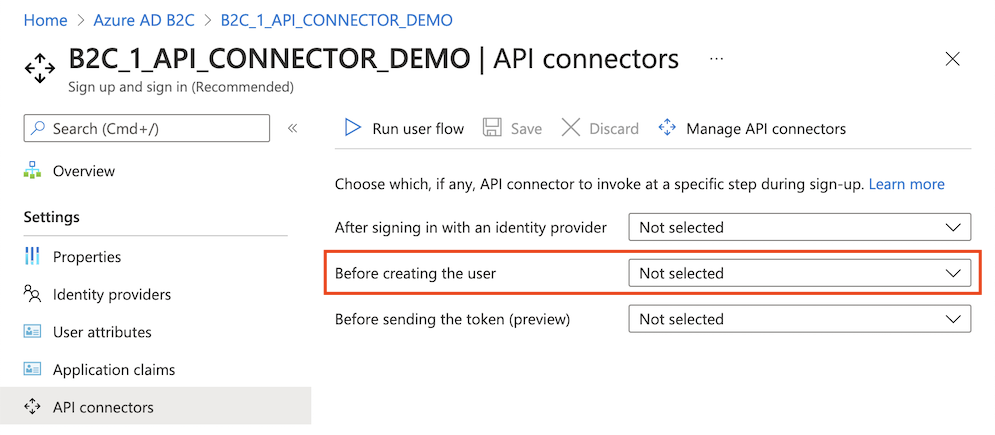
Cliquez sur Enregistrer.
Ces étapes n'existent que pour Inscription et connexion (recommandé) et Inscription (recommandé), mais s'appliquent uniquement à la partie inscription de l'expérience.
Après la fédération avec un fournisseur d’identité lors de l’inscription
Un connecteur d’API à cette étape du processus d’inscription est appelé immédiatement après l’authentification de l’utilisateur auprès d’un fournisseur d’identité (comme Google, Facebook et Microsoft Entra ID). Cette étape précède la page de collection d’attributs, qui est le formulaire présenté à l’utilisateur pour collecter des attributs utilisateur. Cette étape n’est pas appelée si un utilisateur s’inscrit auprès d’un compte local.
Exemple de demande envoyée à l’API à cette étape
POST <API-endpoint>
Content-type: application/json

{
 "email": "johnsmith@fabrikam.onmicrosoft.com",
 "identities": [
     {
     "signInType":"federated",
     "issuer":"facebook.com",
     "issuerAssignedId":"0123456789"
     }
 ],
 "displayName": "John Smith",
 "givenName":"John",
 "surname":"Smith",
 "step": "PostFederationSignup",
 "client_id":"<guid>",
 "ui_locales":"en-US"
}
Les revendications exactes envoyées à l’API dépendent des informations fournies par le fournisseur d’identité. « email » est toujours envoyé.
Types de réponses attendus de l’API Web à cette étape
Lorsque l’API web reçoit une requête HTTP de Microsoft Entra ID lors d’un flux utilisateur, elle peut renvoyer les réponses suivantes :
- Réponse de continuation
- Réponse de blocage
Réponse de continuation
Une réponse de poursuite indique que le flux utilisateur doit se poursuivre à l'étape suivante : la page de collecte des attributs.
Dans une réponse de continuation, l’API peut renvoyer des revendications. Si une revendication est retournée par l’API, la revendication effectue les opérations suivantes :
- Renseigne le champ d’entrée dans la page de collections d’attributs.
Consultez un exemple de réponse de continuation.
Réponse de blocage
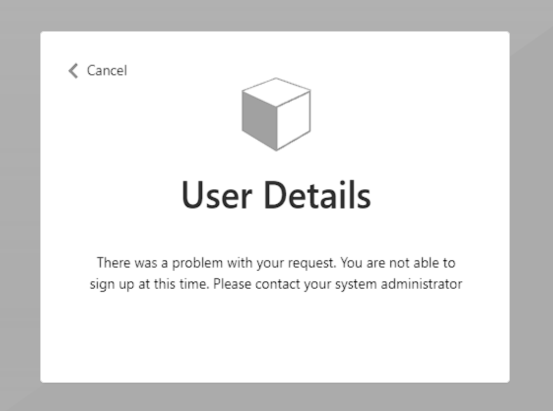
Une réponse de blocage quitte le workflow de l’utilisateur. Il peut être intentionnellement émis par l’API pour arrêter la continuation du workflow de l’utilisateur en affichant une page de blocage à l’utilisateur. La page de bloc affiche le userMessage fourni par l'API.
Consultez un exemple de réponse de blocage.
avant la création de l’utilisateur
Un connecteur d’API à cette étape du processus d’inscription est appelé après la page de collection d’attributs, si elle est inclue. Cette étape est toujours appelée avant qu’un compte d’utilisateur ne soit créé.
Exemple de demande envoyée à l’API à cette étape
POST <API-endpoint>
Content-type: application/json

{
 "email": "johnsmith@fabrikam.onmicrosoft.com",
 "identities": [
     {
     "signInType":"federated",
     "issuer":"facebook.com",
     "issuerAssignedId":"0123456789"
     }
 ],
 "displayName": "John Smith",
 "givenName":"John",
 "surname":"Smith",
 "jobTitle":"Supplier",
 "streetAddress":"1000 Microsoft Way",
 "city":"Seattle",
 "postalCode": "12345",
 "state":"Washington",
 "country":"United States",
 "extension_<extensions-app-id>_CustomAttribute1": "custom attribute value",
 "extension_<extensions-app-id>_CustomAttribute2": "custom attribute value",
 "step": "PostAttributeCollection",
 "client_id":"00001111-aaaa-2222-bbbb-3333cccc4444",
 "ui_locales":"en-US"
}
Les revendications envoyées à l’API dépendent des informations collectées auprès de l’utilisateur ou fournies par le fournisseur d’identité.
Types de réponses attendus de l’API Web à cette étape
Lorsque l’API web reçoit une requête HTTP de Microsoft Entra ID lors d’un flux utilisateur, elle peut renvoyer les réponses suivantes :
- Réponse de continuation
- Réponse de blocage
- Réponse de validation
Réponse de continuation
Une réponse de continuation indique que le flux de l’utilisateur doit passer à l’étape suivante : créer l’utilisateur dans le répertoire.
Dans une réponse de continuation, l’API peut renvoyer des revendications. Si une revendication est retournée par l’API, la revendication effectue les opérations suivantes :
- Remplace toute valeur déjà fournie par un utilisateur dans la page de collection d’attributs.
Pour écrire des revendications dans l’annuaire lors de l’inscription qui ne doivent pas être collectées auprès de l’utilisateur, vous devez toujours sélectionner les revendications sous Attributs utilisateur du flux utilisateur, qui demandent par défaut à l’utilisateur des valeurs, mais vous pouvez utiliser javaScript ou CSS personnalisé pour masquer les champs d’entrée d’un utilisateur final.
Consultez un exemple de réponse de continuation.
Réponse de blocage
Une réponse de blocage quitte le workflow de l’utilisateur. Il peut être intentionnellement émis par l’API pour arrêter la continuation du workflow de l’utilisateur en affichant une page de blocage à l’utilisateur. La page de bloc affiche le userMessage fourni par l'API.
Consultez un exemple de réponse de blocage.
Réponse d'erreur de validation
Lorsque l’API répond avec une réponse d’erreur de validation, le flux utilisateur reste sur la page de collection d’attributs et un userMessage est affiché à l’utilisateur. L’utilisateur peut ensuite modifier et renvoyer le formulaire. Ce type de réponse peut être utilisé pour la validation d’entrée.
Consultez un exemple de réponse d’erreur de validation.
Avant d’envoyer le jeton (aperçu)
Important
Les connecteurs d’API utilisés dans cette étape sont en préversion. Pour plus d'informations sur les aperçus, voir Conditions des produits pour les services en ligne.
Un connecteur d’API à cette étape est appelé lorsqu’un jeton est sur le point d’être émis pendant les connexions et les inscriptions. Un connecteur d’API pour cette étape peut être utilisé pour enrichir le jeton avec des valeurs de revendication provenant de sources externes.
Exemple de demande envoyée à l’API à cette étape
POST <API-endpoint>
Content-type: application/json

{
 "clientId": "11112222-bbbb-3333-cccc-4444dddd5555",
 "step": "PreTokenApplicationClaims",
 "ui_locales":"en-US",
 "email": "johnsmith@fabrikam.onmicrosoft.com",
 "identities": [
     {
     "signInType":"federated",
     "issuer":"facebook.com",
     "issuerAssignedId":"0123456789"
     }
 ],
 "displayName": "John Smith",
 "extension_<extensions-app-id>_CustomAttribute1": "custom attribute value",
 "extension_<extensions-app-id>_CustomAttribute2": "custom attribute value",
}
Les revendications envoyées à l’API dépendent des informations définies pour l’utilisateur.
Types de réponses attendus de l’API Web à cette étape
Lorsque l’API web reçoit une requête HTTP de Microsoft Entra ID lors d’un flux utilisateur, elle peut renvoyer les réponses suivantes :
- Réponse de continuation
Réponse de continuation
Une réponse de continuation indique que le flux utilisateur doit passer à l’étape suivante : émettre le jeton.
Dans une réponse de continuation, l’API peut retourner des revendications supplémentaires. Une revendication retournée par l’API que vous souhaitez retourner dans le jeton doit être une revendication intégrée ou définie en tant qu’attribut personnalisé et doit être sélectionnée dans la configuration des revendications d’application du flux utilisateur.
La valeur de revendication dans le jeton sera la valeur retournée par l’API, et non la valeur dans le répertoire. Certaines valeurs de revendication ne peuvent pas être remplacées par la réponse de l’API. Les revendications qui peuvent être retournées par l’API correspondent à l’ensemble trouvé sous attributs utilisateur à l’exception de email.
Consultez un exemple de réponse de continuation.
Remarque
L’API est appelée uniquement pendant une authentification initiale. Lorsque vous utilisez des jetons d’actualisation pour obtenir silencieusement de nouveaux jetons d’accès ou d’ID, le jeton inclut les valeurs évaluées pendant l’authentification initiale.
Exemples de réponses
Exemple de réponse continue
HTTP/1.1 200 OK
Content-type: application/json

{
    "version": "1.0.0",
    "action": "Continue",
    "postalCode": "12349", // return claim
    "extension_<extensions-app-id>_CustomAttribute": "value" // return claim
}
| Paramètre | Catégorie | Obligatoire | Descriptif |
|---|---|---|---|
| Version | Chaîne | Oui | Version de votre API. |
| action | Chaîne | Oui | La valeur doit être Continue. |
| <builtInUserAttribute> | <type d'attribut> | Non | Les valeurs retournées peuvent remplacer des valeurs collectées à partir d’un utilisateur. |
| <extension_{extensions-app-id}_CustomAttribute> | <type d'attribut> | Non | La revendication n’a pas besoin de contenir _<extensions-app-id>_, elle est facultative. Les valeurs retournées peuvent remplacer des valeurs collectées à partir d’un utilisateur. |
Exemple de réponse de blocage
HTTP/1.1 200 OK
Content-type: application/json

{
    "version": "1.0.0",
    "action": "ShowBlockPage",
    "userMessage": "There was a problem with your request. You are not able to sign up at this time. Please contact your system administrator",
}
| Paramètre | Catégorie | Obligatoire | Descriptif |
|---|---|---|---|
| Version | Chaîne | Oui | Version de votre API. |
| action | Chaîne | Oui | La valeur doit être ShowBlockPage |
| message utilisateur | Chaîne | Oui | Message à afficher à l’utilisateur. |
Expérience de l’utilisateur final avec une réponse de blocage
Exemple de réponse d’erreur de validation
HTTP/1.1 400 Bad Request
Content-type: application/json

{
    "version": "1.0.0",
    "status": 400,
    "action": "ValidationError",
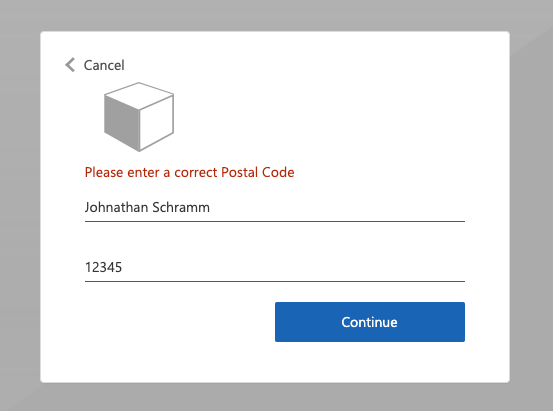
    "userMessage": "Please enter a valid Postal Code."
}
| Paramètre | Catégorie | Obligatoire | Descriptif |
|---|---|---|---|
| Version | Chaîne | Oui | Version de votre API. |
| action | Chaîne | Oui | La valeur doit être ValidationError. |
| statut | Entier / Chaîne | Oui | La valeur doit être 400, ou "400" pour une réponse ValidationError. |
| message utilisateur | Chaîne | Oui | Message à afficher à l’utilisateur. |
Remarque
Le code d’état HTTP doit être « 400 » en plus de la valeur « Status » dans le corps de la réponse.
Expérience de l’utilisateur final avec une réponse d’erreur de validation
Préparer un point de terminaison d’API REST
Pour cette procédure pas à pas, vous devez disposer d’une API REST qui vérifie si une adresse e-mail est inscrite dans votre système back-end avec un ID de fidélité. S’il est inscrit, l’API REST doit retourner un code de promotion d’inscription, que le client peut utiliser pour acheter des marchandises au sein de votre application. Sinon, l’API REST doit renvoyer un message d’erreur HTTP 409 : « L’ID de fidélité « {ID de fidélité} » n’est pas associé à l’adresse e-mail « {email} ».
Le code JSON suivant illustre les données qu’Azure AD B2C envoie à votre point de terminaison d’API REST.
{
    "email": "User email address",
    "language": "Current UI language",
    "loyaltyId": "User loyalty ID"
}
Une fois que votre API REST valide les données, elle doit retourner un HTTP 200 (OK) avec les données JSON suivantes :
{
    "promoCode": "24534"
}
Si la validation a échoué, l’API REST doit retourner un http 409 (conflit), avec l’élément userMessage JSON. Identity Experience Framework attend la revendication userMessage retournée par l’API REST. Cette revendication sera présentée sous forme de chaîne à l’utilisateur si la validation échoue.
{
    "version": "1.0.1",
    "status": 409,
    "userMessage": "LoyaltyId ID '1234' is not associated with 'david@contoso.com' email address."
}
La configuration du point de terminaison de l’API REST est en dehors de l’étendue de cet article. Nous avons créé un exemple Azure Functions . Vous pouvez accéder au code de fonction Azure complet sur GitHub.
Définir des revendications
Une revendication fournit un stockage temporaire de données lors d’une exécution de stratégie Azure AD B2C. Vous pouvez déclarer des revendications dans la section schéma des revendications .
- Ouvrez le fichier d’extensions de votre stratégie. Par exemple :
SocialAndLocalAccounts/TrustFrameworkExtensions.xml. - Recherchez l’élément BuildingBlocks . Si l’élément n’existe pas, ajoutez-le.
- Recherchez l’élément ClaimsSchema . Si l’élément n’existe pas, ajoutez-le.
- Ajoutez les revendications suivantes à l’élément ClaimsSchema .
<ClaimType Id="loyaltyId">
  <DisplayName>Your loyalty ID</DisplayName>
  <DataType>string</DataType>
  <UserInputType>TextBox</UserInputType>
</ClaimType>
<ClaimType Id="promoCode">
  <DisplayName>Your promo code</DisplayName>
  <DataType>string</DataType>
  <UserInputType>Paragraph</UserInputType>
</ClaimType>
  <ClaimType Id="userLanguage">
  <DisplayName>User UI language (used by REST API to return localized error messages)</DisplayName>
  <DataType>string</DataType>
</ClaimType>
Ajouter le profil technique de l’API RESTful
Un profil technique RESTful prend en charge l’interopérabilité avec votre propre service RESTful. Azure AD B2C envoie des données au service RESTful dans une InputClaims collection et reçoit des données dans une OutputClaims collection. Recherchez l’élément ClaimsProviders et ajoutez un nouveau fournisseur de revendications comme suit :
<ClaimsProvider>
  <DisplayName>REST APIs</DisplayName>
  <TechnicalProfiles>
    <TechnicalProfile Id="REST-ValidateProfile">
      <DisplayName>Check loyaltyId Azure Function web hook</DisplayName>
      <Protocol Name="Proprietary" Handler="Web.TPEngine.Providers.RestfulProvider, Web.TPEngine, Version=1.0.0.0, Culture=neutral, PublicKeyToken=null" />
      <Metadata>
        <!-- Set the ServiceUrl with your own REST API endpoint -->
        <Item Key="ServiceUrl">https://your-account.azurewebsites.net/api/ValidateProfile?code=your-code</Item>
        <Item Key="SendClaimsIn">Body</Item>
        <!-- Set AuthenticationType to Basic or ClientCertificate in production environments -->
        <Item Key="AuthenticationType">None</Item>
        <!-- REMOVE the following line in production environments -->
        <Item Key="AllowInsecureAuthInProduction">true</Item>
      </Metadata>
      <InputClaims>
        <!-- Claims sent to your REST API -->
        <InputClaim ClaimTypeReferenceId="loyaltyId" />
        <InputClaim ClaimTypeReferenceId="email" />
        <InputClaim ClaimTypeReferenceId="userLanguage" PartnerClaimType="lang" DefaultValue="{Culture:LCID}" AlwaysUseDefaultValue="true" />
      </InputClaims>
      <OutputClaims>
        <!-- Claims parsed from your REST API -->
        <OutputClaim ClaimTypeReferenceId="promoCode" />
      </OutputClaims>
      <UseTechnicalProfileForSessionManagement ReferenceId="SM-Noop" />
    </TechnicalProfile>
  </TechnicalProfiles>
</ClaimsProvider>
Dans cet exemple, le userLanguage sera envoyé au service REST comme lang dans la charge utile JSON. La valeur de la userLanguage revendication contient l’ID de langue de l’utilisateur actuel. Pour plus d’informations, consultez le programme de résolution des revendications.
Configurer le profil technique de l’API RESTful
Après avoir déployé votre API REST, définissez les métadonnées du REST-ValidateProfile profil technique pour refléter votre propre API REST, notamment :
- ServiceUrl. Définissez l’URL du point de terminaison de l’API REST.
- SendClaimsIn. Spécifiez comment les revendications d’entrée sont envoyées au fournisseur de revendications RESTful.
- AuthenticationType. Définissez le type d’authentification en cours d’exécution par le fournisseur de revendications RESTful.
-
AllowInsecureAuthInProduction. Dans un environnement de production, veillez à définir ces métadonnées sur
true
Pour plus de configurations, consultez les métadonnées de profil technique RESTful .
Les commentaires ci-dessus AuthenticationType et AllowInsecureAuthInProduction spécifie les modifications que vous devez apporter lorsque vous passez à un environnement de production. Pour savoir comment sécuriser vos API RESTful pour la production, consultez l’API RESTful sécurisée.
Valider l’entrée utilisateur
Pour obtenir le numéro de fidélité de l’utilisateur lors de l’inscription, vous devez autoriser l’utilisateur à entrer ces données à l’écran. Ajoutez la revendication de sortie loyaltyId à la page d’inscription en l’ajoutant à l’élément OutputClaims de la section du profil technique d’inscription existant. Spécifiez la liste complète des revendications de sortie pour contrôler l’ordre dans lequel les revendications sont présentées à l’écran.
Ajoutez la référence du profil technique de validation au profil technique d’inscription, qui appelle le REST-ValidateProfile. Le nouveau profil technique de validation sera ajouté au début de la <ValidationTechnicalProfiles> collection définie dans la stratégie de base. Ce comportement signifie que seulement après la validation réussie, Azure AD B2C passe à la création du compte dans l’annuaire.
Recherchez l’élément ClaimsProviders . Ajoutez un nouveau fournisseur de revendications comme suit :
<ClaimsProvider>
  <DisplayName>Local Account</DisplayName>
  <TechnicalProfiles>
    <TechnicalProfile Id="LocalAccountSignUpWithLogonEmail">
      <OutputClaims>
        <OutputClaim ClaimTypeReferenceId="email" PartnerClaimType="Verified.Email" Required="true"/>
        <OutputClaim ClaimTypeReferenceId="newPassword" Required="true"/>
        <OutputClaim ClaimTypeReferenceId="reenterPassword" Required="true"/>
        <OutputClaim ClaimTypeReferenceId="displayName"/>
        <OutputClaim ClaimTypeReferenceId="givenName"/>
        <OutputClaim ClaimTypeReferenceId="surName"/>
        <!-- Required to present the text box to collect the data from the user -->
        <OutputClaim ClaimTypeReferenceId="loyaltyId"/>
        <!-- Required to pass the promoCode returned from "REST-ValidateProfile"
        to subsequent orchestration steps and token issuance-->
        <OutputClaim ClaimTypeReferenceId="promoCode" />
      </OutputClaims>
      <ValidationTechnicalProfiles>
        <ValidationTechnicalProfile ReferenceId="REST-ValidateProfile" />
      </ValidationTechnicalProfiles>
    </TechnicalProfile>
  </TechnicalProfiles>
</ClaimsProvider>
<ClaimsProvider>
  <DisplayName>Self Asserted</DisplayName>
  <TechnicalProfiles>
    <TechnicalProfile Id="SelfAsserted-Social">
      <InputClaims>
        <InputClaim ClaimTypeReferenceId="email" />
      </InputClaims>
        <OutputClaims>
        <OutputClaim ClaimTypeReferenceId="email" />
        <OutputClaim ClaimTypeReferenceId="displayName"/>
        <OutputClaim ClaimTypeReferenceId="givenName"/>
        <OutputClaim ClaimTypeReferenceId="surname"/>
        <!-- Required to present the text box to collect the data from the user -->
        <OutputClaim ClaimTypeReferenceId="loyaltyId"/>
        <!-- Required to pass the promoCode returned from "REST-ValidateProfile"
        to subsequent orchestration steps and token issuance-->
        <OutputClaim ClaimTypeReferenceId="promoCode" />
      </OutputClaims>
      <ValidationTechnicalProfiles>
        <ValidationTechnicalProfile ReferenceId="REST-ValidateProfile"/>
      </ValidationTechnicalProfiles>
    </TechnicalProfile>
  </TechnicalProfiles>
</ClaimsProvider>
Inclure une revendication dans le jeton
Pour retourner la revendication de code promotionnel à l’application par partie de confiance, ajoutez une revendication de sortie au fichier SocialAndLocalAccounts/SignUpOrSignIn.xml. La réclamation de sortie permettra d'ajouter la réclamation dans le jeton après un parcours utilisateur réussi et sera envoyée à l'application. Modifiez l’élément de profil technique dans la section de partie de confiance pour ajouter promoCode en tant que revendication de sortie.
<RelyingParty>
  <DefaultUserJourney ReferenceId="SignUpOrSignIn" />
  <TechnicalProfile Id="PolicyProfile">
    <DisplayName>PolicyProfile</DisplayName>
    <Protocol Name="OpenIdConnect" />
    <OutputClaims>
      <OutputClaim ClaimTypeReferenceId="displayName" />
      <OutputClaim ClaimTypeReferenceId="givenName" />
      <OutputClaim ClaimTypeReferenceId="surname" />
      <OutputClaim ClaimTypeReferenceId="email" />
      <OutputClaim ClaimTypeReferenceId="objectId" PartnerClaimType="sub"/>
      <OutputClaim ClaimTypeReferenceId="identityProvider" />
      <OutputClaim ClaimTypeReferenceId="tenantId" AlwaysUseDefaultValue="true" DefaultValue="{Policy:TenantObjectId}" />
      <OutputClaim ClaimTypeReferenceId="promoCode" DefaultValue="" />
    </OutputClaims>
    <SubjectNamingInfo ClaimType="sub" />
  </TechnicalProfile>
</RelyingParty>
Tester la stratégie personnalisée
- Connectez-vous au portail Azure.
- Si vous avez accès à plusieurs locataires, sélectionnez l’icône Paramètres dans le menu supérieur pour basculer vers votre locataire Microsoft Entra ID à partir du menu Répertoires + abonnements .
- Choisissez Tous les services dans le coin supérieur gauche du portail Azure, puis recherchez et sélectionnez Inscriptions d’applications.
- Sélectionnez Identity Experience Framework.
- Sélectionnez Charger une stratégie personnalisée, puis chargez les fichiers de stratégie que vous avez modifiés : TrustFrameworkExtensions.xmlet SignUpOrSignin.xml.
- Sélectionnez la stratégie d’inscription ou de connexion que vous avez chargée, puis cliquez sur le bouton Exécuter maintenant .
- Vous devez être en mesure de vous inscrire à l’aide d’une adresse e-mail.
- Cliquez sur le lien s’inscrire maintenant .
- Dans l’ID de fidélité, tapez 1234, puis cliquez sur Continuer. À ce stade, vous devez obtenir un message d’erreur de validation.
- Passez à une autre valeur, puis cliquez sur Continuer.
- Le jeton renvoyé à votre application inclut l'assertion
promoCode.
{
  "typ": "JWT",
  "alg": "RS256",
  "kid": "X5eXk4xyojNFum1kl2Ytv8dlNP4-c57dO6QGTVBwaNk"
}.{
  "exp": 1584295703,
  "nbf": 1584292103,
  "ver": "1.0",
  "iss": "https://contoso.b2clogin.com/aaaabbbb-0000-cccc-1111-dddd2222eeee/v2.0/",
  "aud": "22223333-cccc-4444-dddd-5555eeee6666",
  "acr": "b2c_1a_signup_signin",
  "nonce": "defaultNonce",
  "iat": 1584292103,
  "auth_time": 1584292103,
  "name": "Emily Smith",
  "email": "emily@outlook.com",
  "given_name": "Emily",
  "family_name": "Smith",
  "promoCode": "84362"
  ...
}
Meilleures pratiques et résolution des problèmes
Utilisation des fonctions cloud sans serveur
Les fonctions serverless, comme les déclencheurs HTTP dans Azure Functions, fournissent une façon de créer des points de terminaison d’API à utiliser avec le connecteur d’API. Vous pouvez utiliser la fonction cloud serverless pour, par exemple, effectuer une logique de validation et limiter les inscriptions à des domaines de courrier spécifiques. La fonction cloud serverless peut également appeler et invoquer des API web, des magasins de données et d'autres services cloud pour des scénarios plus complexes.
Meilleures pratiques
Assurez-vous que :
- Votre API suit les contrats de demande et de réponse d’API comme indiqué ci-dessus.
- L’URL du point de terminaison du connecteur d’API pointe vers le point de terminaison d’API approprié.
- Votre API recherche explicitement les valeurs null des revendications reçues dont elle dépend.
- Votre API implémente une méthode d’authentification décrite dans Sécuriser votre connecteur d’API.
- Votre API répond aussi rapidement que possible pour garantir une expérience utilisateur fluide.
- Azure AD B2C attendra un maximum de 10 secondes pour recevoir une réponse. Si aucune réponse n’est reçue, le service effectuera une tentative de plus pour appeler votre API.
- Si vous utilisez une fonction serverless ou un service web scalable, utilisez un plan d’hébergement qui conserve l’API dans un état « de veille » ou « dynamique » en production. Pour Azure Functions, il est recommandé d’utiliser au minimum le plan Premium en production.
- Assurez la haute disponibilité de votre API.
- Analysez et optimisez les performances des API en aval, des bases de données ou d’autres dépendances de votre API.
Important
Vos points de terminaison doivent respecter les exigences de sécurité Azure AD B2C. Les versions et les chiffrements TLS plus anciens sont déconseillés. Pour plus d’informations, consultez la configuration requise pour azure AD B2C TLS et la suite de chiffrement.
Utiliser la journalisation
En général, il est judicieux d’utiliser les outils de journalisation activés par votre service API Web, comme Application Insights, pour surveiller votre API en cas de codes d’erreur inattendus, d’exceptions et de performances médiocres.
- Analysez les codes d’état HTTP autres que HTTP 200 ou 400.
- Un code d’état HTTP 401 ou 403 indique généralement un problème avec votre authentification. Vérifiez la couche d’authentification de votre API et la configuration correspondante dans le connecteur d’API.
- Si nécessaire, utilisez des niveaux de journalisation plus agressifs (par exemple, « trace » ou « debug ») lors du développement.
- Surveillez votre API en cas de temps de réponse longs.
En outre, Azure AD B2C consigne les métadonnées relatives aux transactions d’API qui se produisent pendant les authentifications utilisateur via un flux utilisateur. Pour les rechercher :
- Accédez à Azure AD B2C.
- Sous Activités, sélectionnez Journaux d’audit.
- Filtrez l’affichage de liste : Pour date, sélectionnez l’intervalle de temps souhaité et, pour l’activité, sélectionnez Une API a été appelée dans le cadre d’un flux utilisateur.
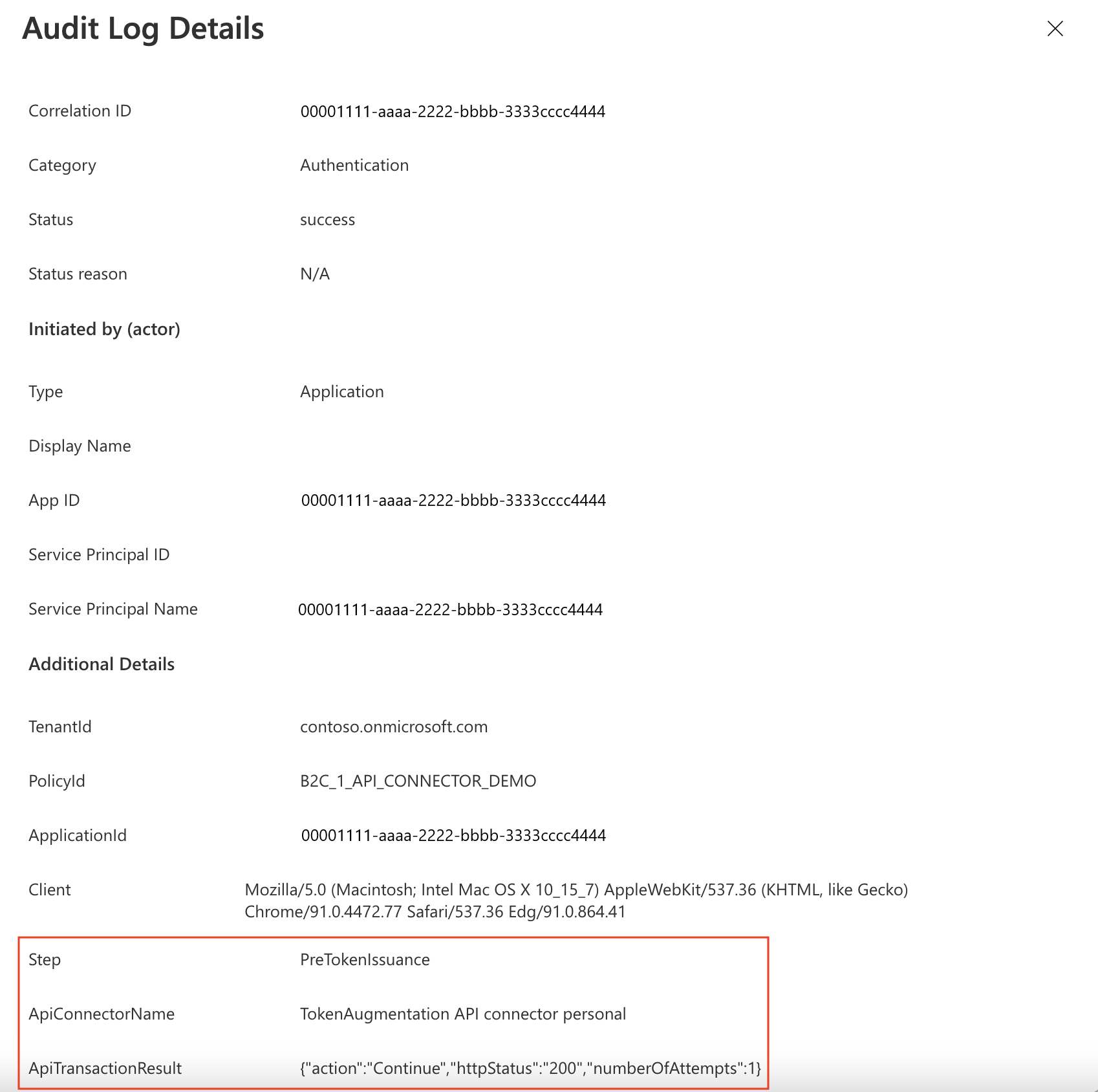
- Inspectez les journaux individuels. Chaque ligne représente un connecteur d’API qui tente d’être appelé pendant un flux utilisateur. Si un appel d’API échoue et qu’une nouvelle tentative se produit, elle est toujours représentée sous la forme d’une seule ligne. Indique
numberOfAttemptsle nombre de fois où votre API a été appelée. Cette valeur peut être1ou2. D’autres informations sur l’appel d’API sont détaillées dans les journaux.
Utilisation des fonctions cloud sans serveur
Les fonctions cloud serverless, comme les déclencheurs HTTP dans Azure Functions, fournissent un moyen simple, hautement disponible et performant de créer des points de terminaison d’API à utiliser comme connecteurs d’API.
Meilleures pratiques
Assurez-vous que :
- Votre API recherche explicitement les valeurs null des revendications reçues dont elle dépend.
- Votre API implémente une méthode d’authentification décrite dans Sécuriser votre connecteur d’API.
- Votre API répond aussi rapidement que possible pour garantir une expérience utilisateur fluide.
- Si vous utilisez une fonction serverless ou un service web scalable, utilisez un plan d’hébergement qui conserve l’API dans un état « de veille » ou « dynamique » en production. Pour Azure Functions, il est recommandé d’utiliser au minimum le plan Premium.
- Assurez la haute disponibilité de votre API.
- Analysez et optimisez les performances des API en aval, des bases de données ou d’autres dépendances de votre API.
Important
Vos points de terminaison doivent respecter les exigences de sécurité Azure AD B2C. Les versions et les chiffrements TLS plus anciens sont déconseillés. Pour plus d’informations, consultez la configuration requise pour azure AD B2C TLS et la suite de chiffrement.
Utiliser la journalisation
En général, il est judicieux d’utiliser les outils de journalisation activés par votre service API Web, comme Application Insights, pour surveiller votre API en cas de codes d’erreur inattendus, d’exceptions et de performances médiocres.
- Analysez les codes d’état HTTP autres que HTTP 200 ou 400.
- Un code d’état HTTP 401 ou 403 indique généralement un problème avec votre authentification. Vérifiez la couche d’authentification de votre API et la configuration correspondante dans le connecteur d’API.
- Si nécessaire, utilisez des niveaux de journalisation plus agressifs (par exemple, « trace » ou « debug ») lors du développement.
- Surveillez votre API en cas de temps de réponse longs.
Étapes suivantes
- Commencez avec nos échantillons.
- Sécuriser votre connecteur d’API