Note
L’accès à cette page nécessite une autorisation. Vous pouvez essayer de vous connecter ou de changer d’annuaire.
L’accès à cette page nécessite une autorisation. Vous pouvez essayer de changer d’annuaire.
S’APPLIQUE À : tous les niveaux de Gestion des API
Vous pouvez configurer plusieurs connexions à un fournisseur d’informations d’identification dans votre instance Gestion des API. Par exemple, si vous avez configuré Microsoft Entra ID en tant que fournisseur d’informations d’identification, vous devrez peut-être créer plusieurs connexions pour différents scénarios et utilisateurs.
Dans cet article, vous allez apprendre à ajouter une connexion à un fournisseur existant à l’aide du gestionnaire d’informations d’identification dans le portail Azure. Pour obtenir une vue d’ensemble du gestionnaire d’informations d’identification, consultez À propos des informations d’identification de l’API et du gestionnaire d’informations d’identification.
Prerequisites
- Une instance de gestion des API. Si vous n’en avez pas, consultez Créer une nouvelle instance gestion des API Azure.
- Fournisseur d'informations d'identification configuré. Par exemple, consultez les étapes de création d’un fournisseur pour GitHub ou Microsoft Entra ID.
Créer une connexion
Connectez-vous au portail Azure et accédez à votre instance Gestion des API.
Sous API dans le menu de la barre latérale, sélectionnez Gestionnaire d’informations d’identification.
Sélectionnez le fournisseur d’informations d’identification pour lequel vous souhaitez créer plusieurs connexions.
Dans la fenêtre du fournisseur d’informations d’identification, sélectionnez Vue d’ensemble, puis choisissez + Créer une connexion.
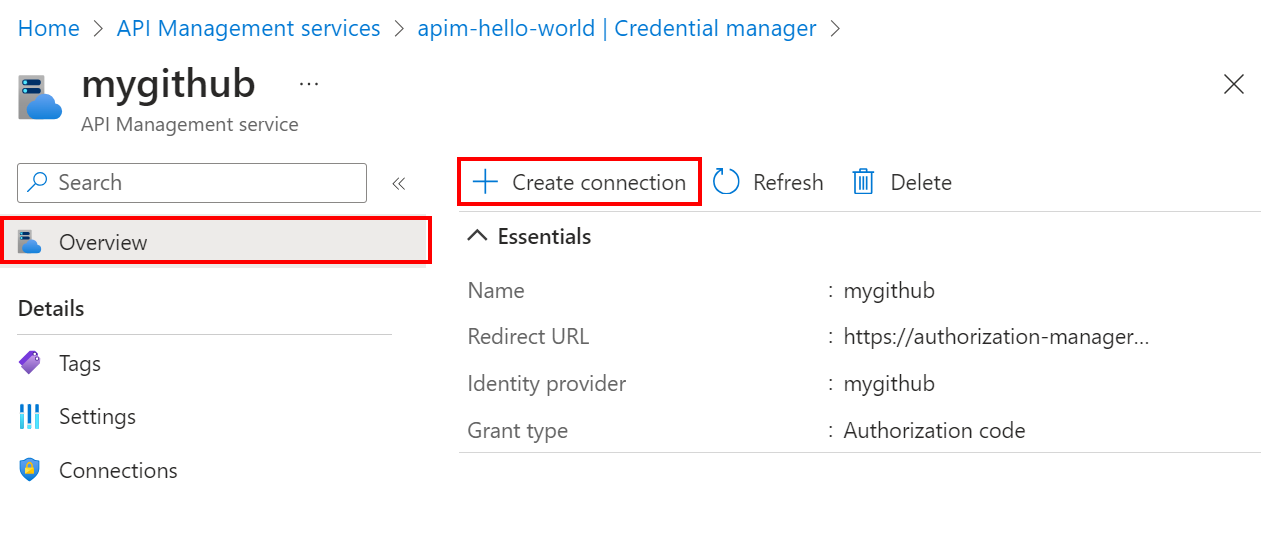
Sous l’onglet Connexion , effectuez les étapes de votre connexion.
- Entrez un nom de connexion, puis sélectionnez Enregistrer.
- Sous l’étape 2 : Connectez-vous à votre connexion (pour le type d’octroi de code d’autorisation), sélectionnez le bouton Connexion . Effectuez les étapes avec votre fournisseur d’identité pour autoriser l’accès et revenir à Gestion des API.
- À l’étape 3 : Déterminez qui aura accès à cette connexion (stratégie d’accès), le membre d’identité managée est répertorié. L’ajout d’autres membres est facultatif, selon votre scénario.
- Sélectionnez Terminer.
La nouvelle connexion apparaît dans la liste des connexions et affiche l’état Connecté. Si vous souhaitez créer une autre connexion pour le fournisseur d’informations d’identification, effectuez les étapes précédentes.
Gérer les informations d’identification
Vous pouvez gérer les paramètres et les connexions du fournisseur d’informations d’identification dans le portail. Par exemple, vous devrez peut-être mettre à jour une clé secrète client pour un fournisseur d’informations d’identification.
Pour mettre à jour les paramètres du fournisseur :
Sous API dans le menu de la barre latérale, sélectionnez Gestionnaire d’informations d’identification.
Sélectionnez le fournisseur d’informations d’identification que vous souhaitez gérer.
Dans la fenêtre fournisseur, sélectionnez Paramètres.
Dans les paramètres du fournisseur, effectuez des mises à jour, puis sélectionnez Enregistrer.
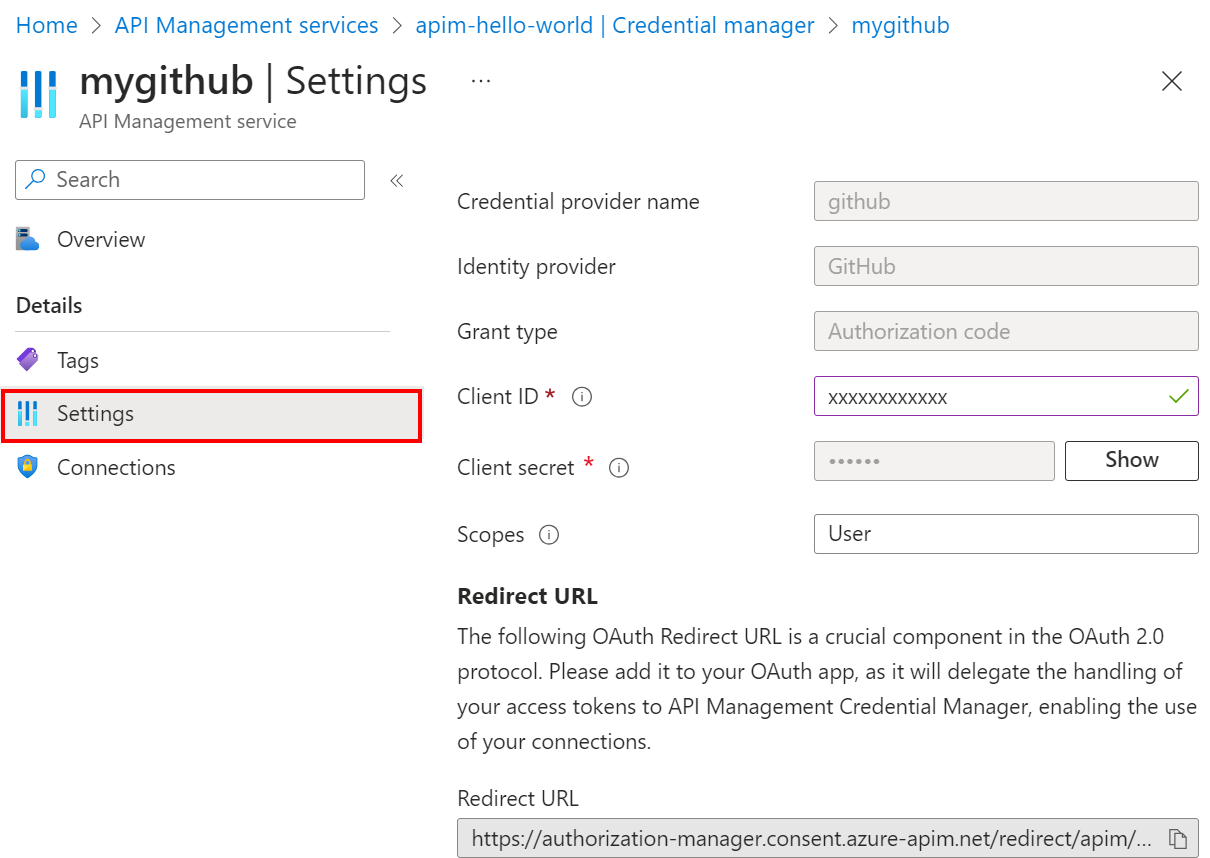
Pour mettre à jour une connexion :
Sous API dans le menu de la barre latérale, sélectionnez Gestionnaire d’informations d’identification.
Sélectionnez le fournisseur d’informations d’identification dont vous souhaitez mettre à jour la connexion.
Dans la fenêtre fournisseur, sélectionnez Connexions.
Dans la ligne de la connexion à mettre à jour, sélectionnez le menu contextuel (...) et sélectionnez parmi les options. Par exemple, pour gérer les stratégies d’accès, sélectionnez Modifier les stratégies d’accès.
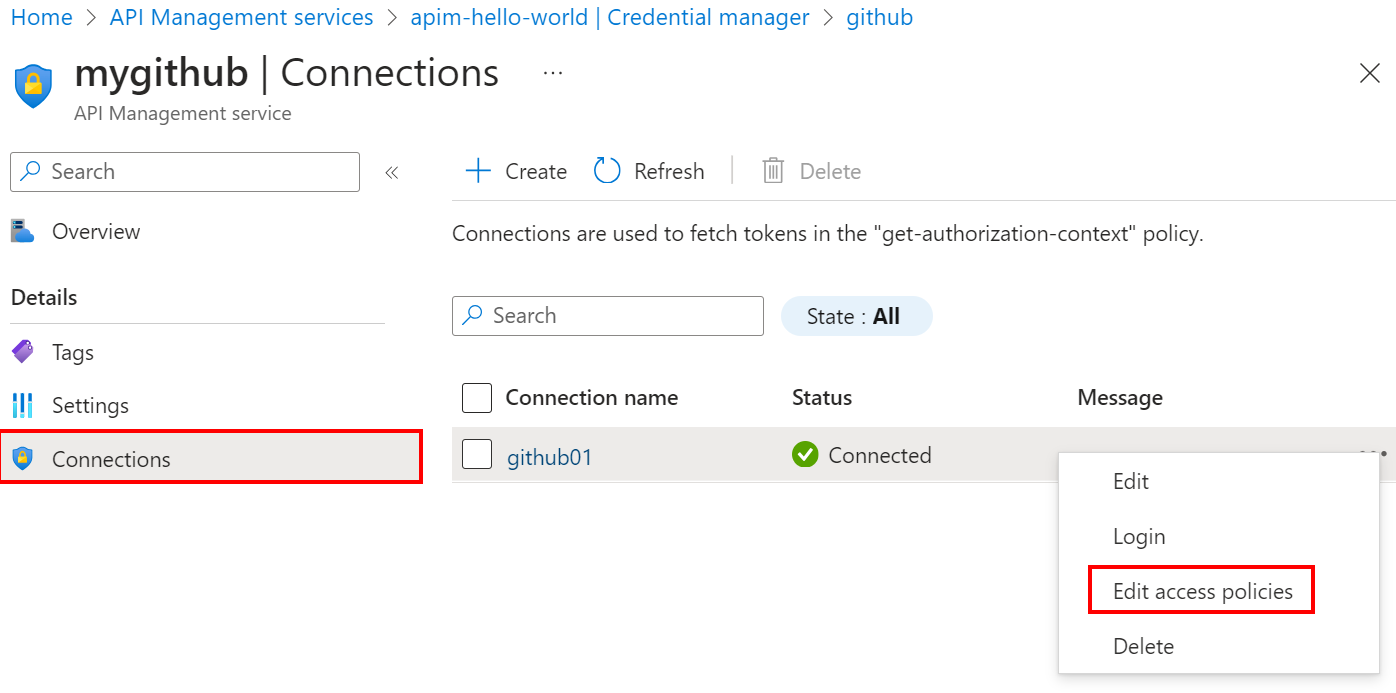
Dans la fenêtre qui s’affiche, effectuez des mises à jour, puis sélectionnez Enregistrer.
Contenu connexe
- En savoir plus sur la configuration des fournisseurs d’informations d’identification dans le gestionnaire d’informations d’identification.
- Passez en revue les limites des fournisseurs d’informations d’identification et des connexions.