Note
L’accès à cette page nécessite une autorisation. Vous pouvez essayer de vous connecter ou de changer d’annuaire.
L’accès à cette page nécessite une autorisation. Vous pouvez essayer de changer d’annuaire.
Cet article explique comment mettre à l’échelle votre application dans Azure App Service. Il existe deux flux de travail pour la mise à l’échelle : monter en puissance et effectuer un scale-out. Cet article explique le flux de travail de montée en puissance.
- Monter en puissance : obtenez davantage d’uc, de mémoire ou d’espace disque, ou des fonctionnalités supplémentaires telles que des machines virtuelles dédiées, des domaines et des certificats personnalisés, des emplacements intermédiaires ou une mise à l’échelle automatique. Pour monter en puissance en modifiant le niveau tarifaire du plan App Service auquel appartient votre application.
- Effectuer un scale-out: augmentez le nombre d’instances de machine virtuelle qui exécutent votre application. Les plans de service De base, Standard et Premium montent en charge jusqu’à 3, 10 et 30 instances respectivement. Les Environnements App Service au niveau Isolé augmente davantage votre capacité de scale-out à 100 instances. Pour plus d’informations sur le scale-out, voir Mise à l’échelle manuelle ou automatique du nombre d’instances. Dans cet article, vous allez découvrir comment utiliser la mise à l’échelle automatique, qui consiste à mettre à l’échelle automatiquement le nombre d’instances en fonction des règles et des planifications prédéfinies.
Important
App Service fournit une option de scale-out automatique pour gérer différentes requêtes HTTP entrantes.
Ces paramètres de mise à l’échelle sont applicables en quelques secondes et affectent toutes les applications de votre plan App Service. Ils ne nécessitent pas de modifier votre code ou de redéployer votre application.
Pour plus d’informations sur la tarification et les fonctionnalités des plans App Service individuels, consultez la tarification d’Azure App Service sur Windows.
Notes
Avant de changer le niveau Gratuit d’un plan App Service, commencez par supprimer les limites de dépense en place pour votre abonnement Azure. Pour afficher ou modifier les options de votre abonnement App Service, consultez Cost Management + Billing dans le Portail Azure.
Montée en puissance de votre niveau de tarification
Notes
Pour plus d’informations sur le scale-up vers le niveau Premium V4, consultez Configurer le niveau Premium V4 pour App Service.
Dans votre navigateur, ouvrez le portail Azure.
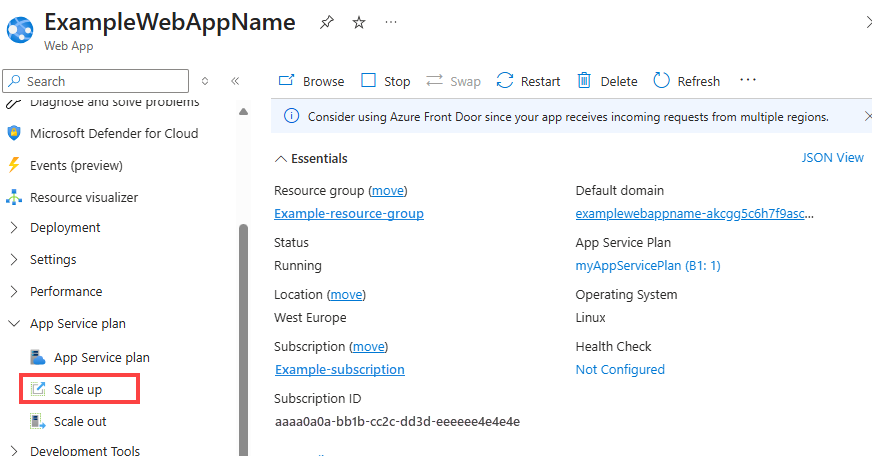
Dans le volet gauche de votre page d’application App Service, sous plan App Service, sélectionnez Scale-up.
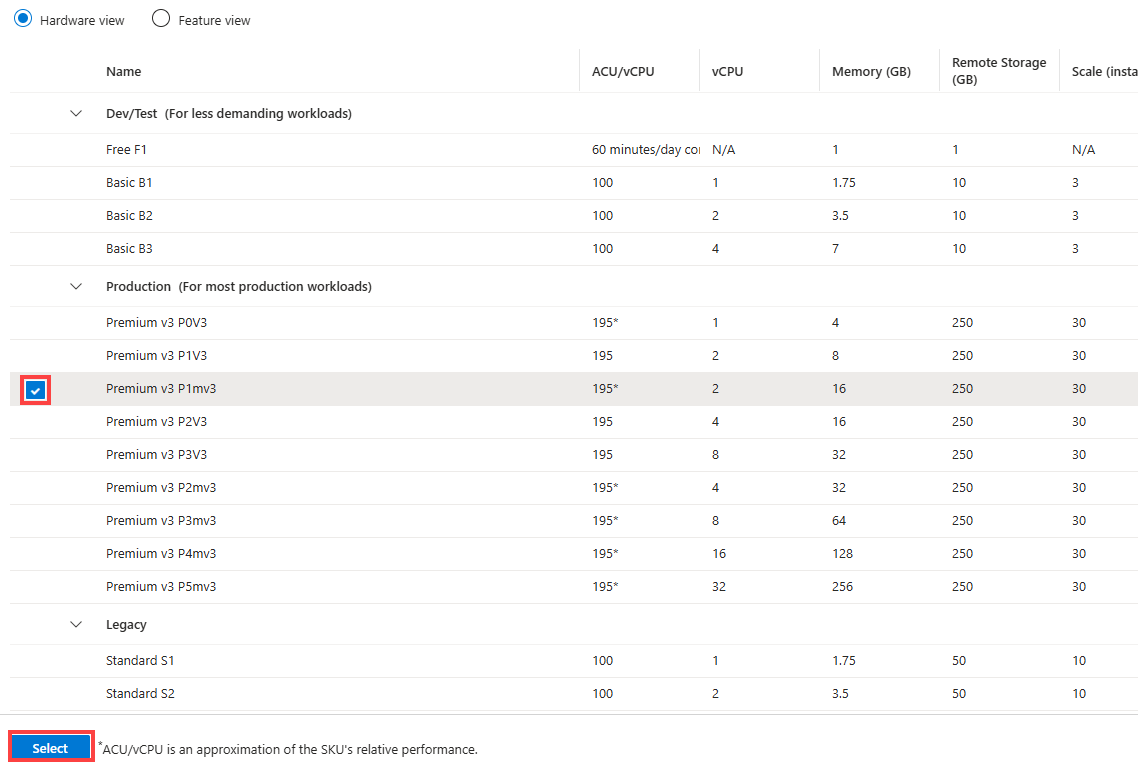
Sélectionnez l’un des niveaux tarifaires, puis sélectionnez Sélectionner.
Une fois l’opération terminée, vous voyez une notification qui a une coche de réussite verte.
Mettre à l’échelle des ressources associées
Si votre application dépend d’autres services, comme Azure SQL Database ou Stockage Azure, vous pouvez effectuer un scale-up de ces ressources séparément. Ces ressources ne sont pas gérées par le plan App Service.
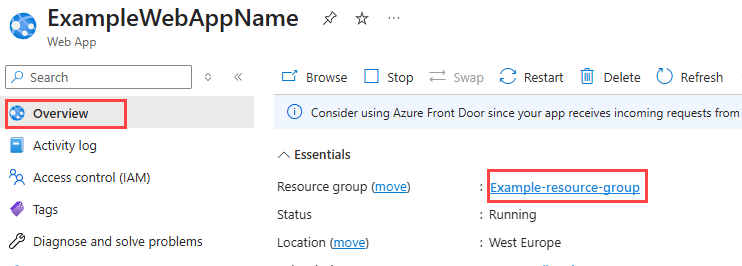
Dans la page Vue d’ensemble de votre application, sélectionnez le lien vers le groupe de ressources.
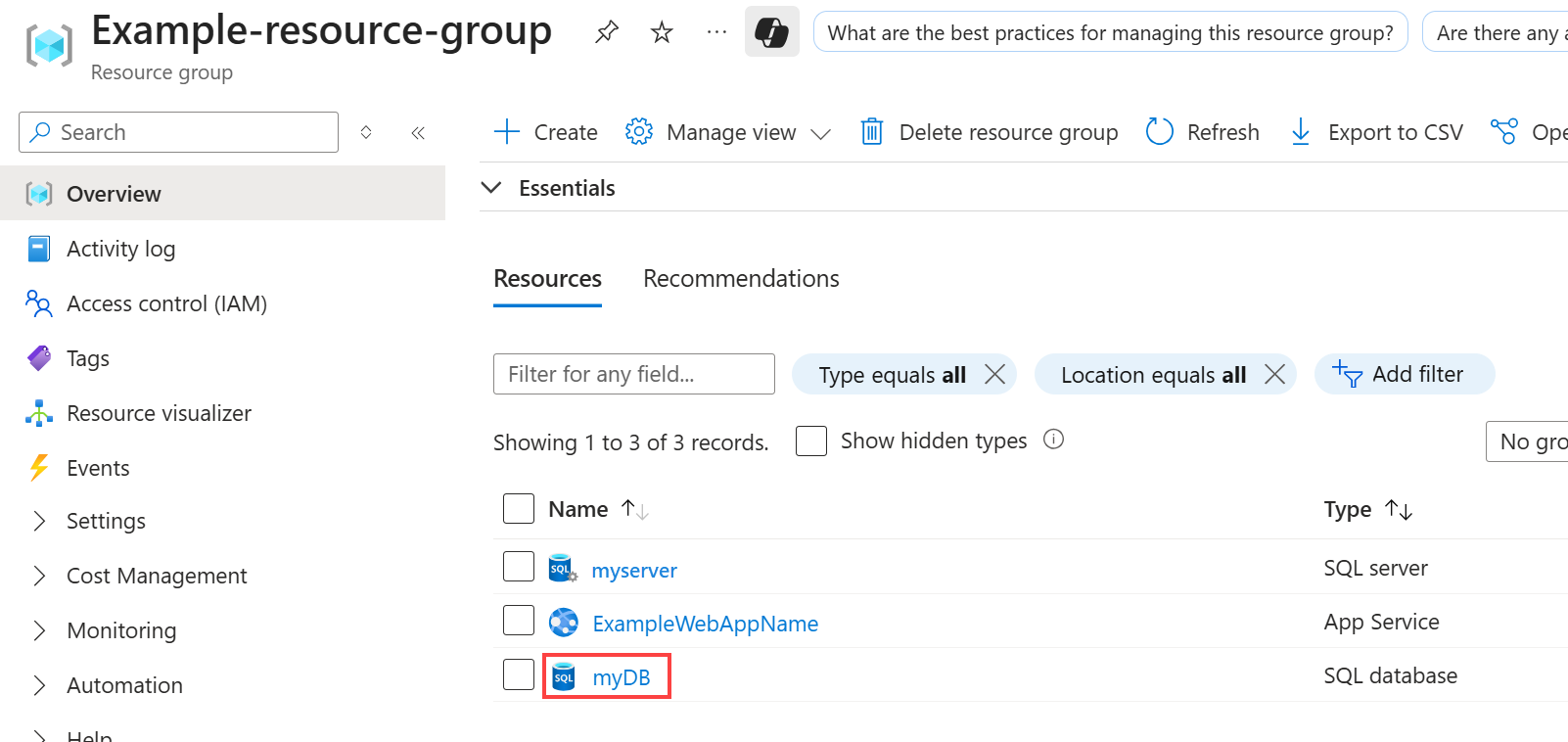
Dans la page Vue d’ensemble du groupe de ressources, sélectionnez une ressource que vous souhaitez mettre à l’échelle. La capture d’écran ci-après illustre une ressource de SQL Database.
Pour monter en puissance la ressource associée, consultez la documentation relative à ce type de ressource précise. Par exemple, pour plus d’informations sur le scale-up d’une base de données SQL unique, consultez Mettre à l’échelle des ressources de base de données unique dans Azure SQL Database.
Comparer les niveaux tarifaires
Pour plus d’informations, telles que les tailles de machine virtuelle pour chaque niveau tarifaire, consultez la tarification d’Azure App Service sur Windows.
Pour un tableau des limites, quotas et contraintes du service, ainsi que des fonctionnalités prises en charge dans chaque niveau, voir Limites d’App Service.