Note
L’accès à cette page nécessite une autorisation. Vous pouvez essayer de vous connecter ou de changer d’annuaire.
L’accès à cette page nécessite une autorisation. Vous pouvez essayer de changer d’annuaire.
WebJobs est une fonctionnalité d’Azure App Service qui vous permet d’exécuter un programme ou un script dans la même instance qu’une application web. Tous les plans App Service prennent en charge webJobs sans frais supplémentaires. Ce tutoriel vous guide tout au long de la création d’un WebJob planifié (déclenché) à l’aide de votre pile de développement préférée.
Conditions préalables
- Un compte Azure avec un abonnement actif. Créez un compte gratuitement.
- Une application App Service .NET 9 existante.
- Always on doit être activé sur votre application.
- Pour les conteneurs Windows et toutes les applications Linux, vérifiez que le paramètre
WEBSITE_SKIP_RUNNING_KUDUAGENTde l’application est définifalsesur .
Préparer le WebJob localement
Dans cette étape, vous créez un projet WebJob .NET de base et accédez à la racine du projet.
dotnet new console -n webjob –framework net9.0

cd webjob
Ensuite, remplacez
Program.cspar le code suivant qui écrit l’heure actuelle dans la console :using System; class Program { static void Main() { DateTimeOffset now = DateTimeOffset.Now; Console.WriteLine("Current time with is: " + now.ToString("hh:mm:ss tt zzz")); } }À partir du répertoire webjob , exécutez webjob pour confirmer que l’heure actuelle est affichée dans la console :
dotnet runVous devez obtenir une sortie similaire à la suivante :
Current time with is: 07:53:07 PM -05:00Une fois que vous avez confirmé que l’application fonctionne, générez-la et accédez au répertoire parent :
(Linux uniquement) Dans la racine du projet, créez un fichier
run.shavec le code suivant pour exécuter le fichier exécutable créé :#!/bin/bash ./webjobMaintenant, empaqueter les fichiers dans un .zip comme indiqué dans la commande suivante :
Créer un WebJob planifié dans Azure
Dans le portail Azure, accédez à la page App Service de votre application App Service.
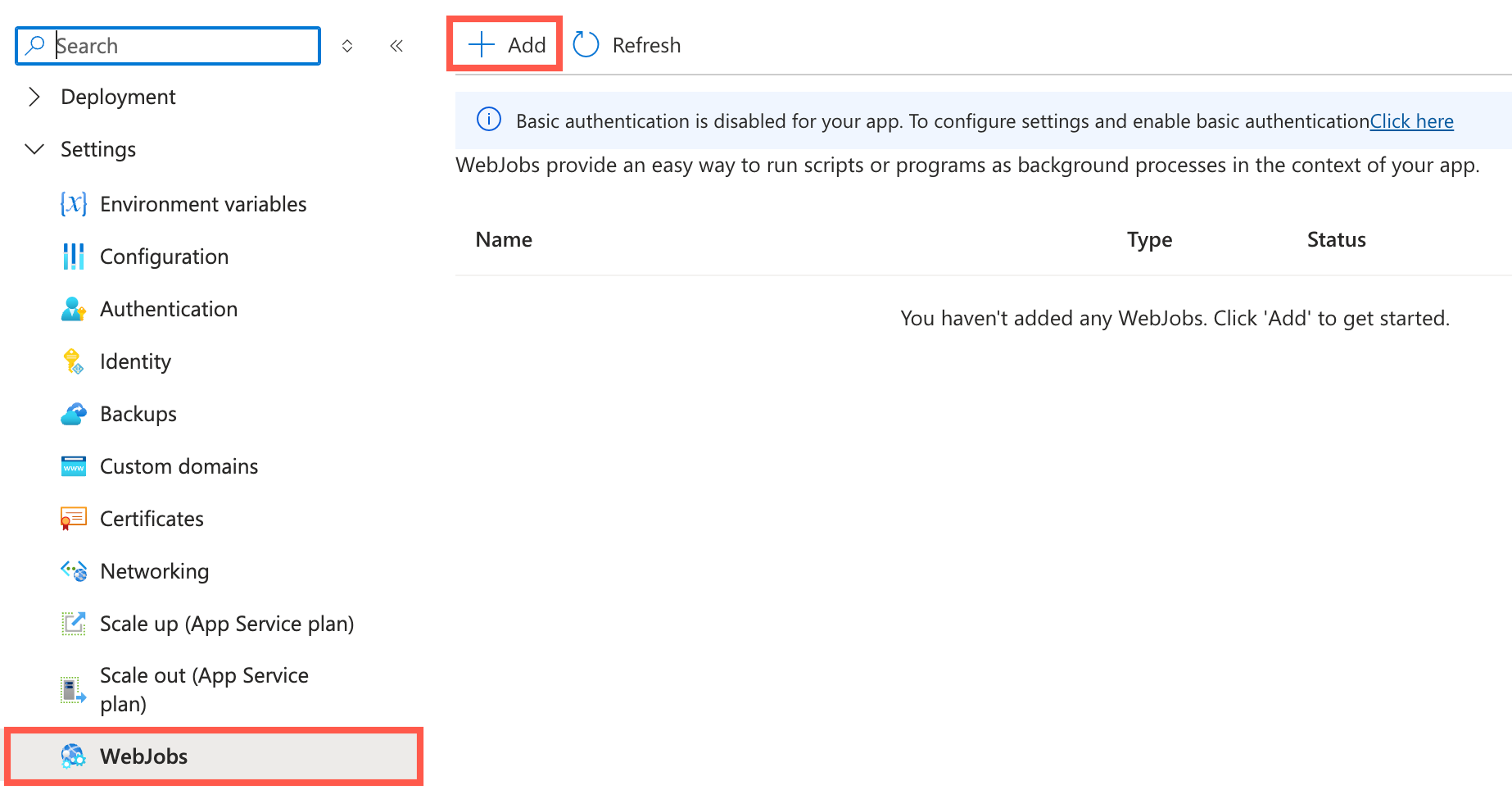
Dans le volet gauche, sélectionnez WebJobs, puis Ajouter.
Renseignez les paramètres Ajouter une tâche WebJob comme spécifié dans le tableau, puis sélectionnez Créer une tâche WebJob. Pour Téléchargement de fichier, assurez-vous de sélectionner le fichier .zip que vous avez créé ou téléchargé précédemment.
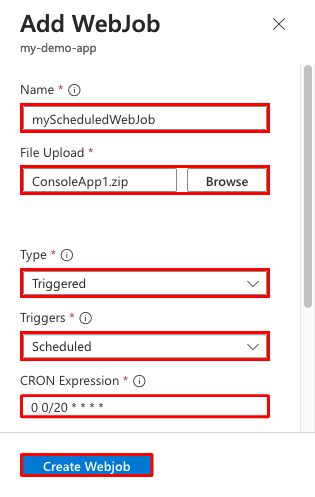
Réglage value Description Nom emploi en ligne Le nom de WebJob. Doit commencer par une lettre ou un chiffre et ne peut pas contenir de caractères spéciaux, hormis les tirets et les traits de soulignement (« – » et « _ »). Chargement de fichiers webjob.zip Le fichier .zip qui contient votre fichier exécutable ou de script. Les types de fichiers pris en charge sont répertoriés dans la section Types de fichiers pris en charge . Type Déclenché Spécifie quand le WebJob s’exécute : Continu ou Déclenché. Déclencheurs Planifié Programmé ou manuel. Assurez-vous que Always on est activé pour que la planification fonctionne de manière fiable. Expression CRON 0 0/1 * * * * Pour ce démarrage express, nous utilisons une planification qui s’exécute chaque minute. Voir Expressions CRON pour en savoir plus sur la syntaxe. La nouvelle tâche web apparaît dans la page WebJobs. Si vous voyez un message indiquant que la tâche web a été ajoutée, mais que vous ne la voyez pas, sélectionnez Actualiser.
La tâche WebJob planifiée est exécutée selon la planification définie par l’expression CRON.
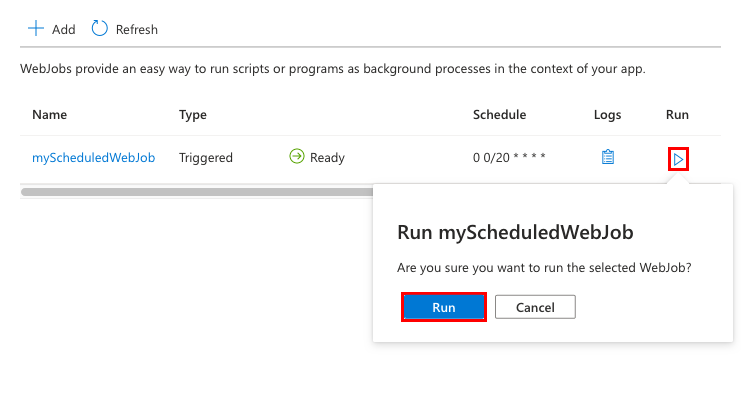
WebJobs est une fonctionnalité d’Azure App Service qui vous permet d’exécuter un programme ou un script dans la même instance qu’une application web. Tous les plans App Service prennent en charge WebJobs sans frais supplémentaires. Cet exemple utilise un WebJob programmé (Triggered) pour afficher l'heure du système toutes les minutes.
Conditions préalables
- Un compte Azure avec un abonnement actif. Créez un compte gratuitement.
- Une application Python Linux existante.
- Always on doit être activé sur votre application.
- Vérifiez que le paramètre
WEBSITE_SKIP_RUNNING_KUDUAGENTd’application est défini surfalse.
Préparer l’exemple de WebJob
Téléchargez l’exemple de projet prédéfini pour commencer rapidement. L’exemple inclut le fichier
webjob.py, qui génère l’heure actuelle dans la console, comme indiqué ci-dessous :import datetime current_datetime = datetime.datetime.now() print(current_datetime) # Output: 2025-03-27 10:27:21.240752Extrayez le fichier zip téléchargé, puis créez un fichier zip contenant uniquement le
webjob.pyfichier (sans répertoire parent). WebJobs nécessite que l’exécutable ou le script soit à la racine du fichier zip.
Créer une tâche web planifiée
Dans le portail Azure, accédez à la page App Service de votre application App Service.
Dans le volet gauche, sélectionnez WebJobs, puis Ajouter.
Renseignez les paramètres Ajouter une tâche WebJob comme spécifié dans le tableau, puis sélectionnez Créer une tâche WebJob. Pour le chargement de fichiers, veillez à sélectionner le fichier .zip que vous avez créé précédemment dans la section Préparer l’exemple de tâche web .
Réglage value Descriptif Nom emploi en ligne Le nom de WebJob. Doit commencer par une lettre ou un chiffre et ne peut pas contenir de caractères spéciaux, hormis les tirets et les traits de soulignement (« – » et « _ »). Chargement de fichiers webjob.zip Fichier .zip qui contient webjob.pyau niveau racine. Les types de fichiers pris en charge sont répertoriés dans la section Types de fichiers pris en charge .Type Déclenché Spécifie quand le WebJob s’exécute : Continu ou Déclenché. Déclencheurs Planifié Programmé ou manuel. Assurez-vous que Always on est activé pour que la planification fonctionne de manière fiable. Expression CRON 0 0/1 * * * * Pour ce démarrage express, nous utilisons une planification qui s’exécute chaque minute. Voir Expressions CRON pour en savoir plus sur la syntaxe. La nouvelle tâche web apparaît dans la page WebJobs. Si vous voyez un message indiquant que la tâche web a été ajoutée, mais que vous ne la voyez pas, sélectionnez Actualiser.
La tâche WebJob planifiée est exécutée selon la planification définie par l’expression CRON.
WebJobs est une fonctionnalité d’Azure App Service qui vous permet d’exécuter un programme ou un script dans la même instance qu’une application web. Tous les plans App Service prennent en charge WebJobs sans frais supplémentaires. Cet exemple utilise un WebJob programmé (Triggered) pour afficher l'heure du système toutes les minutes.
Conditions préalables
- Un compte Azure avec un abonnement actif. Créez un compte gratuitement.
- Une application App Service Node existante.
- Always on doit être activé sur votre application.
- Pour Linux, vérifiez que le paramètre
WEBSITE_SKIP_RUNNING_KUDUAGENTde l’application est défini surfalse.
Préparer l’exemple de WebJob
Téléchargez l’exemple de projet prédéfini pour commencer rapidement. L’exemple inclut un fichier
webjob.jsJavaScript, qui génère l’heure actuelle dans la console, comme indiqué ci-dessous :// Import the 'Date' object from JavaScript const currentTime = new Date(); // Format the time as a string const formattedTime = currentTime.toLocaleTimeString(); // Output the formatted time to the console console.log(`Current system time is: ${formattedTime}`);Extrayez le fichier zip téléchargé, puis créez un fichier zip contenant uniquement le
webjob.jsfichier (sans répertoire parent). WebJobs nécessite que l’exécutable ou le script soit à la racine du fichier zip.
Créer une tâche web planifiée
Dans le portail Azure, accédez à la page App Service de votre application App Service.
Dans le volet gauche, sélectionnez WebJobs, puis Ajouter.
Renseignez les paramètres Ajouter une tâche WebJob comme spécifié dans le tableau, puis sélectionnez Créer une tâche WebJob. Pour le chargement de fichiers, veillez à sélectionner le fichier .zip que vous avez créé précédemment dans la section Préparer l’exemple de tâche web .
Réglage value Descriptif Nom emploi en ligne Le nom de WebJob. Doit commencer par une lettre ou un chiffre et ne peut pas contenir de caractères spéciaux, hormis les tirets et les traits de soulignement (« – » et « _ »). Chargement de fichiers webjob.zip Fichier .zip qui contient webjob.jsau niveau racine. Les types de fichiers pris en charge sont répertoriés dans la section Types de fichiers pris en charge .Type Déclenché Spécifie quand le WebJob s’exécute : Continu ou Déclenché. Déclencheurs Planifié Programmé ou manuel. Assurez-vous que Always on est activé pour que la planification fonctionne de manière fiable. Expression CRON 0 0/1 * * * * Pour ce démarrage express, nous utilisons une planification qui s’exécute chaque minute. Voir Expressions CRON pour en savoir plus sur la syntaxe. La nouvelle tâche web apparaît dans la page WebJobs. Si vous voyez un message indiquant que la tâche web a été ajoutée, mais que vous ne la voyez pas, sélectionnez Actualiser.
La tâche WebJob planifiée est exécutée selon la planification définie par l’expression CRON.
WebJobs est une fonctionnalité d’Azure App Service qui vous permet d’exécuter un programme ou un script dans la même instance qu’une application web. Tous les plans App Service prennent en charge WebJobs sans frais supplémentaires. Cet exemple utilise un WebJob programmé (Triggered) pour afficher l'heure du système toutes les minutes.
Important
WebJobs ne sont pas prises en charge dans les conteneurs Linux personnalisés basés sur Alpine Linux, y compris les applications Linux utilisant des piles de runtime Java 8 et Java 11. À compter des applications Linux Java 17, Azure App Service utilise des images non alpines compatibles avec WebJobs.
Conditions préalables
- Un compte Azure avec un abonnement actif. Créez un compte gratuitement.
- Une application App Service Java existante.
- Plug-in Maven pour Azure App Service Web Apps.
- Always on doit être activé sur votre application.
- Vérifiez que le paramètre
WEBSITE_SKIP_RUNNING_KUDUAGENTd’application est défini surfalse.
Préparer le WebJob
Téléchargez l’exemple de webJob Java. Vous allez générer un
.JARfichier à l’aide de Maven. Le projet Java situé àproject/src/main/java/webjob/HelloWorld.javaaffiche un message et l’heure actuelle à la console.import java.time.LocalDateTime; public class HelloWorld { public static void main(String[] args) { System.out.println("------------------------------------------------------------"); System.out.println("Hello World from WebJob: " + LocalDateTime.now()); System.out.println("------------------------------------------------------------"); } }Générez et empaquetez le projet Java pour produire l’exécutable
.jaren exécutant les commandes suivantes à partir duproject/répertoire :mvn install mvn packageLes fichiers jar seront localisés
project/target/webjob-artifact-1.0.0.jaraprès une compilation réussie.Empaqueter le
project/target/webjob-artifact-1.0.0.jarfichier en tant que.zipfichier.zip webjob.zip project/target/webjob-artifact-1.0.0.jar
Créer un WebJob planifié sur Azure
Dans le portail Azure, accédez à la page App Service de votre application App Service.
Dans le volet gauche, sélectionnez WebJobs, puis Ajouter.
Renseignez les paramètres Ajouter une tâche WebJob comme spécifié dans le tableau, puis sélectionnez Créer une tâche WebJob. Pour le chargement de fichiers, veillez à sélectionner le fichier .zip que vous avez créé dans la section précédente.
Réglage value Description Nom emploi en ligne Le nom de WebJob. Doit commencer par une lettre ou un chiffre et ne peut pas contenir de caractères spéciaux, hormis les tirets et les traits de soulignement (« – » et « _ »). Chargement de fichiers webjob.zip Fichier .zip qui contient webjob-artifact-1.0.0.jar. Les types de fichiers pris en charge sont répertoriés dans la section Types de fichiers pris en charge .Type Déclenché Spécifie quand le WebJob s’exécute : Continu ou Déclenché. Déclencheurs Planifié Programmé ou manuel. Assurez-vous que Always on est activé pour que la planification fonctionne de manière fiable. Expression CRON 0 0/1 * * * * Pour ce démarrage express, nous utilisons une planification qui s’exécute chaque minute. Voir Expressions CRON pour en savoir plus sur la syntaxe. La nouvelle tâche web apparaît dans la page WebJobs. Si vous voyez un message indiquant que la tâche web a été ajoutée, mais que vous ne la voyez pas, sélectionnez Actualiser.
La tâche WebJob planifiée est exécutée selon la planification définie par l’expression CRON.
WebJobs est une fonctionnalité d’Azure App Service qui vous permet d’exécuter un programme ou un script dans la même instance qu’une application web. Tous les plans App Service prennent en charge WebJobs sans frais supplémentaires. Cet exemple utilise un WebJob programmé (Triggered) pour afficher l'heure du système toutes les minutes.
Conditions préalables
- Un compte Azure avec un abonnement actif. Créez un compte gratuitement.
- Une application PHP App Service existante sur Linux. Dans ce guide de démarrage rapide, une application PHP est utilisée.
- Always on doit être activé sur votre application.
- Vérifiez que le paramètre
WEBSITE_SKIP_RUNNING_KUDUAGENTd’application est défini surfalse.
Préparer l’exemple de WebJob
Téléchargez l’exemple de projet prédéfini pour commencer rapidement. L’exemple contient le fichier
webjob.phpPHP, qui génère l’heure actuelle dans la console, comme indiqué ci-dessous :<?php // Get the current time $current_time = date("Y-m-d H:i:s"); // Display the current time echo "The current time is: " . $current_time; ?>Extrayez le fichier zip téléchargé, puis créez un fichier zip contenant uniquement le
webjob.phpfichier (sans répertoire parent). WebJobs nécessite que l’exécutable ou le script soit à la racine du fichier zip.
Créer une tâche web planifiée
Dans le portail Azure, accédez à la page App Service de votre application App Service.
Dans le volet gauche, sélectionnez WebJobs, puis Ajouter.
Renseignez les paramètres Ajouter une tâche WebJob comme spécifié dans le tableau, puis sélectionnez Créer une tâche WebJob. Pour le chargement de fichiers, veillez à sélectionner le fichier .zip que vous avez créé précédemment dans la section Préparer l’exemple de tâche web .
Réglage value Descriptif Nom emploi en ligne Le nom de WebJob. Doit commencer par une lettre ou un chiffre et ne peut pas contenir de caractères spéciaux, hormis les tirets et les traits de soulignement (« – » et « _ »). Chargement de fichiers webjob.zip Fichier .zip qui contient webjob.phpau niveau racine. Les types de fichiers pris en charge sont répertoriés dans la section Types de fichiers pris en charge .Type Déclenché Spécifie quand le WebJob s’exécute : Continu ou Déclenché. Déclencheurs Planifié Programmé ou manuel. Assurez-vous que Always on est activé pour que la planification fonctionne de manière fiable. Expression CRON 0 0/1 * * * * Pour ce démarrage express, nous utilisons une planification qui s’exécute chaque minute. Voir Expressions CRON pour en savoir plus sur la syntaxe. La nouvelle tâche web apparaît dans la page WebJobs. Si vous voyez un message indiquant que la tâche web a été ajoutée, mais que vous ne la voyez pas, sélectionnez Actualiser.
La tâche WebJob planifiée est exécutée selon la planification définie par l’expression CRON.
Remarque
Le fuseau horaire par défaut utilisé pour exécuter les expressions CRON est le Temps universel coordonné (UTC). Pour que votre expression CRON s’exécute sur un autre fuseau horaire, créez un paramètre d’application nommé WEBSITE_TIME_ZONE pour votre application de fonction. Pour en savoir plus, consultez les fuseaux horaires NCRONTAB.
Passer en revue les journaux WebJob
Sélectionnez le journal du WebJob que vous avez créé précédemment.

Le résultat doit être semblable à ce qui suit.

Nettoyage
Pour supprimer le WebJob, sélectionnez le WebJob dans le portail, puis sélectionnez Delete.

Étape suivante
Explorez des scénarios WebJob plus avancés, y compris les déclencheurs et les options de déploiement