Note
L’accès à cette page nécessite une autorisation. Vous pouvez essayer de vous connecter ou de changer d’annuaire.
L’accès à cette page nécessite une autorisation. Vous pouvez essayer de changer d’annuaire.
La réplication entre zones vous permet de répliquer des volumes sur des zones de disponibilité au sein de la même région. Il vous permet d’assurer la continuité de vos applications critiques en cas de panne ou de sinistre dans une zone donnée.
Pour plus d’informations sur les zones de disponibilité, consultez Utiliser le placement du volume de zones de disponibilité pour une haute disponibilité d’application avec Azure NetApp Files et Gérer le placement du volume de zone de disponibilité pour Azure NetApp Files.
Spécifications
Avant de commencer, vous devez passer en revue les exigences et considérations relatives à la réplication interzone.
Créer le volume source avec une zone de disponibilité
Ce processus nécessite que votre compte soit abonné à la fonctionnalité de placement de volume dans la zone de disponibilité.
Sélectionnez Volumes dans votre pool de capacité. Sélectionnez + Ajouter un volume pour créer un volume.
Pour plus d’informations sur la création de volumes, reportez-vous à :
Dans la page Créer un volume, sous l’onglet Essentiel, sélectionnez le menu déroulant Zone de disponibilité pour spécifier une zone de disponibilité dans laquelle les ressources Azure NetApp Files sont présentes.
Important
Les zones de disponibilité logiques de l’abonnement sans Azure NetApp Files sont marquées comme
(Unavailable)et grisées.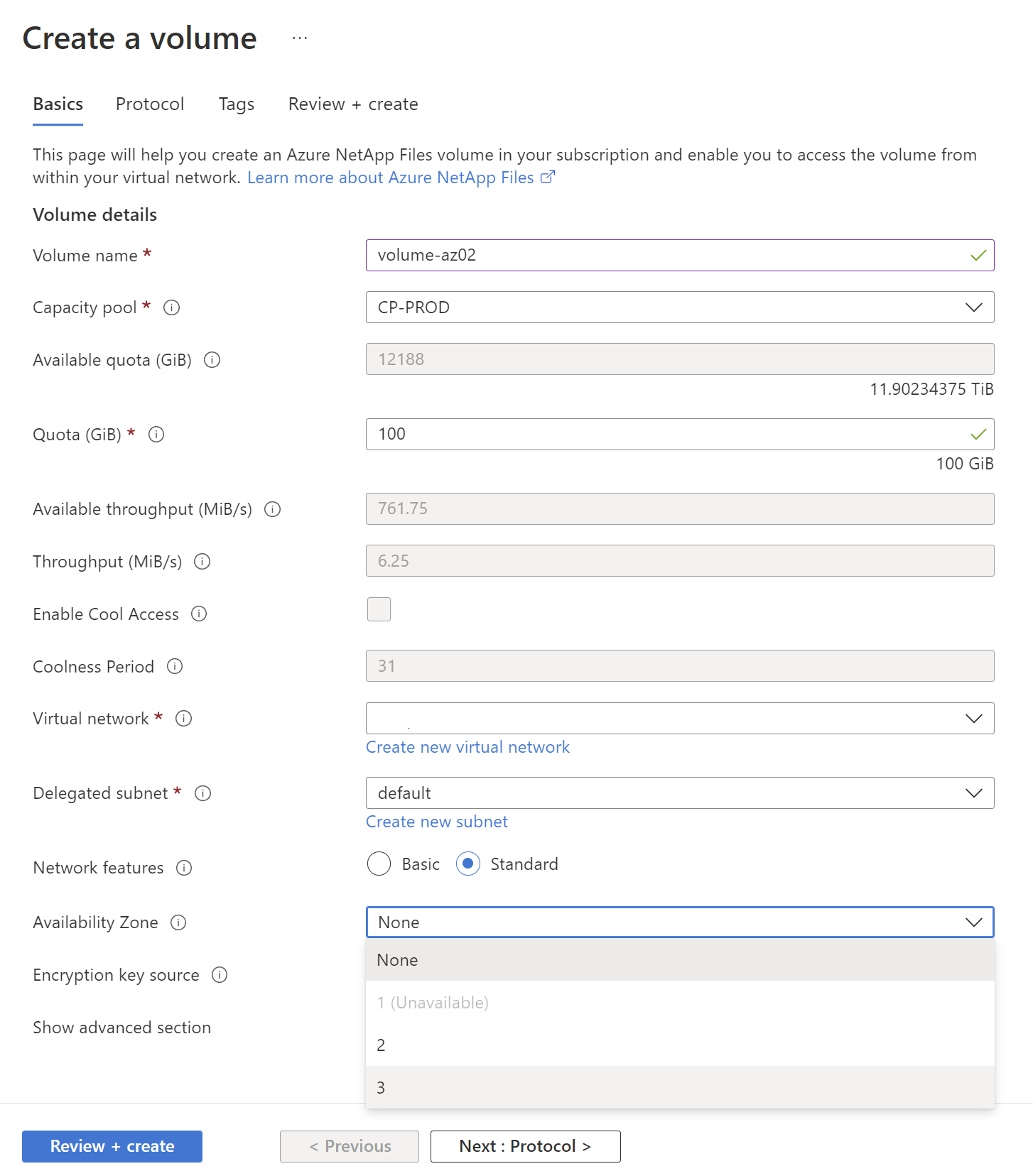
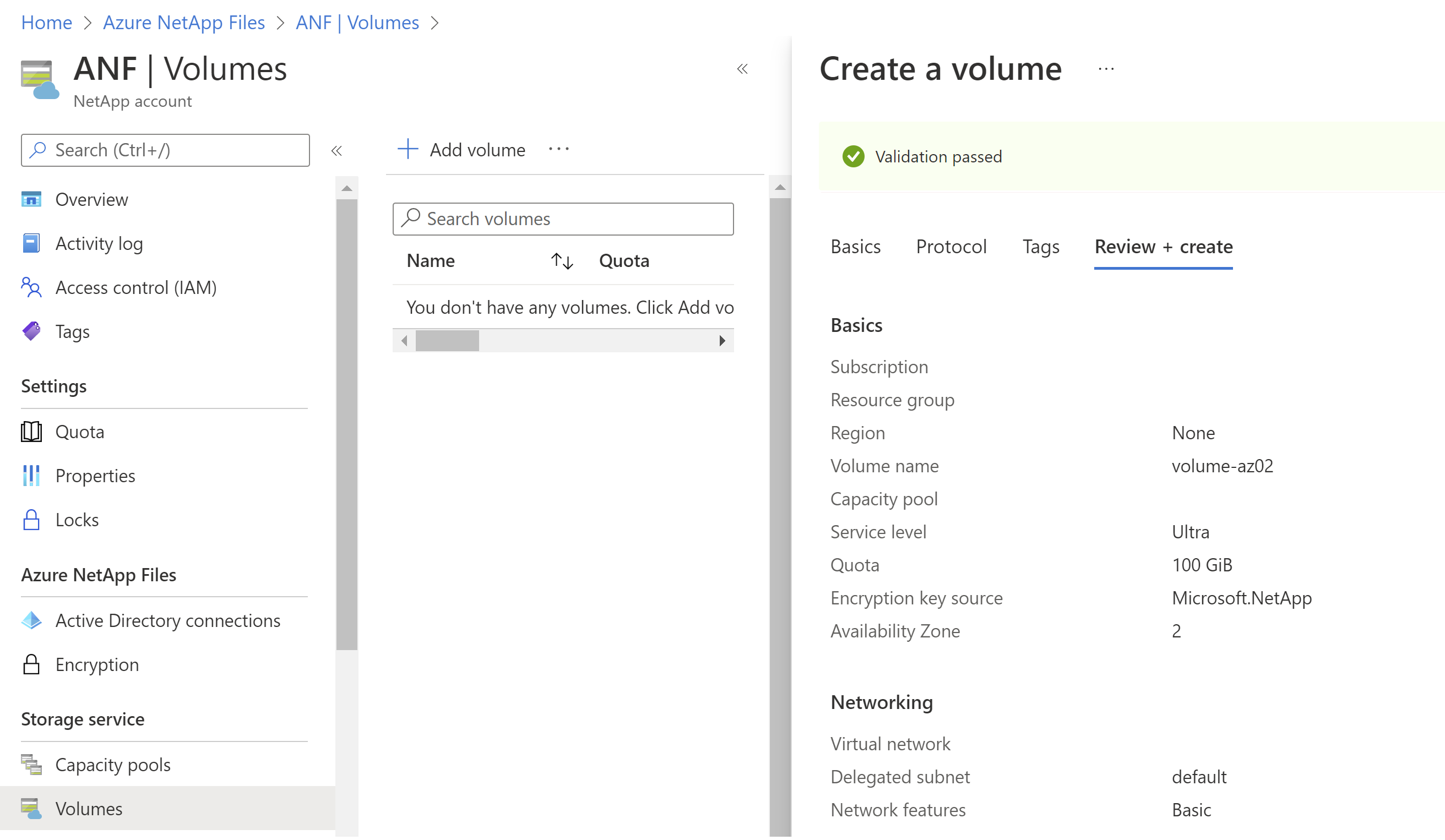
Suivez les étapes indiquées dans l’interface pour créer le volume. La page Vérifier + créer montre la zone de disponibilité sélectionnée que vous avez spécifiée.
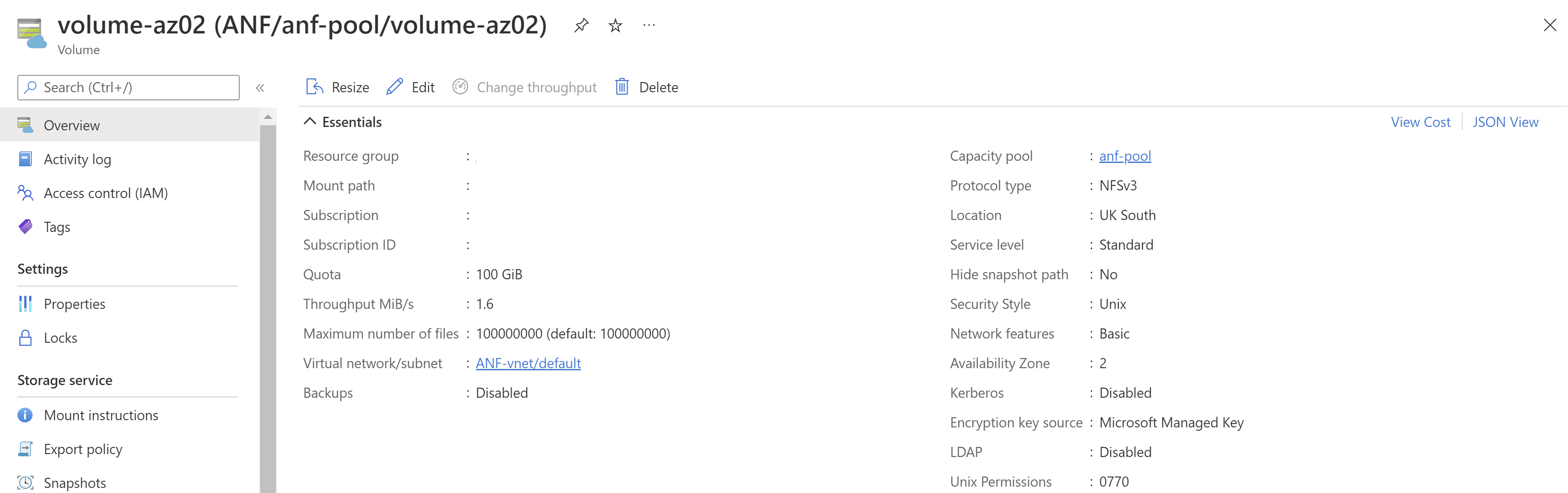
Après avoir créé le volume, la page Vue d’ensemble du volume indique des informations sur la zone de disponibilité du volume.
Créer le volume de réplication de données dans une autre zone de disponibilité de la même région
Créez le volume de réplication de données (le volume de destination) dans une autre zone de disponibilité, mais dans la même région que le volume source. Dans l'onglet Bases de la page Créer un nouveau volume de protection, sélectionnez une zone de disponibilité disponible.
Important
Les zones de disponibilité logiques pour l’abonnement sans la présence d’Azure NetApp Files sont marquées (Unavailable) et grisées. 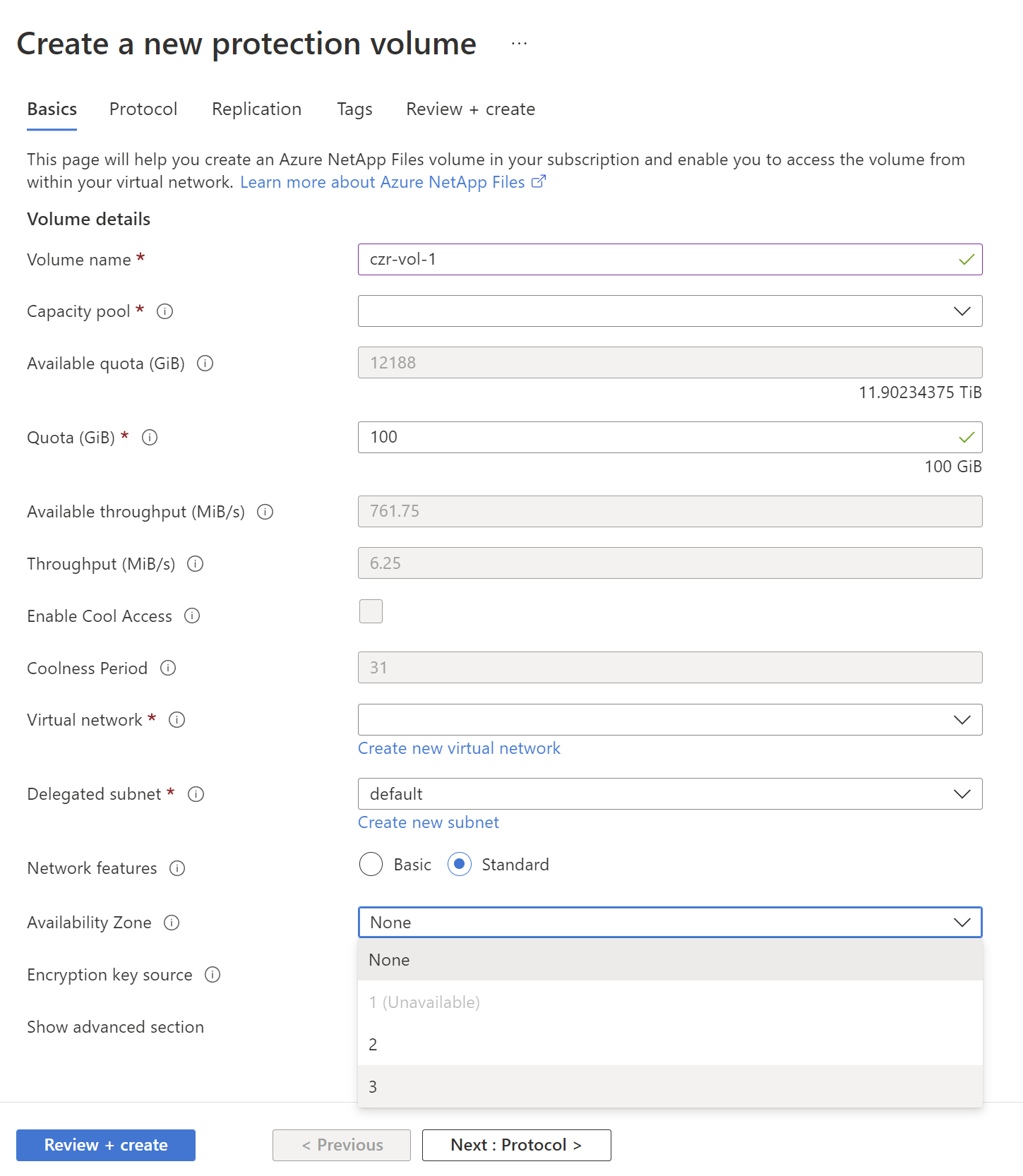
Configuration complète de la réplication interzone
Suivez le même flux de travail que la réplication inter-régions pour terminer la configuration de la réplication interzone :